
スペース設定
スペースは、ドキュメント・フォルダ・共有リンク・データルーム・メンバー・プラン・カスタムドメインを個別に管理する独立した作業空間です。
チームやブランド、プロジェクトごとに分けておけば、資料と送り先を取り違える心配がありません。複数のスペースに所属していても、クリック1回で行き来できます。
スペースとは?
Section titled “スペースとは?”1つのアカウントで複数のスペースに所属できます。スペースごとにドキュメント・フォルダ・共有リンク・データルーム・メンバー・プラン・カスタムドメインが別々に管理されます。
ロゴ設定・カスタムドメイン・メンバー招待といった機能が使えるかどうか、また管理者かメンバーかの役割も、いま切り替えているスペースを基準に判定されます。
スペース情報を確認・編集する
Section titled “スペース情報を確認・編集する”設定を開く
サイドバー下部の「設定」をクリックします。
スペース情報タブを選ぶ
左側の「スペース」セクションで「スペース情報」タブを選びます。管理者にだけ表示されます。
編集して保存する
値を編集して「保存」をクリックすると、すぐに反映されます。
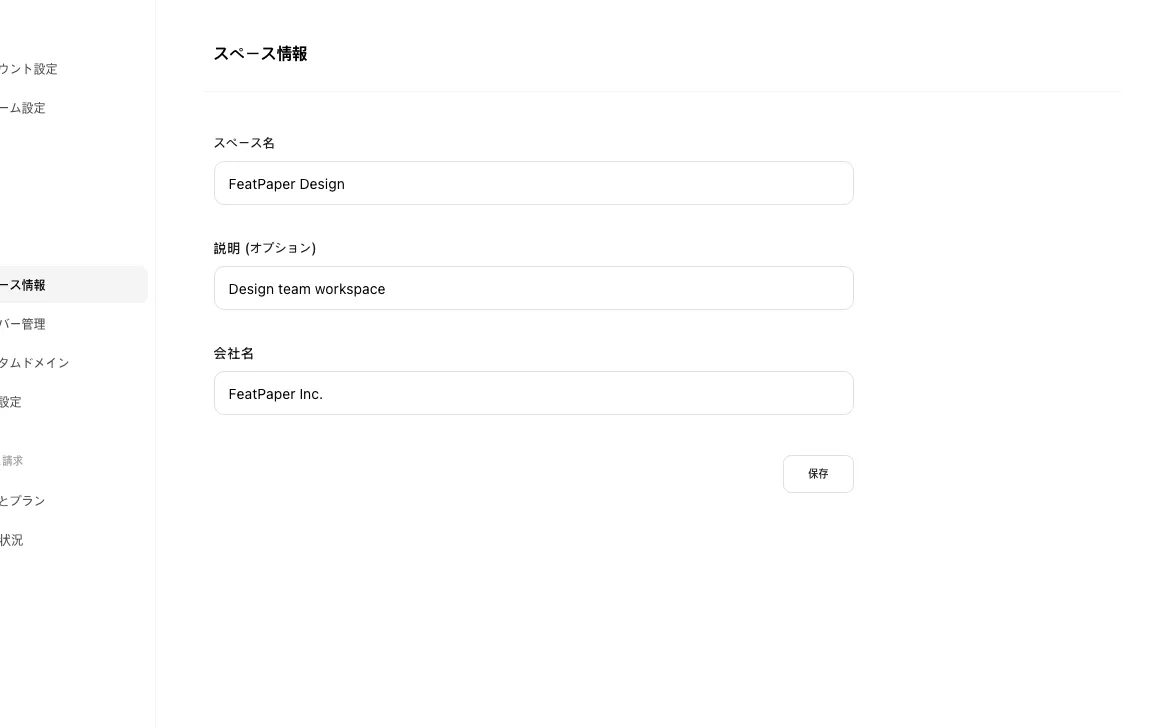
| 設定項目 | 必須 | 上限 | 説明 |
|---|---|---|---|
| 「スペース名」 | 必須 | 60文字 | サイドバーとダッシュボードに表示される名前 |
| 「説明(オプション)」 | 任意 | 300文字 | スペースの用途や目的 |
| 「会社名」 | 任意 | 60文字 | ビューアとデータルームの公開ページに表示される会社名 |
- 上限を超えると保存されず、項目ごとの案内が出ます(例:「スペース名は60文字以内で入力してください」)。
- 値の前後の空白は自動で取り除かれます。
- スペース名を空にすると保存できません。
スペースを切り替える
Section titled “スペースを切り替える”複数のスペースに所属している場合は、サイドバー上部の現在のスペース名をクリックします。
ドロップダウンには次が表示されます。
- 現在のスペース名とプランの表記(
Starter・Pro・Business・Enterprise) - 「スペース情報」ボタン(管理者はスペース情報へ、メンバーはメンバー管理へ移動します)
- 「メンバーを招待する」ボタン(管理者にだけ表示されます)
- 自分のログイン用メールと所属スペースの一覧(クリックすると切り替わり、ホームへ移動します)
スペースごとに変わるもの
Section titled “スペースごとに変わるもの”プランと役割は、アカウントではなくスペース単位で判定されます。
| 機能 | 使える条件 |
|---|---|
| ロゴ設定(ブランドをカスタマイズする) | Pro以上・管理者 |
| カスタムドメイン(ドメインを接続する) | Enterprise・管理者 |
| メンバー招待と権限設定(メンバーを招待する) | Business以上・管理者 |
たとえばEnterpriseのスペースAではカスタムドメインが使えても、同じアカウントでStarterのスペースBに切り替えるとロックされます。
ボタン・ショートカット一覧
Section titled “ボタン・ショートカット一覧”この画面でよく使うボタンと操作結果をまとめました。
| ボタン・要素 | 位置 | 動作・結果 |
|---|---|---|
| 「保存」(スペース情報) | タブ下部 | スペース名・説明・会社名の変更を反映します。上限(60/300/60文字)を超えると保存されません。 |
| 現在のスペース名 | サイドバー上部 | プランの表記・ショートカット・所属スペースの一覧を含むドロップダウンを開きます。 |
| 「スペース情報」 | 切替ドロップダウン | 管理者はスペース情報へ、メンバーはメンバー管理へ移動します。 |
| 「メンバーを招待する」 | 切替ドロップダウン(管理者のみ) | メンバー管理タブへ移動します。 |
| 所属スペースの項目 | ドロップダウン下部 | そのスペースへ切り替え、ホームへ移動します。 |
ショートカット: 設定を開く
よくある質問
Section titled “よくある質問”スペース情報タブが表示されません。
スペース情報は管理者権限のアカウントにだけ表示されます。メンバーのアカウントでは、切替メニューの「スペース情報」ボタンも「メンバー管理」へ移動します。値の変更は管理者に依頼してください。
スペースを新しく作れますか?
ダッシュボードからは作れません。切替メニューに「新しいスペース」ボタンはなく、できるのは所属しているスペースの切り替えだけです。スペースが必要な場合はサポートへお問い合わせください。
スペース情報が保存できません。
スペース名は必須で、60文字以内です。説明は300文字、会社名は60文字まで入力できます。空欄や上限超過の場合は保存されず、その項目に案内が出ます。
会社名はどこに表示されますか?
ドキュメントビューアと共有画面、そしてデータルームの公開ページ上部にロゴと並んで表示されます。受信者に見える情報なので、正確な会社名を入力してください。
スペース名を変えると、既存の共有リンクも影響を受けますか?
いいえ。スペース名と説明は表示用の情報です。すでに発行した共有リンクのURLやアクセス権限には影響しません。
複数のスペースに所属していると、切り替えたときにドキュメントも一緒に変わりますか?
はい。切り替えると、そのスペースのドキュメント・フォルダ・共有リンク・データルーム・メンバー・設定に画面が変わります。前のスペースの一覧は残りません。
なお切り替えた直後は、新しいスペースのホームへ移動します。
スペースごとにプランが違うのですが、ロックはアカウント全体基準ですか、いま見ているスペース基準ですか?
いま切り替えているスペースのプランが基準です。ロゴ設定はPro以上、カスタムドメインはEnterprise、メンバー招待はBusiness以上で使えます。同じアカウントでも、スペースを移ると使える機能が変わります。
管理者・メンバーの役割も、スペースごとに別々に付けられますか?
はい。役割はスペースごとに付与されます。あるスペースで管理者でも、別のスペースではメンバーということがあります。管理者専用の画面も、そのスペースでの役割で判断されます。役割が確認できない場合は、狭いほうの権限(メンバー)として扱われます。
- スペースはドキュメント・リンク・データルーム・メンバー・プランを分けて管理する単位です。
- 入力の上限はスペース名60文字・説明300文字・会社名60文字で、前後の空白は取り除かれます。
- 「会社名」はビューアとデータルームの公開ページに表示されます。
- 切替メニューでできるのはスペース情報・メンバー招待(管理者)・切り替えの3つで、「新しいスペース」ボタンはありません(スペースの追加はサポートへ)。
- プランの表記は
Starter・Pro・Business・Enterpriseで、ロック判定は現在のスペース基準です。