
フォルダで整理する
フォルダは、散らばったコンテンツ(ドキュメント)をプロジェクト・顧客企業・テーマ別に整理する単位です。
フォルダ単位でメンバーを招待して、同じ資料を一緒に管理することもできます。ドキュメントが増えても「あの資料どこに置いたっけ」がなくなります。
フォルダとは?
Section titled “フォルダとは?”フォルダは、ドキュメントをプロジェクト・顧客・テーマ別に分類して管理する単位です。
サブフォルダを作って階層的に整理でき、フォルダ単位でメンバーを招待することもできます。
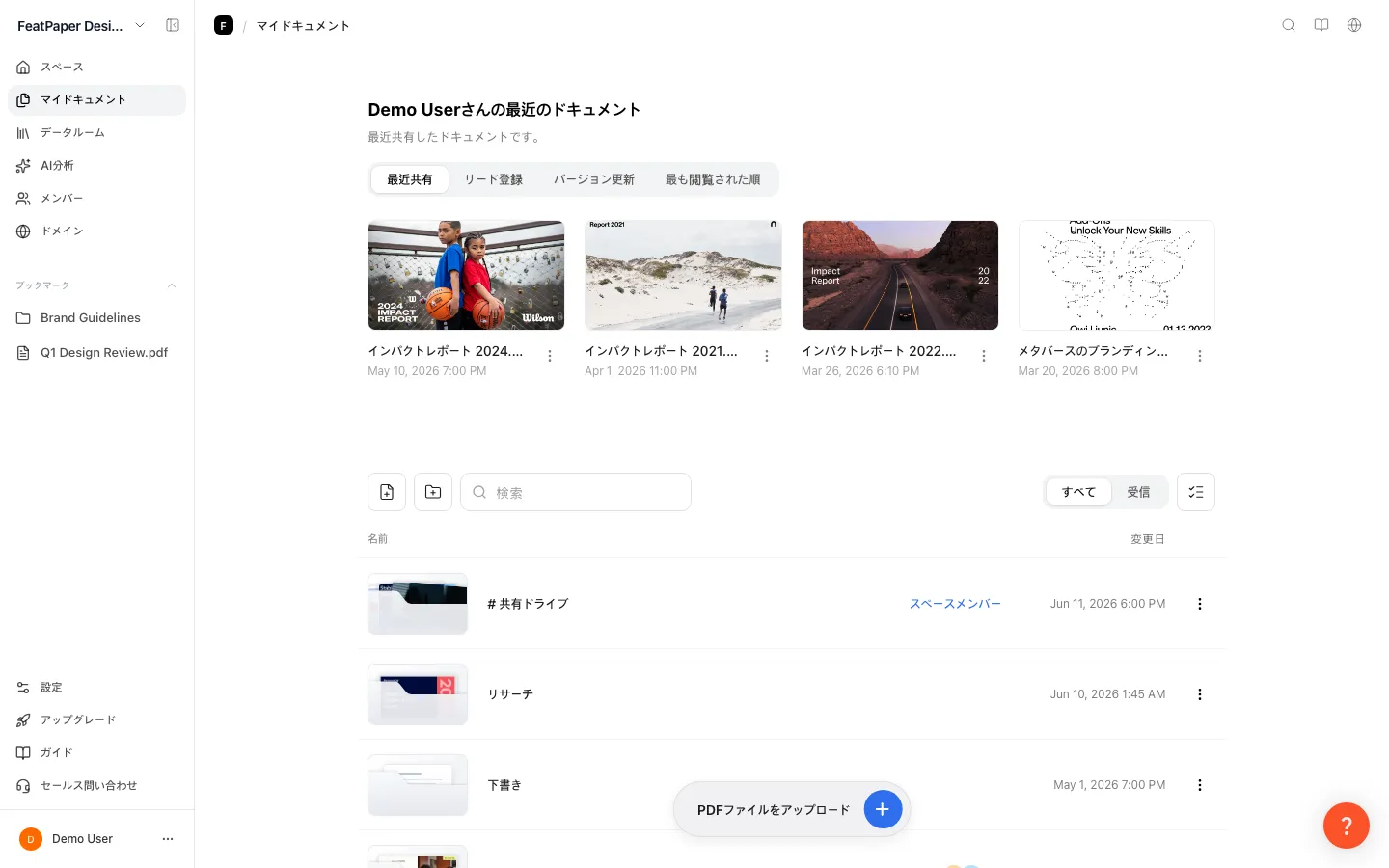
一覧上部のツールバー左側には、「ファイルをアップロード」(ファイルアイコン)と「新しいフォルダ」(フォルダに+が付いたアイコン)があります。フォルダの中に入ると、その前に「招待する」アイコンも並びます。
右側には「検索」入力欄、「すべて」/「共有された」タブ、「選択」アイコンがあります。画面下部の中央には、「PDFをアップロード / ドラッグ&ドロップ」のフローティングボタンが表示されます。
行の種類によって、共有状態の見え方が変わります。
- ドキュメント(コンテンツ)の行には、そのドキュメントを共有した共有リンク数(共有回数)が表示されます。
- メンバーを招待した共有フォルダの行には、招待されたメンバーのアバターが表示されます。
- スペース全体に公開されている「# 共有ドライブ」フォルダは、個別のアバターの代わりにSpace Membersと表示されます。
フォルダの作成
Section titled “フォルダの作成”マイドキュメントへ移動
サイドバーで「マイドキュメント」をクリックします。
新しいフォルダアイコンをクリック
一覧ツールバー左側の「新しいフォルダ」アイコン(フォルダに+が付いた形)をクリックします。
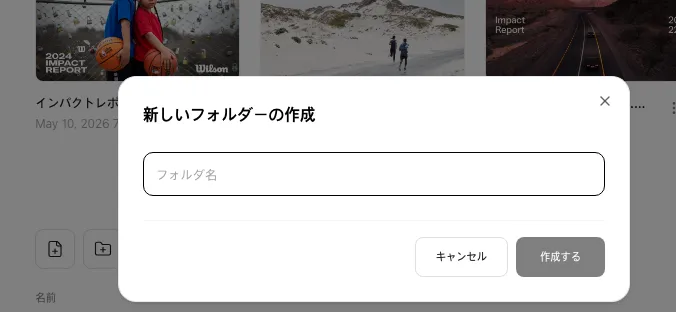
フォルダ名を入力するダイアログが開きます。すぐ隣の「ファイルをアップロード」アイコンはPDFを追加するときに使います。
名前を入力して作成
フォルダ名を入力し、「作成」をクリックします。
フォルダを確認
作成されたフォルダが一覧に表示されます。フォルダをクリックすると内部へ移動できます。
サブフォルダ
Section titled “サブフォルダ”フォルダの中にサブフォルダを作成して、ドキュメントをより細かく分類できます。
作成方法は最上位フォルダと同じです。サブフォルダに入ってからツールバーの「新しいフォルダ」アイコンをクリックします。
フォルダに色を付ける
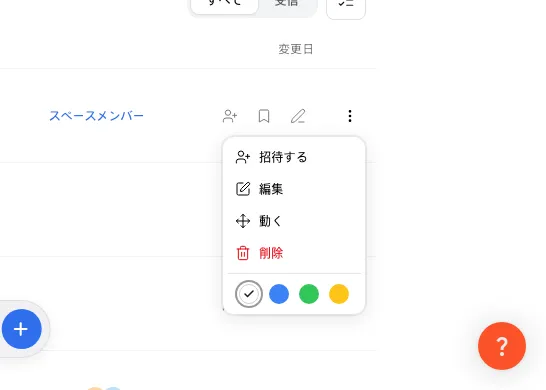
Section titled “フォルダに色を付ける”フォルダの色は、マイドキュメントの一覧でフォルダ行の右端にある「もっと見る」メニュー(⋮)を開き、下部のカラーチップ4つ(デフォルト・ブルー・グリーン・イエロー)から選んで変えます。 右クリックや長押し、行を横にスライドするといった操作メニューはなく、色を変えられるのはこのメニューだけです。
フォルダに色を付けて、ほかのフォルダとひと目で見分けられます。
色はサーバーに保存され、同じフォルダを見る他のメンバーの一覧にも同じように反映されます。
「もっと見る」メニューを開く
フォルダ行の「もっと見る」メニュー(⋮)をクリックします。
招待・編集・移動・削除の項目のさらに下に、区切り線をはさんで丸いカラーチップが4つ並んでいます。
色を選択
目的のカラーチップをクリックします。
クリックすると同時にメニューが閉じ、フォルダのサムネイル背景に淡いパステルカラーがすぐに反映されます。
デフォルトに戻す
もう一度「もっと見る」メニューを開き、先頭の白(デフォルト)チップをクリックします。色が解除され、元の無色のフォルダに戻ります。
| 色 | 用途の例 |
|---|---|
| デフォルト(無色) | 色を指定していない状態 |
| ブルー | 進行中のプロジェクトなど |
| グリーン | 完了・承認済みの資料など |
| イエロー | レビュー待ちなど |
フォルダにタグを付ける
Section titled “フォルダにタグを付ける”フォルダとドキュメントには短いタグ(メモ)を付けられます。
タグは名前の上に表示され、カンマ区切りで最大2つまで表示されます。プロジェクトの状態や担当者の表示などに活用できます。
編集ダイアログを開く
フォルダ・ドキュメント行の右側にマウスを乗せると表示される「編集」アイコンをクリックします。
「もっと見る」(⋮)>「編集」からも開けます。
メモ(タグ)を入力して保存
編集ダイアログで名前とあわせてメモ(タグ)を入力し、保存します。保存したタグは一覧で名前の上に表示されます。
ドキュメントとフォルダの移動
Section titled “ドキュメントとフォルダの移動”ドキュメントやフォルダを別の場所へ移動できます。
ドラッグで移動
Section titled “ドラッグで移動”ドキュメントやフォルダの行をマウスでつかみ、いま画面に表示されているサブフォルダの行の上にドラッグして置きます。置いた時点で、その中へ移動します。
ドキュメントまたはフォルダの「もっと見る」メニュー(⋮)から「移動」を選び、移動先のフォルダを指定します。
複数項目の一括移動・削除
Section titled “複数項目の一括移動・削除”複数のドキュメントやフォルダを一度に移動、または削除できます。
選択モードをオンにする
ツールバー右側の「選択」アイコンをクリックすると選択モードがオンになり、各行の左にチェック用の丸いボタンが表示されます。
行をクリックして選択します。ドキュメントとフォルダを一緒に選択できます。
一括操作バーを使う
項目を1つ以上選択すると、画面下部中央にフローティングの操作バーが表示されます。
選択した件数と「移動」・「削除」ボタンが表示されます。
移動先フォルダを選択(移動時)
移動ダイアログは、現在の項目がある親フォルダから開きます。
上部のパス(パンくず)で「マイドキュメント」をクリックすると最上位フォルダへ移動できます。
移動先のフォルダをクリックして開いたら、「現在の場所に移動」ボタンをクリックします。
フォルダにメンバーを招待する
Section titled “フォルダにメンバーを招待する”フォルダに招待できるのは、すでにこのスペースに参加しているメンバーだけです。 取引先の担当者のようにスペースのメンバーでない人はフォルダに招待できないので、ドキュメントの共有リンクを送ってください。スペースそのものにメンバーを招待できるのはBusiness以上です。
フォルダ行の右側にマウスを乗せると表示される「招待する」アイコン(人+の形)をクリックすると、招待ダイアログが開きます。
「もっと見る」(⋮)メニューの「招待する」からも開けます。管理者・オーナー(admin/owner)権限を持つユーザーのみが使えます。
メールを入力
入力欄にスペースメンバーのメールアドレスや名前を入力すると、オートコンプリートの候補が表示されます。
複数人をタグの形でまとめて追加できます。
権限を選択
タグを1つ以上追加すると、権限を選ぶドロップダウンが表示されます。
下の表を参考に、「見ることができます」か「編集できます」のどちらかを選びます。それぞれのラベルの下には、短い説明が添えられています。
招待を実行
「招待する」ボタンをクリックすると、選択したすべてのユーザーが一度に招待されます。
| 権限(画面の表記) | できること |
|---|---|
| 「見ることができます」(can view) | フォルダとドキュメントを閲覧し、共有リンクを作成・コピーできます。 |
| 「編集できます」(can edit) | 閲覧と共有に加えて、ドキュメントをアップロードしたり編集したりできます。 |
すでに招待したユーザーは、ダイアログ下部の一覧に並びます。ここで自分以外のユーザーの権限を変更したり、「X」アイコンで招待を取り消したりできます。
フォルダとデータルームはどう違いますか?
Section titled “フォルダとデータルームはどう違いますか?”フォルダはスペースの中を整理する単位で、データルームは公開ページを作る単位です。
フォルダはドキュメントを分類し、メンバーを招待して一緒に管理する場所です。フォルダ自体がそのまま公開されることはありません。
複数のドキュメントを、ログインなしで開ける1つの公開ページとしてまとめるにはデータルームを使います。
| フォルダ | データルーム | |
|---|---|---|
| 目的 | スペースの中で整理・共同作業 | ドキュメントのリンクを選んで公開ページに |
| 入れる単位 | ドキュメントとサブフォルダ(フォルダツリー) | ドキュメントの共有リンク(フォルダとは別のツリー) |
| アクセス | 招待したスペースメンバー(見ることができます/編集できます) | リンクを受け取った人(ログイン不要) |
| プラン上限 | フォルダ数の制限なし | Starter 1件・Pro 3件・BusinessとEnterpriseは無制限 |
フォルダのブックマーク
Section titled “フォルダのブックマーク”よく使うフォルダをブックマークして、サイドバーからすばやくアクセスできます。
ブックマークを追加
フォルダ・ドキュメント行の右側(日付の列)にマウスを乗せると、「ブックマーク」アイコンが表示されます。クリックすると塗りつぶされたアイコンに変わります。
フォルダの内部に入った後、上部のタイトル横のブックマークアイコンからも現在のフォルダをブックマークできます。
サイドバーで確認
ブックマークしたフォルダは、サイドバーのブックマーク領域に表示されます。クリックするとすぐにそのフォルダへ移動します。
フォルダの削除
Section titled “フォルダの削除”フォルダ行の「もっと見る」メニュー(⋮)の「削除」で削除します。中のドキュメントと共有リンクも一緒に消え、復元はできません。 残したいドキュメントは先に別のフォルダへ移してください。
削除するフォルダを選択
フォルダの「もっと見る」メニュー(⋮)から「削除」を選びます。管理者・オーナー権限がないと選択できません。
削除確認の語句を入力
確認ダイアログが開いたら、案内のとおり入力欄に「削除」と正確に入力します。入力すると削除ボタンが有効になります。
削除を実行
削除ボタンをクリックするとフォルダが削除されます。
フォルダは1人で使えば整理の道具です。招待の権限・データルーム・ブックマークと組み合わせると、チームで資料を回す単位になります。
共有ドライブにフォルダを作ってファイルを積むと、誰がダウンロードしたのか分かりません。外部へ送るには、結局ファイルか別の共有設定が必要になります。
FeatPaperのフォルダは、整理と権限は内側で、対外的な公開はリンクとデータルームでと役割が分かれています。そのため、内部の構成を変えずに外へ出す資料だけを選び出せます。
ボタン・ショートカット一覧
Section titled “ボタン・ショートカット一覧”「マイドキュメント」画面でよく使うボタンと操作結果をまとめました。
| ボタン・要素 | 位置 | 動作・結果 |
|---|---|---|
| 「新しいフォルダ」 | ツールバー(編集権限が必要) | クリックするとフォルダ名を入力するダイアログが開きます。 |
| 「ファイルをアップロード」 | ツールバー(編集権限が必要) | クリックするとPDFアップロードのダイアログが開きます。 |
| 「招待する」 | ツールバー、フォルダ内部に入ったときのみ表示、編集権限が必要 | 現在のフォルダの招待ダイアログが開きます。最上位の一覧では表示されません。 |
| 「検索」入力欄 | ツールバー | 入力した文字列で、いま表示されている項目だけを名前で絞り込みます。サブフォルダの中やタグ・メモは検索しません。 |
| 「すべて」/「共有された」タブ | ツールバー右側 | 「すべて」は自分がアクセスできる項目を、「共有された」は他の人が共有・招待した項目だけを表示します。 |
| 「選択」アイコン | ツールバー右側、編集権限が必要 | 各行にチェックボックスが表示され、複数選択を始められます。 |
| 下部の一括操作バー | 画面下部中央、選択モードで1件以上選択時に表示 | 選択したドキュメント・フォルダを一度に移動または削除します。 |
| 行のホバーアイコン | 各行の右側(日付の列)にマウスを乗せると表示 | フォルダ行には「招待する」、ドキュメント行には「共有」が出ます。ブックマークの登録と解除もここでできます。 |
| ホバーアイコンの「編集」 | 各行の右側(マウスを乗せたとき) | 名前とタグを変更します。ドキュメント名の変更が共有リンクに出るのは「公開する」を押したあとです。 |
| 「もっと見る」(⋮) | 各行の末尾 | フォルダは招待・編集・移動・削除とカラーチップを、ドキュメントは共有・編集・複製・移動・削除を提供します。 |
ショートカット: マイドキュメントを開く
よくある質問
Section titled “よくある質問”フォルダの色はどこで変えますか?
マイドキュメントの一覧で、フォルダ行の右端にある「もっと見る」ボタン(⋮)を押すと、メニューの下部にカラーチップが4つ(デフォルト・ブルー・グリーン・イエロー)並んでいます。 右クリック・長押し・スライドのメニューはないので、このボタンを使ってください。いちばん左のデフォルトを選ぶと色が外れます。
目的の色をクリックすると、フォルダのサムネイルにすぐ反映されます。タグ(メモ)と併用すると、より細かく区別できます。
フォルダにメンバーを招待するには、どんな権限が必要ですか?
そのフォルダの管理者(admin)またはオーナー(owner)であれば、招待ボタンと「もっと見る」メニューの編集・移動・削除を使えます。
「見ることができます」で招待されたユーザーには、これらのボタンは無効のまま表示されます。
「見ることができます」と「編集できます」はどう違いますか?
フォルダの招待ダイアログでは、権限のドロップダウンに「見ることができます」(can view)と「編集できます」(can edit)の2つが並びます。
「見ることができます」でできるのは、ドキュメントの閲覧と共有リンクの作成・コピーまでです。編集・アップロード・移動・削除や、ほかのメンバーの招待はできません。
「編集できます」は、そのフォルダの管理者(admin)として招待される権限です。アップロードや編集はもちろん、ほかのメンバーの招待や、フォルダ・ドキュメントの移動・削除もできます。
つまり、フォルダ管理の操作が制限されるのは「見ることができます」だけです。フォルダを作ったオーナーは、「編集できます」と同じ管理権限を持ちます。
フォルダは編集権限なのに、特定のドキュメントだけボタンが押せないのはなぜですか?
そのドキュメントが、フォルダ招待とは別に共有リンクで個別に共有されたドキュメントだからです。
1件のドキュメントについて別途共有された権限があると、その権限がフォルダ招待の権限より優先されます。
その共有権限が閲覧のみであれば、フォルダ自体に編集権限で招待されていても、そのドキュメントの編集・複製・移動・削除は無効になります。クリックしても、権限がない旨の案内が表示されるだけです。
逆に、その共有権限が編集可能(エディター)以上であれば、ドキュメントを編集できます。ドキュメントごとの共有がない場合にのみ、フォルダ招待の権限がそのまま適用されます。
外部ユーザー(スペースメンバーでない人)をフォルダに招待できますか?
いいえ。フォルダ招待のメールオートコンプリートは、スペースに登録済みのメンバーのみを対象にします。
外部ユーザーとドキュメントを共有するには、そのドキュメントの共有リンクをご利用ください。
フォルダ自体を公開ページにできますか?
フォルダをそのまま公開する機能はありません。
フォルダはスペースの中でドキュメントを整理し、メンバーを招待する単位です。公開ページはデータルームが担当します。
データルームはフォルダツリーとは無関係に、ドキュメントの共有リンクを個別に選んで、ログインなしで開ける1つの公開ページにまとめます。
作れるデータルームの数は、Starter 1件・Pro 3件・BusinessとEnterpriseは無制限です。
公開ギャラリーのアイコンが見当たりません
フォルダを丸ごと公開ギャラリーに切り替える機能はデータルームに置き換わり、ツールバーのそのアイコンもなくなりました。
いまフォルダ内部のツールバーにあるのは、「招待する」・「ファイルをアップロード」・「新しいフォルダ」・「選択」のアイコンだけです。
複数のドキュメントを1本のリンクで公開するには、サイドバーの「データルーム」メニューでルームを作り、目的の共有リンクを入れてください。
フォルダを削除すると、中のドキュメントも一緒に削除されますか?
はい、フォルダ内のドキュメントは一緒に削除され、復元できません。
ただし、サブフォルダのあるフォルダは削除できません。 サブフォルダが残った状態で削除しようとすると、サブフォルダを含むフォルダは削除できないというエラーが表示されます。
サブフォルダを先にすべて削除するか、別の場所へ移してからでないと上位フォルダを削除できません。
なお、誤操作を防ぐため、確認ダイアログの入力欄に「削除」と入力するまで確認ボタンは有効になりません。
データルームに入れたドキュメントがあるフォルダを削除するとどうなりますか?
削除確認ダイアログには、そのドキュメントがデータルームに入っているという警告がありません。公開中かどうかを知らないまま削除できてしまいます。
フォルダを削除すると中のドキュメントと共有リンクも消えるため、ルームでその場所は開けなくなります。
削除の前にデータルームでそのドキュメントを含むルームがないか確認し、必要ならルームを非公開にするか、そのリンクを先に外してください。
フォルダやドキュメントを別のフォルダへ移すと、招待していた人のアクセス権限はどうなりますか?
移動した項目は元のフォルダの権限が外れ、移動先のフォルダの権限に従うようになります。
移動する前に、移動先のフォルダに誰がアクセスできるかをご確認ください。
複数のフォルダやドキュメントを一度に移動または削除できますか?
はい。ツールバー右側の「選択」アイコンで選択モードをオンにし、各行をクリックして選択します。
画面下部中央に移動・削除ボタンのある操作バーが表示され、ドキュメントとフォルダを一緒に処理できます。
選択した項目に、自分がアクセス権限を持たないフォルダが混ざっていても、全体の操作が失敗するわけではありません。権限のある項目だけが処理され、処理できなかった項目があればエラーの要約が通知されます。
ただし、どの項目が除外されたのかは名前では分かりません。
一覧で、フォルダが共有中か、ドキュメントが何回共有されたかをひと目で確認できますか?
はい。項目ごとに共有状態が異なる形で表示されます。
ドキュメント(コンテンツ)の行には、そのドキュメントを共有した共有リンク数(共有回数)が表示されます。メンバーを招待した共有フォルダの行には、招待されたメンバーのアバターが表示されます。
スペース全体に公開されている「# 共有ドライブ」フォルダは、個別のアバターの代わりにSpace Membersと表示されます。
フォルダの色はどこまで反映されますか?
フォルダ領域の背景に、パステルトーンのティントとしてのみ反映されます。
同じフォルダを見る他のメンバーの一覧にも同じように表示され、ドキュメント自体やサブフォルダの色には影響しません。
閲覧だけの権限でもフォルダの色を変えられますか?
はい。カラーチップのボタンには権限の制限がかかっていないため、「見ることができます」で招待されたユーザーもクリックできます。
クリックすると画面にはすぐ反映され、そのあとサーバーへ保存されます。ただし、サーバーが権限不足で拒否した場合は、エラーが出ないまま元の色に戻ります。
ドラッグしても元の位置に戻ってしまうのはなぜですか?
ドラッグ移動は、いま画面に表示されているフォルダの上に置いたときだけ成功します。
上位(親)フォルダへ引き上げようとしたり、上部のパンくずや画面に見えていない別のフォルダへ移そうとしたりすると、置き場所がないため元の位置に戻ります。このときエラーメッセージは出ません。
また、「共有された」(「見ることができます」で招待されたフォルダ)の中では編集権限がないため、ドラッグしても反応しません。
そのような場合は、「もっと見る」(⋮)>「移動」を選び、移動ダイアログのパンくずの「マイドキュメント」から目的の場所までたどって移動してください。
検索してもサブフォルダの中のドキュメントが出てこないのはなぜですか?
一覧上部の検索入力欄は、いま開いているフォルダの中にある項目だけを、名前で絞り込みます。
サブフォルダ内のドキュメントやタグ(メモ)は対象ではないため、検索されないのが正常です。
スペース全体からドキュメントを名前で探すには、画面右上の検索(虫めがね)アイコン(ショートカット ⌘K / Ctrl K)をご利用ください。サイドバーの一覧には検索の項目はありません。フォルダ・ドキュメントを問わず検索し、結果をクリックするとその場所へ移動します。
フォルダは何件まで作れますか?
フォルダとサブフォルダの数には、プラン別の制限がありません。
プランの上限がかかるのはフォルダではなく、1か月にアップロードできる件数とデータルームの数です。
アップロード件数はStarter 10件/Pro 30件/Business 1席あたり30件/Enterpriseはカスタムです。データルームは1件/3件/無制限/無制限です。
アップロードの上限はドキュメントをアップロードするでご確認ください。
- フォルダはスペースの中でドキュメントをプロジェクト・顧客企業別に整理し、フォルダ単位でメンバーを招待する単位です。
- フォルダ自体をそのまま公開する機能はありません。 複数のドキュメントを1ページで公開するには、データルームに共有リンクを入れます。
- フォルダ数に上限はありません。プランの上限は月間アップロード件数(10件/30件/1席あたり30件/カスタム)とデータルーム数(1件/3件/無制限/無制限)にかかります。
- 項目を別のフォルダへ移すと、権限も移動先フォルダのものに従います。 移動前に誰がアクセスできるかをご確認ください。
- サブフォルダが残っているフォルダは削除できません。削除には確認欄への「削除」の入力が必要です。