
誰が読んだかを確認する
閲覧分析は、共有したドキュメントを誰がいつどこまで読んだかを実際の閲覧記録で示す機能です。 出発点はドキュメントをクリックして開くドキュメント詳細ページです。 このページでファイルの管理・リンクの共有・インサイトの確認・閲覧者の管理をまとめて行えます。 リンクを送った時点から、閲覧の有無・じっくり見たページ・再訪問・参照元・残された連絡先までがここに集まります。
ドキュメント詳細ページのタブ構成
Section titled “ドキュメント詳細ページのタブ構成”ドキュメントをクリックすると詳細ページが開きます。 上部には「コンテンツ」「共有リンク」「インサイト」「閲覧者」の4つのタブが並びます。 閲覧データがあるのは「インサイト」と「閲覧者」の2つのタブです。
| タブ | 役割 |
|---|---|
| コンテンツ | 動画やリンクを追加し、新しいバージョンに差し替え、ページをプレビューします。 |
| 共有リンク | 目的に合った共有リンクを作り、リンクごとの共有設定を管理します。 |
| インサイト | ドキュメント全体の指標・絞り込み・グラフを見ます。最下部に閲覧者の一覧があります。 |
| 閲覧者 | 閲覧者を人単位で見ます。サブタブは連絡先・専用リンクの閲覧者・関心度の変化です。 |
ヘッダーのボタン — プレビュー・公開する・共有リンクをコピー・ブックマーク・もっと
Section titled “ヘッダーのボタン — プレビュー・公開する・共有リンクをコピー・ブックマーク・もっと”タブとは別に、詳細ページの最上部には次のボタンがあります。
- 「プレビュー」 — 新しいタブで閲覧画面を開きます。自分のアカウント情報を含む個人用リンクです。 まだ公開していない変更(新しいバージョン・モーション・ドキュメント名)も反映して表示します。
- 「公開する」 — 公開していない変更があるときだけ、「プレビュー」の隣に表示されます。 押すと、保留中のバージョン更新・モーション・ドキュメント名の変更がまとめて共有リンクに反映され、「共有リンクに公開しました」と表示されます。 表示されている間は、ふだんの「共有リンクをコピー」の位置にこのボタンが並びます。公開するとボタンは消え、「共有リンクをコピー」が戻ります。編集権限のあるユーザーにだけ表示されます。
- 「共有リンクをコピー」と▾ — 常に表示されます。「共有リンクをコピー」は自分が指定したクイックリンクをコピーし、ボタンの文字が一瞬「コピー完了」に変わります。 クイックリンクがない場合は、コピーせずに「共有リンク一覧」を開きます。 隣の▾も同じ「共有リンク一覧」です。リンクごとにすぐコピーしたり、ピンでクイックリンクを切り替えたりでき、「共有リンクを管理」から共有リンクタブへ移動します。 新しくアップロードしたドキュメントでは、「情報入力が必要なリンク」が既定のクイックリンクです。 公開していない変更がある間は、この位置に「公開する」が代わりに表示され、公開すると元に戻ります。詳しくはクイックリンクをご覧ください。
- 「ブックマーク」 — このドキュメントをサイドバーのブックマークに追加、または解除します。
- 「タグを追加」 — ドキュメント名の下でタグを付けます。最大20文字です。
- 「もっと」(⋮) — 共有する・編集・複製・移動・削除のメニューを開きます。
コンテンツタブ — 動画・リンクの追加とバージョンの差し替え
Section titled “コンテンツタブ — 動画・リンクの追加とバージョンの差し替え”コンテンツタブはドキュメント自体を管理するタブです。 画面の説明文も「動画やリンクを追加したり、新しいバージョンに差し替えても、 共有したリンクはそのままです。」と案内します。 閲覧データはこのタブにないので、「インサイト」または「閲覧者」タブへ移動してください。
- 「バージョンの管理」カード(カード内の小さな
ver. 2026年9月30日のようなアップロード日が現在のバージョン)— 押すとバージョン一覧が開き、新しいバージョンを追加し、過去のバージョンを管理します。差し替えても共有済みのリンクはそのまま使えます。 カードの説明文は「共有リンクはそのままで、資料だけを新しい版に差し替えられます。」です。 共有リンクに反映するには、ヘッダーの「公開する」を押します。 詳しくはバージョン管理をご覧ください。 - 「動画・リンクを追加」 — カードの説明文は「YouTubeや動画、スプレッドシート、リンクなどをページに直接追加できます。」です。 動画・予約リンク・埋め込みをページに重ねる編集画面へ移動します。詳しくはモーション効果を追加するをご覧ください。
- 「ページプレビュー」 — ページを横スクロールで確認し、クリックすると拡大します。
- 「ソースファイル」 — PowerPoint・Figma・Expressなどから取り込んだドキュメントは、元ファイルをダウンロードできます。
共有リンクタブ — 目的に合ったリンクを作る
Section titled “共有リンクタブ — 目的に合ったリンクを作る”共有リンクタブの説明文は「目的に合ったリンクを共有し、リンクごとの閲覧状況を確認しましょう。」です。 一覧は上から「クイックリンク」(設定している場合)→「すべてのリンク」(4種類のリンク)→「連携」の順に並びます。 受信者別リンクは、「すべてのリンク」の右にある「リンクを追加」で作ります。 行にマウスを乗せると出る鉛筆アイコンから、受信者別リンクの名前の変更もできます。 変更した名前は、インサイトの「閲覧者」カード・閲覧者の詳細・閲覧者のCSVにもそのまま出ます。
| リンク | 閲覧者の体験 |
|---|---|
| すぐに閲覧できるリンク | 情報入力なしで、誰でもすぐに文書を閲覧できます。 |
| 情報入力が必要なリンク | 氏名・メールなどの情報を入力した人だけが閲覧できます。 |
| Web公開リンク | ホームページやブログに掲載してAI検索に露出できる公開リンクです。 |
| 受信者別リンク | 受信者ごとの専用リンクです。Starterは3件、Proは10件、Business以上は無制限です。 |
| 連携 › 外部フォーム連携 | 他社フォームで受け取った情報を閲覧データと紐づけます。Business以上です。 |
各リンクの行で「共有設定」を押すとリンク名入りの共有設定ダイアログ(例:「投資家A 共有設定」)が開きます。 設定はリンクごとに個別に保存されます。
| 共有設定の項目 | 適用範囲 |
|---|---|
| 「ビューアの種類」(プレゼン向け/レポート向け) | リンクごと |
| 「情報入力フォーム設定」› 「開く」 | ドキュメント単位・情報入力が必要なリンクにのみ表示 |
| 「コミュニケーション」と「この文書に表示するチャネル」 | リンクごと |
| 「PDFダウンロード」 | リンクごと・Pro以上 |
| 「通知を見る」(閲覧通知) | リンクごと |
| 「閲覧期間の設定」(7日後/1か月後/日付指定) | リンクごと・Pro以上 |
| 「メール許可リスト」 | そのリンク専用・継承なし |
| 「パスワード」 | そのリンク専用・継承なし |
| 「このリンクのみ今すぐ無効化」 | そのリンクだけを遮断し、他のリンクには影響しません |
| リンクの削除 | 受信者別リンクのみ(他は自動発行のため削除できません) |
| 「この資料のリンクを今すぐ無効化」 | ダイアログ最下部・このドキュメントの全リンクを遮断 |
リンクの作り方と設定はリンクで共有する、フォームの作り方は情報入力フォームを設定するをご覧ください。
視聴数・閲覧者数・滞在時間の違い
Section titled “視聴数・閲覧者数・滞在時間の違い”最も混同されやすい3つの指標です。 「視聴数」は何回開かれたか、「閲覧者数」は何人が開いたか、滞在時間は1回の閲覧でどれだけとどまったかを表します。 同じ人が3回開いた場合、視聴数は3、閲覧者数は1です。
| 指標 | 数える単位 | 同じ人が3回開いた場合 |
|---|---|---|
| 視聴数 | 閲覧(セッション)1件 | 3 |
| 閲覧者数 | 人1名 | 1 |
| 平均滞在時間 | 閲覧1件あたりの平均 | 3回の平均値 |
| 平均完了率 | 閲覧1件あたりの平均 | 3回の平均値 |
| 再訪率 | 2回以上開いた人の割合 | 再訪問した閲覧者として集計 |
滞在時間は mm:ss 形式で表示され、表の滞在時間欄はその閲覧者の累計です。
まだ読んでいる最中は関心度の位置に「閲覧中」バッジが表示されます。
閲覧が終わると確定した関心度に切り替わります。
インサイトタブ — ドキュメント全体の成果を見る
Section titled “インサイトタブ — ドキュメント全体の成果を見る”インサイトタブは上部にフィルターバー、その下に指標カード5枚が並びます。 続いて「ページ統計」と「ベストページのインサイト」があり、その後にデバイス・参照元・アクセス地域・閲覧者の4つのカードが並びます。 最下部が「すべての閲覧者」の一覧です。

指標カード5枚
Section titled “指標カード5枚”| 指標 | 意味 |
|---|---|
| 視聴数 | 選択した期間にドキュメントが開かれた回数です。 |
| 閲覧者数 | ドキュメントを開いた人数です。同一閲覧者のまとめを基準にします。 |
| 平均完了率 | 平均してどこまで読まれたかです。読んだページ数を総ページ数で割ります。 |
| 再訪率 | 2回以上開いた閲覧者の割合です。 |
| 平均滞在時間 | 1回の閲覧で平均してとどまった時間です(mm:ss)。 |
「視聴数」「閲覧者数」「再訪率」のカードにはラベルの横に ⓘ があり、カーソルを合わせると数え方が表示されます。
平均完了率と平均滞在時間には ⓘ がありません。
データを読み込めなかった場合は、数値の代わりにグレーの — が表示され、カーソルを合わせると「読み込めません」と案内されます。
「ページ統計」は、各ページがどれだけ読まれたかを棒グラフで示します。 見出しの下の説明は「すべての閲覧者のページ別詳細統計」で、グラフ上のセグメントで「平均滞在時間」と「視聴数」を切り替えます。
ベストページのインサイト
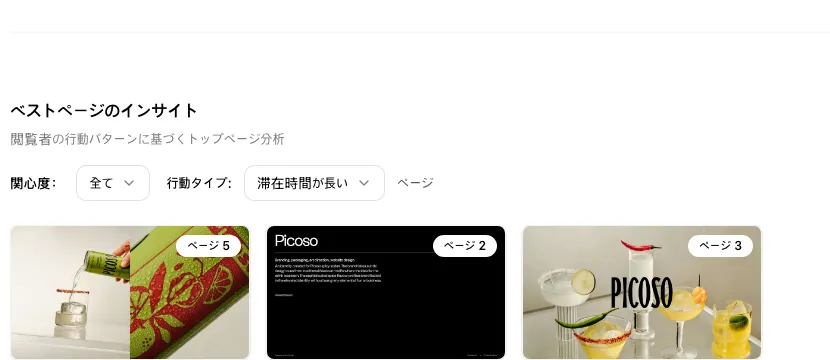
Section titled “ベストページのインサイト”「ベストページのインサイト」では、どのページが長く読まれ、どこで離脱が多いかを確認できます。 関心度と行動タイプで絞り込めます。
アクセス環境と参照元のカード
Section titled “アクセス環境と参照元のカード”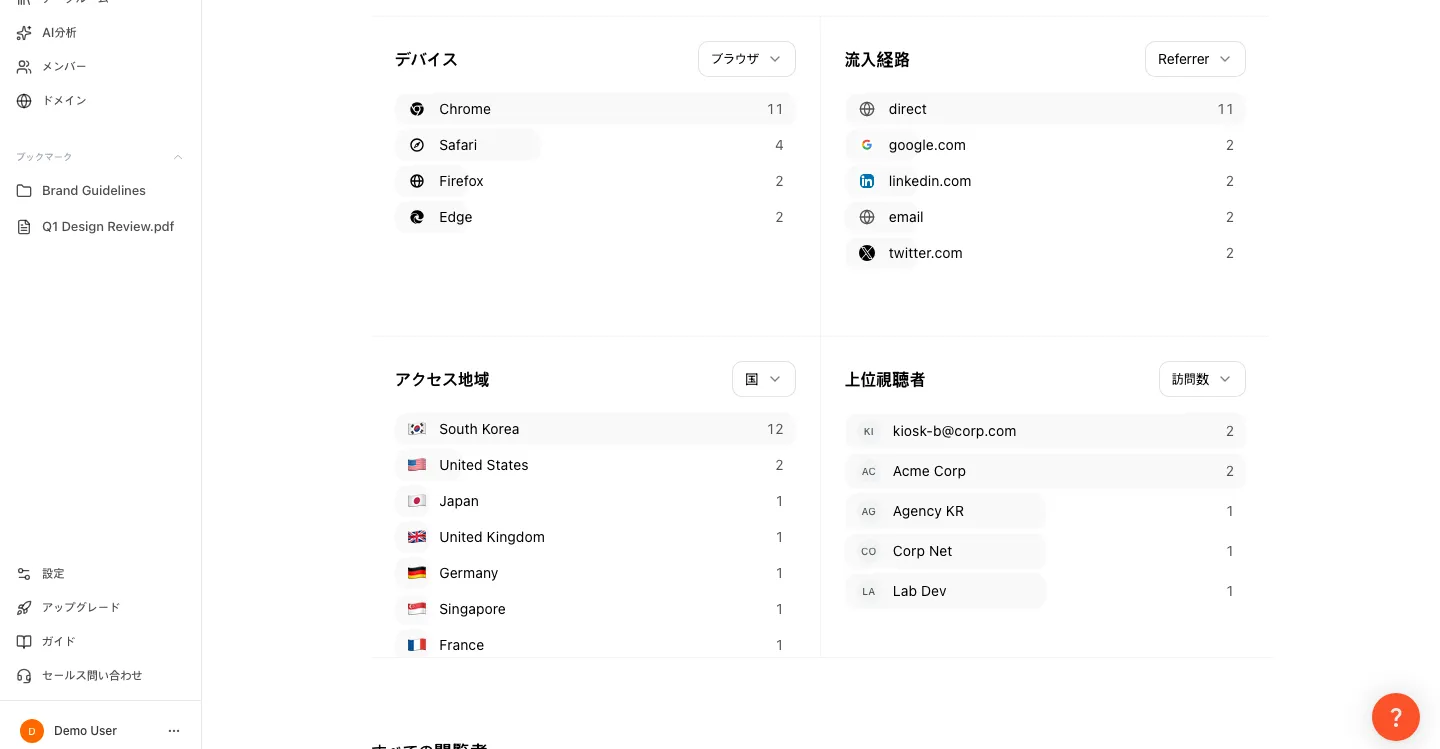
デバイスのカードは「デバイス」「ブラウザ」「OS」で切り替えられます。
アクセス地域のカードは「国」と「都市」で切り替えられます。
参照元のカードはドメイン単位で合算し、値がない閲覧は小文字の direct としてまとめます。
右側のドロップダウンで「Referrer」「utm_source」「utm_medium」「utm_campaign」「utm_content」「utm_term」に軸を切り替えられます。
閲覧者のカードは視聴数が多い人から順に表示します。
「すべての閲覧者」はインサイトタブの最下部にあります
Section titled “「すべての閲覧者」はインサイトタブの最下部にあります”この一覧は閲覧者タブのサブタブではなく、インサイトタブの最後のセクションです。 上のフィルターがそのまま適用されるので、「この条件に当てはまる閲覧者は誰か」をその場で確認できます。 条件なしで全期間を見る場合は、セクション説明文のリンクから閲覧者タブへ移動します。
絞り込みの10軸 — 期間・共有者・バージョン・共有リンク・参照元・デバイス・OS・ブラウザ・国・パラメータ
Section titled “絞り込みの10軸 — 期間・共有者・バージョン・共有リンク・参照元・デバイス・OS・ブラウザ・国・パラメータ”絞り込みは10の軸で設定できます。 開いた直後の期間は「全て」です。
| 軸 | 値 |
|---|---|
| 期間 | 「過去7日間」「過去30日間」「全て」と「カスタム範囲」 |
| 共有者 | 特定のメンバーが共有したリンクのデータのみ(オーナーと編集者にのみ表示) |
| バージョン | 特定のバージョンのデータのみ |
| 共有リンク | このドキュメントに実際にあるリンクだけがチップで並びます |
| 参照元 | どのサイトを経由して来たか(値がない場合は「ダイレクト」) |
| デバイス・OS・ブラウザ・国 | アクセス環境 |
| パラメータ | リンクに付けたクエリパラメータ(utmなど)の名前と値(パネルの最下部) |
フィルターパネルを開きます
フィルターバーで「すべてのフィルター」をクリックします。期間・共有者・バージョンはバーから直接変更でき、「更新」で最新データを読み込み直します。
条件を選択します
見たい軸の値を選びます。複数の軸を組み合わせると、すべてを満たす閲覧だけが残ります。
必要なら元に戻します
パネル内の「フィルターをリセット」をクリックします。戻すものがない場合はボタンが薄くなり、「リセットする絞り込みがありません」と表示されます。
閲覧者タブ — 連絡先・専用リンクの閲覧者・関心度の変化
Section titled “閲覧者タブ — 連絡先・専用リンクの閲覧者・関心度の変化”閲覧者タブは閲覧者を人単位で表示します。 サブタブは「連絡先」「専用リンクの閲覧者」「関心度の変化」の3つです。 開いたときは「連絡先」が選ばれています。 「連絡先」と「専用リンクの閲覧者」には人数が常に表示され、「関心度の変化」は変化があるときだけ数字が付きます。 未確認の変化があると、その数字が青いバッジに変わります。
| サブタブ | 対象 | ディープリンク |
|---|---|---|
| 連絡先(既定) | 情報入力フォームまたは外部フォーム連携で情報を残した閲覧者 | ?tab=leadform&vtab=leads |
| 専用リンクの閲覧者 | 受信者別リンクで識別された閲覧者 | ?tab=leadform&vtab=subLink |
| 関心度の変化 | 最近関心度が変わった閲覧者 | ?tab=leadform&vtab=changes |
表のカラム順
Section titled “表のカラム順”連絡先の表は「関心度」(固定)から始まり、フォーム項目ごとのカラムが続きます。 そのあとは「視聴数」→「AI要約」「AI関心度」→ 「参照元」→「滞在時間」→「送信日時」の順です。
専用リンクの閲覧者の表と「すべての閲覧者」は「関心度」→「共有リンク」→「視聴数」から始まります。 続いて「AI要約」「AI関心度」→「関心ページ」→ 「参照元」→「滞在時間」→「位置情報」→「最終閲覧日時」です。 「関心ページ」と「位置情報」は「すべての閲覧者」だけに表示されます。
カラム見出しをクリックすると昇順・降順に並び替わります。 セルにカーソルを合わせるとコピーアイコンが現れます。 「視聴数」は同一閲覧者がオンのとき、AIの2カラムはAI関心度がオンのときだけ表示されます。
表の2つのスイッチ
Section titled “表の2つのスイッチ”「連絡先」と「専用リンクの閲覧者」ではサブタブ行の右端に2つのスイッチがあり、ラベル横の ⓘ に説明が表示されます。 「関心度の変化」ではスイッチもツールバーも表示されません。
- 「同一閲覧者」(既定でオン)— 同じ人の閲覧を1行にまとめ、最新の送信1件だけを表示します。条件は同じ人としてまとめる基準をご覧ください。
- 「AI関心度」(既定でオフ)— プランの制限はなく、Starterでも使えます(そのプランの月間AIクレジットを使います)。関心ページの本文と閲覧行動をAIが読み、アウトリーチ用のインサイトを作ります。
「AI関心度」の対象範囲は次のとおりです。 すぐに閲覧できるリンクから入った匿名の閲覧者だけが対象外で、受信者別リンク・情報入力が必要なリンクの閲覧者は含まれます。 オンにするとすぐに一括分析が始まり、「閲覧者を分析中… 3/8」のように進行状況が表示されます。 このスイッチはドキュメントごとに切り替えられ、AIクレジットが差し引かれます。 ただし、すでに分析済みの閲覧者から再び差し引かれることはありません。
表示する列と順番を選ぶ — 列の設定
Section titled “表示する列と順番を選ぶ — 列の設定”ツールバーの 「列の設定」(拡大ボタンの左)を押すと 「リストの列構成」 パネルが開きます。 なお、リストに行が 1 件もない場合はツールバーが空の状態の案内に置き換わり、このボタンも表示されません。どの項目をどの順番で表示するかを自分で決められます。
- 表示・非表示 — 項目左のチェックボックスで切り替えます。最後に残った 1 列は非表示にできません。表が空になるためです。
- 順番の変更 — 項目左のハンドルをつかんで上下に動かすと、表の列もそのとおりに並び替わります。
- 初期設定に戻す — パネル右上のボタンで最初の状態に戻ります。
パネルは連絡先・受信者の表と、インサイトタブの 「すべての閲覧者」 セクションで開けます。3 つのリストの構成はそれぞれ別に保存されます。
情報入力フォームの項目を列に展開する
Section titled “情報入力フォームの項目を列に展開する”インサイトタブの「すべての閲覧者」では、既定では情報を入力したかどうかがタグで表示されるだけです。 そのセクションの列の設定で 「リード情報の列を表示」 をオンにすると(このスイッチは情報入力フォームの項目がある資料でのみ表示されます)、情報入力フォームで集めた項目がそれぞれ列として展開されます。 氏名や会社名など、フォームで作った独自の項目もそのまま並びます。 フォームに項目を追加したり名前を変えたりするとリストにも反映されますが、項目を削除しても送信済みの値が残っていれば列は残ります。 リード項目には列の設定パネル内で「リード」バッジが付きます(表のヘッダーには付きません)。
これまで CSV にしかなかった項目も表示できます
Section titled “これまで CSV にしかなかった項目も表示できます”UTM パラメータ(utm_source・utm_medium・utm_campaign など)、「完了率」、「デバイス」、ブラウザ、CTA クリックは、これまで CSV ダウンロードでしか確認できませんでした。
いまはリストに表示できます。既定はオフ なので、必要な項目だけをオンにしてお使いください。
ツールバー左の検索ボックスで、名前・メール・項目の値から閲覧者を探せます。 検索は表示中の200名ではなく全件が対象です。 ツールバー右端の「拡大」を押すと表が全画面に広がり、「縮小」で元に戻ります。
「参照元」カラム — どのサイトを経由したか
Section titled “「参照元」カラム — どのサイトを経由したか”「参照元」カラムは、各閲覧者がどこを経由してドキュメントを開いたかを示します。 位置は「滞在時間」のすぐ手前で、連絡先の表・専用リンクの閲覧者の表・すべての閲覧者に共通です。
- 表示されるのはURL全体ではなくドメインだけです(
www.は除きます)。 - 例えば
https://www.linkedin.com/feed/はlinkedin.comと表示されます。 - 値がない場合は
—になります。同じ値なしを、フィルターでは「ダイレクト」、インサイトの参照元カードでは小文字のdirect、ホームのカードでは「直接アクセス」と呼びます。 - 並び替えはできません。 表示される値は、値があった最新の閲覧の参照元です。
- 同一閲覧者がオフのときはその閲覧自身の参照元、オンのときはその人の最新の参照元です。
- URL全体とutmの値は、閲覧者の詳細またはCSVで確認します。
表は200名ずつ表示されます
Section titled “表は200名ずつ表示されます”表は一度に200名までしか描画しません。 表の下に「350名のうち200名を表示中」のような件数表示と「さらに200名を表示」が現れます。 押すたびに200名ずつ増えます。
- 並び替え・検索・人数バッジ・CSVは常に全件が対象です。上限は画面に描く行数だけを制限します。
- タブ・検索語・並び順・同一閲覧者のスイッチ・絞り込み・期間を変えると、表示行は200名に戻ります。
- 「全件表示」の選択肢はありません。数千行を一度に描くと画面が数秒間止まるためです。
- 全件が必要な場合はCSVをダウンロードしてください。
関心度(Hot / Warm / Cold)の付け方
Section titled “関心度(Hot / Warm / Cold)の付け方”FeatPaperは閲覧行動をまとめて0〜100点の関心度スコアを自動算出し、3段階で表示します。 情報入力フォームを送信しただけでは Hot にはなりません。 フォームを送った人がもう一度訪れたときに、はじめて加点されます。 閲覧者が自分で評価するのではなく、閲覧データにもとづく自動分類です。
| 関心度 | スコア | 意味 |
|---|---|---|
| Hot | 50点以上 | 閲覧時間・読了率が高い閲覧者 |
| Warm | 25点以上 | 中程度 |
| Cold | 25点未満 | 関心が低い閲覧者 |
スコアには閲覧範囲(全ページに対して読んだ割合)が反映されます。 読み込みの深さ(とどまった時間、1ページをじっくり読んだか)も加わります。 さらに再訪問(再度訪れた回数と読み直したページ)と行動(ダウンロード、ドキュメント内リンクのクリック)も含みます。 情報入力フォームを送った閲覧者が再訪すると加点されます。
「関心度の変化」サブタブ
Section titled “「関心度の変化」サブタブ”最近関心度が変わった閲覧者は「関心度の変化」サブタブに集まります。 各行に未確認を示す青い点、閲覧者名、Warm → Hot のような遷移、変わった時刻が表示されます。 右端の ▸ で詳細を開けます。 一覧右上の「すべて確認」を押すと未確認の表示をまとめて消せます。 新しい変化が発生すると、画面下部中央に短い案内が表示されます。
閲覧者の詳細
Section titled “閲覧者の詳細”一覧で閲覧者をクリックすると詳細が開きます。
- 「関心度の変化」 — この閲覧者の関心度がどう変わったかを示します。
- AIコンテンツインサイト — 関心ページをもとにしたAI要約です。未作成なら「AIで生成」でこの人だけ分析でき、クレジットを消費します。
- 閲覧者の入力情報 — 情報入力フォームなどで残したメール・氏名・電話番号などの値です。
- 閲覧したドキュメント — この閲覧者が実際に開いたドキュメントとページです。
- 関心ページ — 長く、または何度も読んだページの一覧です。
- 参照元とパラメータ、デバイス・ブラウザ・位置もこの画面で確認できます。
「AI要約をコピー」と「AI関心度をコピー」で、それぞれの内容をそのままコピーできます。
同じ人としてまとめる基準
Section titled “同じ人としてまとめる基準”「同一閲覧者」がオンのとき、次の場合は1人としてまとめられます。
- メールアドレスが同じ場合です。大文字・小文字と前後の空白は無視し、端末が違っても同じ人とみなします。
- 電話番号が同じ場合です。数字だけで比較するので
010-1234-5678と01012345678は同じ人です。 - 同じ記録にログインアカウントと受信者別リンクの受信者が同時にある場合です。
- 匿名の閲覧がちょうど1人分の確定した身元だけにつながる場合です。フォーム送信前の閲覧をつなぐ仕組みです。
反対に、次の場合は分かれたままになります。
- メールアドレスや電話番号が違えば必ず別の人として扱います。同じパソコンでもまとめません。
- これは共用パソコンに残った古いCookieで別人がまとめられるのを防ぐためのルールです。
- 1つの匿名の閲覧が2人以上の身元と結びつく場合はまとめず、閲覧単位で残します。
- メールアドレスも電話番号もない匿名の閲覧は、1回の閲覧が1行になります。
画面のヘルプも同じ内容を案内します。 同じセッションCookieまたはメールアドレスを共有する閲覧は1つのグループにまとめられます。 どちらも識別されない匿名訪問は、それぞれ個別の行として表示されます。
連携とCSVエクスポート — Notion・Google Sheets・Zapier
Section titled “連携とCSVエクスポート — Notion・Google Sheets・Zapier”閲覧者タブのツールバー右側にある「Notion」「スプレッドシート」「Zapier」は連携用のボタンでBusiness以上、「N件をダウンロード」はCSVの書き出しでPro以上から使えます。 NotionとGoogle Sheetsはこのボタンから送り先を指定してつなぎます。Zapierはここではつなぎません。 ZapierでFeatPaperアプリのZapを作成してこのドキュメントを選ぶとつながり、ツールバーの「Zapier」ボタンは接続状況を見る画面です。 3つとも「設定 > 接続」で設定するものではありません(「設定 > 接続」で行うのはNotionアカウントの接続だけです)。
閲覧者タブのツールバー右側に「Notion」「スプレッドシート」「Zapier」「12件をダウンロード」(数字は対象件数)「列の設定」「拡大」のボタンがあります。 連携はドキュメント単位で1組ずつ設定し、リンクごとに分けて設定する機能はありません。
アカウントを接続します
初回は「設定 > 接続」でNotionアカウントを接続します。Google Sheetsにはアカウントの接続はありません。「スプレッドシート」のポップアップに表示されるサービスアカウントのメールアドレスを、対象のスプレッドシートに編集者として共有し、スプレッドシートのURLを貼り付けます。
ドキュメントに連携を設定します
ツールバーで「Notion」または「スプレッドシート」を押し、送信先を指定します。接続されるとボタンに緑のチェックが付き、リアルタイム同期が始まります。
既存の連絡先を送ります
ポップアップの「既存のリードを書き出す」で、すでに集まった連絡先をまとめて送れます。結果は成功件数と失敗件数で表示されます。
必要なら解除します
「この文書 連携解除」を押すと、このドキュメントだけ同期が止まります。アカウント接続は残るので、他のドキュメントには影響しません。
「Zapier」ボタンは、このドキュメントにつながっているZapの一覧と送信条件を表示する読み取り専用の画面です。 トリガーは「新しい閲覧者」「新しい受信者の閲覧」「新しい連絡先」の3種です。 オン・オフと送信条件はすべてZapierのZapエディタで管理します。 Zapierは「設定 > 接続」にはありません。ZapierでFeatPaperアプリのZapを作成し、このドキュメントを選ぶとつながります。 つながっているZapがない場合は「このドキュメントに接続されたZapはまだありません。ZapierでFeatPaperアプリのZapを作成し、このドキュメントを選択してください」と案内され、「Zapierを開く」からZapierへ移動できます。
CSVでエクスポートする
Section titled “CSVでエクスポートする”タブを選びます
閲覧者タブで「連絡先」または「専用リンクの閲覧者」を選びます。インサイトタブ下部の「すべての閲覧者」からもダウンロードできます。
ダウンロードを押します
ツールバーの「12件をダウンロード」(数字は対象件数)を押すとCSVファイルが保存されます。
CSVは画面のカラムを先に並べ、そのあとに詳細ブロックを固定の順序で追加します。
「関心ページ1・2・3」→「参照元」→ utm_source・utm_medium・utm_campaign・utm_content・utm_term
→「情報入力の有無」→「関心度スコア」→「視聴数」→「合計滞在時間」→「完了率」
→「初回閲覧日時」→「最終閲覧日時」→「受信者」→「アクセスURL」→「共有リンク」
→「デバイス」→「ブラウザ」→「位置」
- 詳細ブロックの値は常にその人の合算値です。画面のカラムに同じ合算値があれば重複を除きます。
- 意図的に含めていないものが2つあります。1つは閲覧ドキュメント名で、全行が同じ値になるためです。
- もう1つは関心度の内訳6種で、合計点1列で足りるためです。
- チェックボックスで受け取った値は、表・CSV・連携のいずれでも
Yes/Noと表記されます。 - 「共有リンク」の値はアドレスを解析して埋めるため、専用リンクでなければ既定名になります。
データが表示されない・おかしいとき
Section titled “データが表示されない・おかしいとき”- 「閲覧者を読み込めませんでした。」 — 失敗を0件として見せず、はっきり知らせます。「再試行」を押してください。
- 指標カードは同じ状況で数値の代わりにグレーの
—が表示され、カーソルを合わせると「読み込めません」と案内されます。 - 別のドキュメントのデータが見える — 検索やブックマークから直接移動したときに起きていた問題です。現在はドキュメントが変わると画面全体を作り直します。
- 期間の最終日のデータが抜ける — 終了日がその日の終わりまで含まれるよう修正されました。
- 新しい閲覧がホームに出てこない — ホームの概要はキャッシュしなくなったため、すぐに反映されます。
- 合計が実際より少ない — 閲覧データが非常に多いドキュメントでは、全部を読み込めなかったと案内されることがあります。
Starterの閲覧データ7日制限(分析データの保持期間)
Section titled “Starterの閲覧データ7日制限(分析データの保持期間)”| プラン | 閲覧者ごとの詳細 |
|---|---|
| Starter | アップロードから7日 |
| Pro | 制限なし |
| Business | 制限なし |
| Enterprise | 制限なし |
- 画面の文言は「Starterは、アップロード後7日間の閲覧データを確認できます。Proでは全期間が開放されます。」です。
- 隠れたデータがある場合は、未確認の連絡先や参照元データがあることが案内されます。
- サンプル・デモのドキュメントは例外で、プランに関係なく常に全期間を確認できます。
- アップロードから7日を過ぎた関心度の変化は表示されません。
関心度の高い相手から追客する
関心度で並べ替えてHotから対応します。「関心度の変化」で新しくHotになった相手も見逃しません。
効いているチャネルを見つける
共有リンクタブの「分析」、または「すべてのフィルター」の共有リンク・参照元でリンク別に比べます。
差し替えてもリンクはそのまま
コンテンツタブの「バージョンの管理」カードで新しい資料に差し替え、「公開する」で反映します。共有済みのリンクは送り直す必要がありません。
連絡先をCRMへ渡す
「連絡先」タブで内容を確認し、Notion・Google Sheets・Zapierへ送るかCSVで書き出します。
組み合わせて使うと、判断がさらに正確になります。よく使われる組み合わせを3つご紹介します。
メールにPDFを添付すると、相手が開いたかどうかも残らず、「ご確認いただけましたか」と尋ねるしかありません。
リンクで共有すると、閲覧の有無・ページごとの滞在・再訪問・参照元がそのまま記録されるため、尋ねなくても、いつどの話題で連絡するかを決められます。
ボタン・ショートカット一覧
Section titled “ボタン・ショートカット一覧”| ボタン・要素 | 場所 | 動作・結果 |
|---|---|---|
| 「プレビュー」 | ヘッダー右 | 新しいタブで閲覧画面を開きます(個人用リンク)。公開前の変更も反映して表示します。 |
| 「公開する」 | ヘッダー右(未公開の変更があるときだけ。「共有リンクをコピー」の位置) | 保留中のバージョン・モーション・ドキュメント名の変更を共有リンクに反映します。編集権限が必要です。 |
| 「共有リンクをコピー」 | ヘッダー右(強調色) | クイックリンクをコピーします。ない場合は「共有リンク一覧」を開きます。未公開の変更がある間は「公開する」に替わります。 |
| ▾(共有リンク一覧) | 「共有リンクをコピー」のすぐ右 | リンクごとのコピー・クイックリンクの設定(ピン)・「共有リンクを管理」。 |
| 「ブックマーク」 | ドキュメント名の右 | サイドバーのブックマークに追加・解除します。 |
| 「タグを追加」 | ドキュメント名の下 | タグを付けます(最大20文字)。 |
| 「もっと」(⋮) | ヘッダー右 | 共有する・編集・複製・移動・削除を開きます。 |
コンテンツタブ
Section titled “コンテンツタブ”| ボタン | 場所 | 動作・結果 |
|---|---|---|
| 「バージョンの管理」カード | タブ上部 | バージョンの追加・管理ダイアログを開きます(編集権限のみ)。 |
| 「動画・リンクを追加」 | 「バージョンの管理」カードの横 | 編集画面へ移動します(編集権限のみ)。 |
| 「ページプレビュー」(セクション) | タブ中央 | ページを横スクロールで確認し、クリックで拡大します。 |
| 「ソースファイル」 | プレビューの下 | 元ファイル(PowerPoint・Figmaなど)をダウンロードします。 |
インサイトタブ
Section titled “インサイトタブ”| ボタン | 場所 | 動作・結果 |
|---|---|---|
| 「7日間」「30日間」「全て」 | フィルターバー | 期間を変更します(既定は「全て」)。Starterではロックされます。 |
| 「過去7日間」「過去30日間」「全て」「カスタム範囲」 | 「すべてのフィルター」パネルの「期間」行 | パネルでは「過去」付きの表記になり、「カスタム範囲」で開始日と終了日を指定します。 |
| 「共有者」・「バージョン」 | フィルターバー | メンバーやバージョンで絞ります。共有者はオーナーと編集者のみ表示。リセット対象外です。 |
| 「すべてのフィルター」 | フィルターバー | 10軸のフィルターパネルを開きます。 |
| 「フィルターをリセット」 | パネル内・フィルターバー | 共有者とバージョン以外の軸を消します。 |
| 「更新」 | フィルターバー | 最新のデータを読み込み直します。 |
| カードのドロップダウン | デバイスカード | 「デバイス」「ブラウザ」「OS」で切り替えます。 |
| カードのドロップダウン | 参照元カード | 「Referrer」「utm_source」「utm_medium」「utm_campaign」「utm_content」「utm_term」で切り替えます。 |
| カードのドロップダウン | アクセス地域カード | 「国」と「都市」で切り替えます。 |
| カードのドロップダウン | 閲覧者カード | 「視聴数」など並び替えの基準を切り替えます。 |
| ボタン | 場所 | 動作・結果 |
|---|---|---|
| サブタブ | 一覧上部 | 連絡先・専用リンクの閲覧者・関心度の変化を選びます(既定は連絡先)。 |
| 「同一閲覧者」 | サブタブ行の右 | 同じ人の閲覧を1行にまとめます(既定でオン)。 |
| 「AI関心度」 | サブタブ行の右 | 対象の閲覧者を一括分析します(既定でオフ、クレジット消費)。 |
| 「すべて確認」 | 「関心度の変化」右上 | 未確認の表示をまとめて消します。 |
| 検索ボックス | ツールバー左 | 名前・メール・項目で閲覧者を探します(全件が対象)。 |
| 「Notion」・「スプレッドシート」・「Zapier」 | ツールバー右 | ドキュメント単位の連携を設定・確認します(Business以上)。 |
| 「12件をダウンロード」(数字は対象件数) | ツールバー右 | CSVをダウンロードします(Pro以上)。 |
| 「拡大」・「縮小」 | ツールバー右端 | 表を全画面に広げ、元に戻します。 |
| 「さらに200名を表示」 | 表の下 | 表示行を200名ずつ増やします。 |
| 「AIで生成」 | 閲覧者の詳細 | その閲覧者だけをAI分析します(クレジット消費)。 |
| 「AI要約をコピー」・「AI関心度をコピー」 | 閲覧者の詳細 | それぞれの内容をコピーします。 |
ショートカット: マイドキュメントを開く
よくある質問
Section titled “よくある質問”「すべての閲覧者」の一覧がなくなりました。どこにありますか?
インサイトタブの最下部セクションへ移動しました。
閲覧者タブのサブタブは「連絡先」「専用リンクの閲覧者」「関心度の変化」の3つだけです。
以前保存した ?tab=leadform&vtab=all のアドレスからはインサイトタブへ自動で移動します。
条件なしで全体を見る場合は、インサイトタブの絞り込みを空にして最下部のセクションをご覧ください。
閲覧者タブを開くと「連絡先」が先に表示されます。
既定のサブタブが「連絡先」だからです。
別のタブで開く場合は、アドレスに ?tab=leadform&vtab=subLink または ?tab=leadform&vtab=changes を付けてください。
「成果」タブがなくなりました。
「成果」タブは「インサイト」タブに名前が変わり、作り直されました。 視聴数・閲覧者数・完了率などの指標はそのまま残っています。 絞り込みは10軸に増え、最下部に「すべての閲覧者」の一覧が追加されました。
情報入力フォームのタブが見つかりません。送信者はどこで確認しますか?
独立していたタブは「閲覧者」タブに統合されました。 フォームを送信した人は「連絡先」サブタブで確認します。 フォーム自体は、共有リンクタブの情報入力が必要なリンクの共有設定にある「情報入力フォーム設定 › 開く」(または「連絡先」タブが空のときに出る「情報入力フォーム設定」)から開く編集画面で作成・編集します。 詳しくは情報入力フォームを設定するをご覧ください。
視聴数と閲覧者数が違いますが、どちらが正しいのですか?
どちらも正しいです。 視聴数はドキュメントが開かれた回数、閲覧者数はそれを開いた人の数です。 同じ人が3回開けば視聴数は3、閲覧者数は1になります。 平均完了率と平均滞在時間は閲覧(セッション)単位の平均なので、よく訪れる人が何度も反映されます。
参照元がドメインだけで、URL全体が表示されません。
仕様です。
表にはドメインだけ(www. を除く)を表示します。
URL全体とutmの値が必要な場合は、閲覧者の詳細を開くかCSVをダウンロードしてください。
CSVには「参照元」と utm_source〜utm_term が別のカラムとして入ります。
参照元で並び替えできますか?
「参照元」カラムは並び替えに対応していません。 特定の参照元だけを見る場合は、「すべてのフィルター」の「参照元」で絞り込んでください。
閲覧者が200名しか表示されません。残りはどう見ますか?
表は速度のために一度に200名までしか描画しません。 表の下の「さらに200名を表示」を押すと200名ずつ増えます。 並び替え・検索・人数・CSVは常に全件が対象なので、数値が誤っているわけではありません。 全件が必要な場合はCSVのダウンロードが最も速い方法です。
CSVでエクスポートできますか?
はい。 閲覧者タブで「連絡先」または「専用リンクの閲覧者」を選び、ツールバーのダウンロードボタンを押します。 インサイトタブの「すべての閲覧者」からもCSVをダウンロードできますが、対象範囲が異なります。 閲覧者タブのCSVはインサイトの絞り込みを無視し(共有リンクの絞り込みと検索語は反映されます)、インサイトのセクションは絞り込みを適用します。 CSVエクスポートはPro以上です。
NotionやGoogle Sheetsに連絡先を送れますか?
はい。 閲覧者タブのツールバーの「Notion」「スプレッドシート」から、ドキュメント単位で連携を設定します。 初回は「設定 > 接続」でNotionアカウントを接続してください。 「連絡先」タブの接続では情報入力フォームを送信した連絡先が、「専用リンクの閲覧者」タブの接続では受信者別リンクを開いた受信者が送られます。2つの接続は別々に設定します。 連携はBusiness以上でご利用いただけます。
Slackに連絡先を送る機能がなくなりました。
ドキュメント単位のSlack連携は削除されました。 Slackは送信済みのメッセージを書き換えられないため、データを蓄積する用途に向かないという判断です。 ドキュメントに設定できるチャネルはNotion・Google Sheets・Zapierの3種です。 閲覧通知をSlackで受け取ることは引き続き可能なので、設定 > 接続で設定してください。
連携したのに緑のチェックが「連絡先」タブだけに出ます。
正常です。 NotionとGoogle Sheetsの接続は、「連絡先」タブと「専用リンクの閲覧者」タブで別々です。 「連絡先」タブだけで接続した場合、もう一方のタブにはチェックが付きません。受信者も送りたいときは、「専用リンクの閲覧者」タブで同じボタンから接続してください。
CSVのダウンロードがロックされています。
CSVエクスポートはPro以上です。 Starterでは画面での確認は続けられますが、ファイルへの書き出しはできません。 Notion・Google Sheets・Zapierの連携はBusiness以上です。
連絡先のCSVダウンロードはBusinessからですか?
いいえ。閲覧者タブのツールバーにある「N件をダウンロード」で連絡先・受信者の一覧をCSVにするのはPro以上です。 Businessが必要なCSVは、共有リンクタブの「メールリストから一括作成」(受信者別リンクをまとめて作る機能)が出力するリンク一覧だけです。名前は似ていますが別の機能です。
Zapier連携はどこで設定しますか?閲覧者タブのZapierボタンですか、「設定 > 接続」ですか?
どちらでもありません。Zapier側でFeatPaperアプリのZapを作成し、このドキュメントを選ぶとつながります。 閲覧者タブのツールバーの「Zapier」ボタンは、このドキュメントにつながっているZapとトリガー(新しい閲覧者、新しい受信者の閲覧、新しい連絡先)を見る状況確認の画面で、オン・オフもZapierのZapエディタで行います。 「設定 > 接続」にZapierはありません。Zapier・Notion・Google Sheetsの連携はBusiness以上です。
「同一閲覧者」のまとめとは何ですか?
同じ人の閲覧を1行にまとめて表示する機能です(既定でオン)。 同じメールアドレスや同じ電話番号は端末が違っても同じ人で、最新の送信1件だけが表示されます。 オフにすると1回ごとの閲覧が個別の行に分かれます。 なお、メールアドレスや電話番号が違えば同じパソコンでもまとめません。
同じ人がパソコンとスマートフォンで開いたら2名になりますか?
メールアドレスや電話番号で身元が確認できれば1名としてまとめられます。 反対に、どちらもない匿名の閲覧は端末・ブラウザごとに別の行として残ります。 また、メールアドレスや電話番号が違えば同じパソコンでも決してまとめません。 共用パソコンに残った古いCookieで別人がまとめられるのを防ぐためのルールです。
関心度はどのように決まりますか?
閲覧範囲・読み込みの深さ・再訪問・行動をまとめて0〜100点を算出します。 50点以上をHot、25点以上をWarm、それ未満をColdと表示します。 その閲覧者の累計の記録全体をもとにし、再訪ごとに再計算されます。
関心度が変わった閲覧者はどこで見られますか?
「関心度の変化」サブタブに集まります。
未確認の変化があるとタブに青いバッジが付き、新しい変化が出ると画面下部に短い案内が表示されます。
一覧右上の「すべて確認」で未確認の表示を整理でき、?tab=leadform&vtab=changes で直接開けます。
フォームまで送ってくれたのにColdになっています。メールアドレスを入力すればHotになるのでは?
いいえ、正常な動作です。フォームを送信しただけでは Hot になりません。 関心度は閲覧の活動(閲覧範囲・読み込みの深さ・再訪・ダウンロードやリンクのクリック)で決まり、50点以上が Hot、25点以上が Warm、それ未満が Cold です。 フォームだけ送ってほとんど読んでいない場合はColdになり得ます。 反対に、フォームを送った人が再訪すると加点されます。
「閲覧中」バッジはいつ消えますか?
閲覧が終わると確定した関心度に切り替わります。 終了信号が届かない場合も30秒ごとに再判定するため、そのまま残ることはありません。 なお判定はドキュメント全体のセッション単位で、特定のリンクだけを表示することはできません。
無料のStarterプランでもAI関心度をオンにできますか?オンのままだとクレジットが減り続けますか?
オンにできます。「AI関心度」にはプランの制限がなく、Starterも毎月受け取るAIクレジットで使えます。 クレジットが差し引かれるのは新しく分析するときだけで、分析済みの閲覧者から再び差し引かれることはありません。関心度が変わって要約が自動で作り直されるときも無料なので、オンにしておくだけで差し引かれ続けることはありません。 クレジットがなくなると分析が止まるだけで、関心度(Hot/Warm/Cold)はそのまま無料で表示されます。残りはAIクレジットと利用状況でご確認ください。
AI関心度をオンにするとクレジットがかかりますか?
はい。 オンにするとすぐに対象の閲覧者を一括分析し、AIクレジットが差し引かれます。 すぐに閲覧できるリンクから入った匿名の閲覧者だけが対象外で、他のリンクの閲覧者は含まれます。 すでに分析済みの閲覧者から再び差し引かれることはありません(関心度の変化による自動の作り直しも無料です)。差し引かれるのは、初めて分析するときと、ドキュメントのバージョンが変わったあとに分析し直すときだけです。 関心度(Hot/Warm/Cold)自体はスイッチに関係なく無料で表示されます。
AI関心度をオンにすると時間がかかります。
オンにするとすぐに対象の閲覧者を一括で分析するためです。 ドキュメントのページ数によっては数分かかることがあります。 分析中は「閲覧者を分析中… 3/8」のように進行状況が表示されます。 分析対象がない場合は、新しく分析する対象がないと案内されます。
自分が自分のドキュメントを開いた分も統計に入りますか?
はい、入ります。 現在は、ログインしたまま開いてもシークレットウィンドウで開いても、通常の閲覧として集計されます。 テストの閲覧を外したいときは、分析から除外にオフィスの IP アドレスを登録してください。保存した後に記録される閲覧から除外されます。
「閲覧者を読み込めませんでした。」と表示されます。
データを読み込めていない状態です。 以前はこの場合も0件と表示されて誤解を招いていました。 現在は失敗をはっきり知らせ、「再試行」ボタンを用意しています。 繰り返す場合は再読み込みするか、しばらくしてからお試しください。
新しいバージョンに差し替えると、送った共有リンクは切れますか?
いいえ。 コンテンツタブの「バージョンの管理」カードで差し替えても、共有済みのリンクはそのまま使えます。 ヘッダーの「公開する」を押したあと、相手が同じリンクを開くと新しいバージョンが表示されます。送り直す必要はありません。 連絡先の件数もドキュメントの原本を基準に数えるため、初期化されません。
Starterでは7日を過ぎるとデータが削除されますか?
削除されません。 Starterはアップロードから7日までの閲覧者ごとの詳細のみ確認できます。 それ以降は件数だけが見え、内容が隠れます。 Pro以上にすると過去のデータも再び表示され、サンプル・デモのドキュメントは常に全期間を確認できます。
営業メンバーが同じ資料を配っています。誰が送ったリンク経由で読まれたかを分けて見られますか?
はい。インサイトタブのフィルターバーにある「共有者」でメンバーを選ぶと、そのメンバーが共有したリンクのデータだけが表示されます。プランの制限はなく、このドキュメントをオーナーか編集者(can edit)の権限で見ているときにフィルターが表示されます。各メンバーが自分のアカウントの共有リンクタブからコピーしたリンクを送れば分かれるので、メンバーごとに受信者別リンクを作り分ける必要はありません。
特定のリンクから入った人だけを見たいです。
共有リンクタブでそのリンク行の「分析」を押すと、リンクの絞り込みが適用された状態でインサイトタブに移動します。 または「すべてのフィルター」の「共有リンク」で直接選んでください。 インサイトと閲覧者の2つのタブは同じリンク絞り込みを共有します。
- 閲覧データはインサイトタブ(全体の指標・絞り込み・グラフ)と閲覧者タブ(人単位の一覧)の2か所にあります。
- 閲覧者タブのサブタブは連絡先・専用リンクの閲覧者・関心度の変化の3つで、既定は連絡先です。
- 「すべての閲覧者」はインサイトタブの最下部セクションです。
- 視聴数は閲覧の回数、閲覧者数は人の数です。完了率と滞在時間の平均は閲覧単位です。
- 「参照元」カラムは「滞在時間」の手前にあり、ドメインだけを表示し、並び替えはできません。
- 表は200名ずつ描画し、「さらに200名を表示」で増やします。CSVは常に全件が対象です。
- ドキュメントの連携はNotion・Google Sheets・Zapier(Business以上)で、Slackはアカウント単位の通知だけです。
- CSVはPro以上、Starterは閲覧者ごとの詳細をアップロードから7日まで確認できます。