
フォルダにメンバーを招待する
フォルダにスペースメンバーを招待すると、フォルダ1つの権限で中のすべてのドキュメントをまとめて扱えます。
招待するときは、「見ることができます」(閲覧者権限)と「編集できます」(編集者権限)のどちらかを選びます。
フォルダを社外の人と共有できますか — フォルダ招待の対象はスペースメンバーだけです
Section titled “フォルダを社外の人と共有できますか — フォルダ招待の対象はスペースメンバーだけです”招待できるのは、すでにスペースへ参加している相手だけです。
まだスペースメンバーでない相手には、先にスペースへの招待を送り、受諾してもらいます。
メンバーを招待する
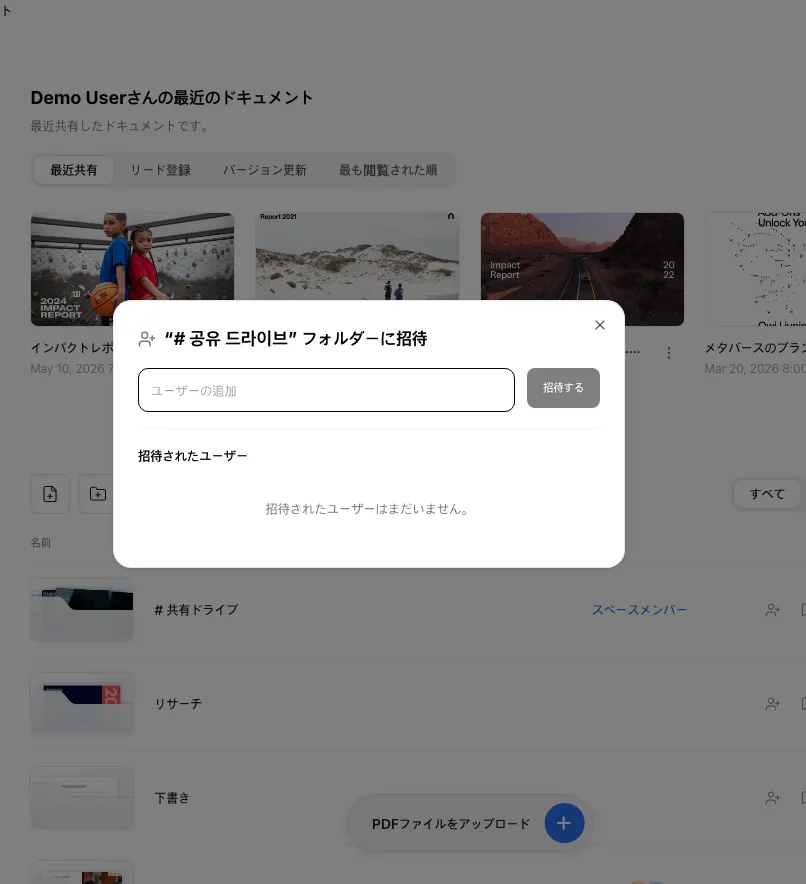
Section titled “メンバーを招待する”招待ダイアログを開く
入口は2つあります。
- 「マイドキュメント」の一覧でフォルダの行やカードにマウスを乗せ、「招待する」(人アイコン)を押します。
- フォルダの中に入り、上部の「招待する」(人アイコン)を押します。
招待する相手を検索する
「ユーザーの追加」の入力欄に名前かメールアドレスを2文字以上入力すると、参加済みのスペースメンバーのうち一致する相手が最大5名まで候補に出ます。
すでにこのフォルダへ招待した相手と、すでにタグにした相手は候補から外れます。目的の相手が出てこないときは、さらに文字を足して候補を絞ります。
タグとして追加する
候補をクリックするかEnterキーを押すと、その相手がタグになります。複数名を続けて追加できます。
候補を選ばずにEnterを押した場合は、候補一覧の1番目が入ります。そのため、目的の相手だけが残るまで入力してから確定すると安全です。
権限を選ぶ
タグを1つ以上追加すると、権限の選択メニューが出ます。
「編集できます」(ドキュメントのアップロードと編集が可能)か、「見ることができます」(リンクを共有できる)を選びます。
デフォルトは「見ることができます」です。選んだ権限は、この回に追加したタグ全員へ同じように適用されます。
招待を完了する
「招待する」を押すと、タグにした全員へフォルダのアクセス権限がまとめて付与されます。
招待されたフォルダを開く
Section titled “招待されたフォルダを開く”招待された相手の「マイドキュメント」には、そのフォルダが最上位の一覧に並びます。
フォルダを開くと、中のドキュメントへそのままアクセスできます。
一覧で共有状態を確認する
Section titled “一覧で共有状態を確認する”「マイドキュメント」の一覧は、行の種類ごとに右側の表示が変わります。
| 行の種類 | 右側に出るもの |
|---|---|
| ドキュメント | そのドキュメントの閲覧数 |
| メンバーを招待したフォルダ | 招待済みメンバーのアバター |
| 「# 共有ドライブ」フォルダ | アバターの代わりに「スペースメンバー」 |
招待した相手の権限を変える
Section titled “招待した相手の権限を変える”招待ダイアログの下にある「招待されたユーザー」の一覧に、現在このフォルダを開ける相手が並びます。
| 権限 | 画面の説明 | できること |
|---|---|---|
| 「編集できます」 | ドキュメントのアップロードと編集が可能 | アップロード・編集・バージョン追加・リンク作成・共有設定の変更・フォルダ削除・招待 |
| 「見ることができます」 | リンクを共有できる | フォルダ内のドキュメントの閲覧、すぐに閲覧できるリンクと情報入力が必要なリンクのコピー |
各行の権限ドロップダウンから、その場で切り替えられます。
どの権限で何ができるかは、アクセス権限を理解するの表にまとめています。
招待を取り消す
Section titled “招待を取り消す”招待ダイアログを開く
フォルダ行の招待ボタン、またはフォルダ内の上部にある招待ボタンからダイアログを開きます。
相手を外す
「招待されたユーザー」の一覧で、外したい相手の横にあるXボタンを押します。
フォルダ招待と料金 — メンバー招待はBusiness以上
Section titled “フォルダ招待と料金 — メンバー招待はBusiness以上”フォルダ招待そのものに追加費用はありません。
料金が動くのはフォルダではなく、スペースメンバーの招待のほうです。
- スペースメンバーの招待はBusiness以上のプランの機能です。
- Starter・Proで「メンバーを招待する」を押すと、招待ダイアログの代わりに案内が開きます。
- 案内は「チームで一緒にドキュメントを管理しましょう — アップグレードして 3 名分から始めましょう。」です。
- 席に空きがあれば、メンバーを招待しても追加の請求はありません。
- 席が埋まった状態で招待したときだけ、席が1つ増えて日割りで即時に請求されます。
- 席数・追加席の料金・変更方法はメンバーを招待するで扱います。
フォルダ招待は、2段階の権限・共有リンク・インサイトの「共有者」軸と組み合わせるとチーム運営の道具になります。
よく使われる組み合わせを3つご紹介します。
ファイルをチャットに上げて回すと、誰が最新版を持っているかが散らばり、出ていったファイルは回収できません。
フォルダ招待はドキュメントごとではなくフォルダ1か所で権限を渡し、担当が変わったら権限ドロップダウンとXでその場でアクセスを外せます(サブフォルダまで即時に適用されます)。
ボタン・ショートカット一覧
Section titled “ボタン・ショートカット一覧”| ボタン・要素 | 場所 | 動作・結果 |
|---|---|---|
| 「招待する」(人アイコン) | マイドキュメントのフォルダ行(マウスを乗せると表示) | そのフォルダの招待ダイアログを開きます。オーナーと編集者だけが使えます。 |
| 「招待する」(人アイコン) | フォルダ内の上部 | 同じ招待ダイアログを開きます。 |
| 「ユーザーの追加」の入力欄 | 招待ダイアログの上部(入力欄の案内文が「ユーザーの追加」) | 名前かメールを2文字以上で参加済みメンバーを最大5名まで候補に出します。 |
| 権限の選択メニュー | 招待ダイアログ(タグ追加後に表示) | この回のタグ全員に同じ権限を適用します。デフォルトは閲覧者権限です。 |
| 「招待する」 | 招待ダイアログの下部 | タグにした全員へフォルダのアクセス権限をまとめて付与します。 |
| 権限ドロップダウン | 「招待されたユーザー」の各行 | 編集者と閲覧者を切り替えます。 |
| X | 「招待されたユーザー」の各行 | その相手のフォルダアクセスを外します。サブフォルダも回収されます。 |
ショートカット: マイドキュメントを開く
よくある質問
Section titled “よくある質問”フォルダを社外の相手と共有できますか?
フォルダ招待ではできません。対象はスペースに参加済みのメンバーだけです。
社外の相手に見せる場合は、ドキュメントの共有リンクを使ってください。共有リンクはログインなしで開き、リンクごとにメール許可リストやパスワードで絞れます。
複数のドキュメントを1ページにまとめて送りたい場合は、データルームをご利用ください。
社外の人のメールアドレスがフォルダの招待欄に入りません。メンバーでない相手も招待できますか?
いいえ。フォルダ招待の対象は、スペースに参加済みのメンバーだけです。
メールアドレスをそのまま入力しても、メンバー一覧になければ候補に出ず、タグにもなりません。スペース招待を送っただけで、相手がまだ受諾していない状態も対象から外れます。
取引先などに資料を見せたいだけなら、データルームを送ってください。チームに加わる人なら、設定 >「メンバー管理」でスペースメンバーとして招待し、受諾されてからフォルダへ招待してください。
メンバー招待を押したら、招待画面ではなくアップグレードの案内が出ます。
スペースメンバーの招待がBusiness以上のプランの機能だからです。Starter・Proでは「チームで一緒にドキュメントを管理しましょう」という案内が開きます。
フォルダにいない同僚を新しく加えるには、先にスペースをBusiness以上にします。
すでにスペースメンバーの相手をフォルダへ招待する操作は、プランに関係なくできますし、追加費用もかかりません。
フォルダに招待すると料金は上がりますか?
いいえ。すでにスペースメンバーの相手をフォルダに付ける操作に、追加費用はありません。
料金が増えるのは、席が埋まった状態でスペースメンバーを新しく招待したときだけです。その場合は席が1つ増え、残り期間分が日割りで即時に請求されます。
招待ボタンが無効になっています。
そのフォルダに「見ることができます」(閲覧者)の権限しかないためです。
フォルダのオーナー、または「編集できます」の権限を持つ相手に招待を依頼してください。
一度に複数名を招待できますか?
はい。複数名をタグとして追加してから「招待する」を1回押すだけです。タグにした全員へ、同じ権限がまとめて付与されます。
複数名を招待したのに一部しか反映されていないようです。誰が失敗したか分かりますか?
「招待する」を押すと、追加していたタグは成功・失敗に関わらず画面から消えます。失敗した相手の一覧は表示されません。
確認するには、下の「招待されたユーザー」の一覧を開き、招待したい相手が抜けていないか見比べてください。
抜けている相手がいれば、もう一度タグとして追加して招待し直します。
招待した相手の権限を後から変えられますか?
はい。「招待されたユーザー」の一覧で、その相手の権限ドロップダウンを押します。編集者権限と閲覧者権限はいつでも切り替えられます。
サブフォルダだけに別の相手を招待できますか?
はい。サブフォルダはデフォルトでは上位フォルダの権限を継承します。
ただしサブフォルダで個別に招待すると、そのサブフォルダに対してだけ追加の権限が生まれます。
上位フォルダから外すと、サブフォルダのアクセスも消えますか?
はい。フォルダ共有を解除すると、その下のサブフォルダまでアクセスが即時に回収されます。
特定のサブフォルダだけ残したい場合は、上位フォルダから外す前に個別に招待しておいてください。
一覧でどのフォルダが共有中か分かりますか?
「マイドキュメント」の一覧は、行の種類ごとに右側の表示が変わります。
ドキュメントの行には閲覧数が出ます。メンバーを招待したフォルダには、招待済みメンバーのアバターが出ます。
スペース全体に開かれた「# 共有ドライブ」には、アバターの代わりに「スペースメンバー」と表示されます。
招待されたユーザーの一覧に自分も出ますか?
はい、出ます。
ただし自分の行は、権限ドロップダウンとXボタンの代わりに読み取り専用のバッジで表示されます。そのため、自分の権限を自分で変えたり外したりはできません。
編集者ですが、一覧でオーナーの権限も変えたり外したりできるように見えます。実際にできますか?
画面で読み取り専用として保護されるのは自分の行だけです。
オーナーの行を含むほかのすべての行には、編集者にも権限ドロップダウンとXボタンがそのまま表示されます。そのため画面上は、オーナーを「見ることができます」に下げたり外したりできるように見えます。
ただしサーバーが別に判定するため、実際には反映されず、エラーの案内で終わることがほとんどです。
オーナーの権限を変える必要があるときは、画面で試さずにオーナー本人へ直接ご依頼ください。
招待を押した直後にダイアログを閉じると、招待は取り消されますか?
いいえ、取り消されません。「招待する」を押した時点でリクエストはサーバーへ送られており、閉じても止まりません。
ダイアログを閉じると、入力欄やタグなど画面に残っていた状態だけが初期化されます。
招待そのものは処理され、完了すると「招待されたユーザー」の一覧に反映されます。
- フォルダ招待の対象は、スペースに参加済みのメンバーだけです。社外へは共有リンクを使います。
- 権限は「編集できます」(編集者権限)と「見ることができます」(閲覧者権限)の2つで、デフォルトは閲覧者権限です。
- 招待ダイアログを使えるのは、そのフォルダのオーナーまたは編集者だけです。
- フォルダ共有を解除すると、サブフォルダまでアクセスが即時に回収されます。
- フォルダ招待に追加費用はありません。 席が埋まった状態でのスペースメンバー招待だけが課金の対象です。