
最初のドキュメントをアップロードする
PDFが1枚あれば、フォルダ作成からアップロード、共有の準備まで3分で終わります。 このページでは、最初のドキュメントを上げて、すぐ共有と閲覧分析をはじめられる状態にする最短ルートをご案内します。
フォルダを作成する
Section titled “フォルダを作成する”ドキュメントをアップロードする前にフォルダを作っておくと、ドキュメントを体系的に管理できます。
マイドキュメント画面へ移動
ログインするとホーム(KPI概要)が開きます。ドキュメントの管理はサイドバーの「マイドキュメント」で行うので、そこをクリックして一覧に移動します。
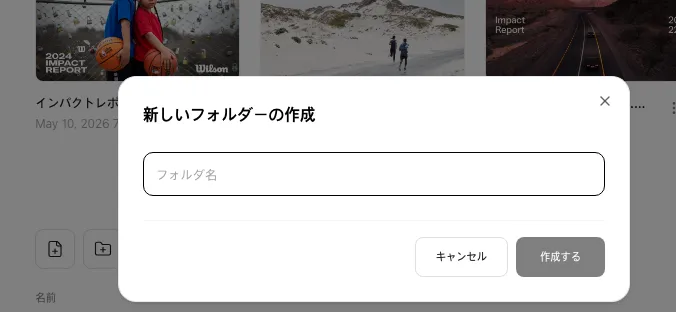
新しいフォルダを作成
一覧ツールバーの「新しいフォルダアイコン」(フォルダ + の形)をクリックし、フォルダ名を入力します。すぐ左の「新しいドキュメントアイコン」は、ファイルのアップロード用です。
ファイルをアップロードする
Section titled “ファイルをアップロードする”フォルダの中でファイルをアップロードします。フォルダにドキュメントがなければ、中央に点線枠のアップロードエリアが表示されます。 すでにドキュメントがあるフォルダなら、ツールバーの「新しいドキュメントアイコン」をクリックするか、画面のどこにでもファイルをドラッグします。
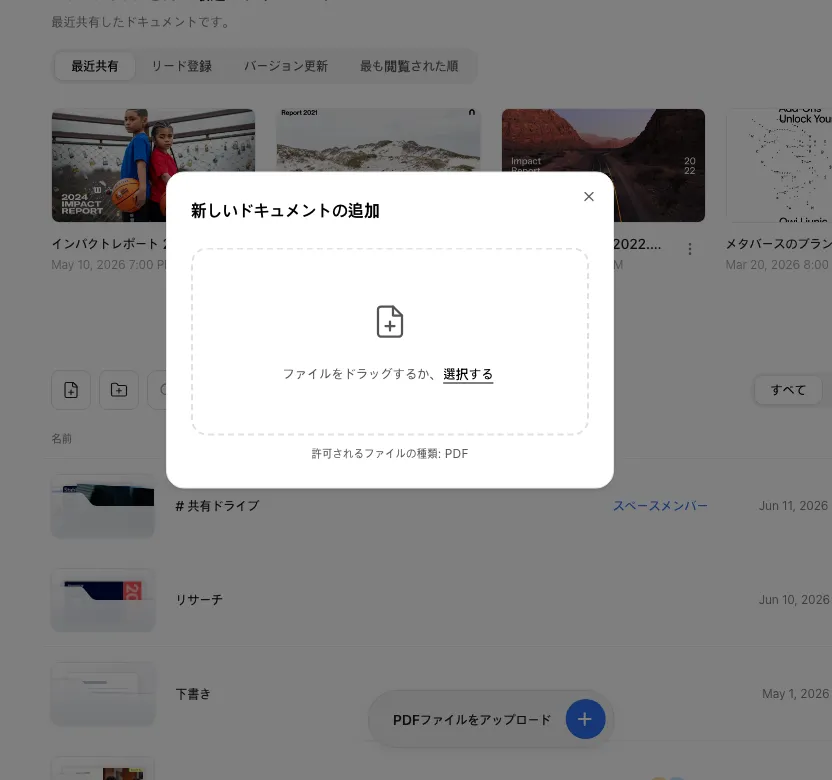
ファイルを選択
アップロードエリアにファイルをドラッグ&ドロップするか、エリアをクリックしてファイルを選びます。
アップロード中
ファイルがアップロードされ、進捗率と転送容量(例: 3.2MB / 12MB)が表示されます。完了すると「ファイルが正常にアップロードされました。」のトーストが出ます。 そのまま一覧にはとどまらず、いま上げたドキュメントの詳細画面の「コンテンツ」タブへ移動します。
対応しているファイル形式は次のとおりです。
| 形式 | 拡張子 |
|---|---|
.pdf |
アップロードの上限 — 容量と月間の件数
Section titled “アップロードの上限 — 容量と月間の件数”アップロードは、ファイル容量と月間アップロード件数の2つの上限を同時に確認します。
| 項目 | Starter | Pro | Business | Enterprise |
|---|---|---|---|---|
| PDFのファイル容量 | 30MB | 100MB | 300MB | カスタム |
| 月間アップロード(新規+バージョンの合算) | 10件 | 30件 | 1席あたり30件 | カスタム |
| 1ドキュメントあたりの動画・GIF(合計) | 3件 | 5件 | 無制限 | 無制限 |
動画・GIFの件数は、アップロードした動画(MP4)とGIFを合わせた数です。GIFタブから追加した静止画(PNG・JPG)も同じ枠に入ります。 YouTube・Vimeoのリンクや埋め込みは含まれません。詳しくはモーション効果を追加するをご覧ください。
アップロード完了後
Section titled “アップロード完了後”アップロードが終わると、一覧にはとどまらず、いま上げたドキュメントの詳細画面の「コンテンツ」タブへ自動で移動します。内容を確かめたら、そのまま共有へ進めます。
- 共有リンクのコピー: 新しく上げたドキュメントは、「情報入力が必要なリンク」が最初からクイックリンクに設定されています。 画面右上の「共有リンクをコピー」を押すとこのリンクがコピーされ、受け取った人は氏名やメールアドレスを入力してから開きます。 入力なしで開けるようにしたい場合は、「共有リンク」タブで「すぐに閲覧できるリンク」をクイックリンクに切り替えます(クイックリンクを参照)。
- サンプルの受信者別リンク: 「共有リンク」タブには、「山田太郎 様(例)」という受信者別リンクが1件作られています。 特定の相手に送るときは、行にマウスを乗せて「名前を変更」(鉛筆)で相手の名前を入れて使います。不要なら、そのリンクの共有設定の最下部にある「リンクを削除」で削除してください。 このリンクも、ドキュメントごとの受信者別リンクの件数(Starter 3件)に含まれます。
- ほかのリンクを使う: すぐに閲覧できるリンク・情報入力が必要なリンク・Web公開リンクはドキュメントごとに自動で用意されます。相手ごとに分けて計測したいときは、「リンクを追加」で受信者別リンクを増やします。
- リンクごとの共有設定: ビューアの種類・PDFダウンロード・閲覧期間・コミュニケーションチャネル・閲覧通知・アクセス制限(メール許可リスト・パスワード)をリンクごとに指定します。
- 分析の確認: 誰がいつどのページを閲覧したかを、インサイトタブと閲覧者タブで確認します。
複数のファイルを続けてアップロードするときは、1ファイルごとにそのドキュメントの詳細画面へ移るので、次のファイルの前にフォルダの一覧画面へ戻ってください。
最初のドキュメントは「上げた」で終わらせず、反応が返ってくる地点まで一度に整えておくのがおすすめです。 アップロードが終わるとそのまま詳細画面へ移るので、「共有リンク」タブでリンクと通知を一緒に整えれば10分で終わります。
PDFをメールに添付すると相手が開いたかどうかが分からず、内容を直すたびに新しいファイルを送り直すことになります。
リンクで送れば閲覧の有無とページごとの滞在が残り、内容は同じリンクのままバージョン更新で差し替えられます(全プラン、月間アップロードを1件消費)。
ボタン・ショートカット一覧
Section titled “ボタン・ショートカット一覧”この画面でよく使うボタンと、操作の結果をまとめました。
| ボタン・要素 | 位置 | 動作・結果 |
|---|---|---|
| 「新しいドキュメントアイコン」 | 一覧ツールバー(フォルダ内では招待アイコンの次) | PDFファイルのアップロードダイアログを開きます。 |
| 「新しいフォルダアイコン」 | 新しいドキュメントアイコンの右(検索欄の前) | フォルダ名を入力するダイアログを開きます。 |
| アップロードエリア(点線枠) | ドキュメントがない空のフォルダの中央 | クリックでファイル選択を開き、ドラッグ&ドロップならすぐアップロードが始まります。 |
| プラグインアイコン(Figma・Adobe Express・PowerPoint) | 空のフォルダのアップロードエリア下部 | クリックすると各プラグインのインストールページが新しいタブで開きます。 |
| 新しくアップロードしたドキュメントカード | ドキュメント一覧 | クリックすると、共有リンク・リンクごとの共有設定・閲覧分析へつながる詳細画面に移動します。 |
ショートカット: マイドキュメントを開く
よくある質問
Section titled “よくある質問”サイドバーでマイドキュメントのメニューが見つかりません。
ログインするとホーム(KPI概要)が先に開き、ドキュメントの管理はサイドバーの「マイドキュメント」で行います。 メインメニューに「マイドキュメント」が常に表示されており、サイドバーが折りたたまれているときは上部のトグルボタンで展開できます。
フォルダとドキュメントはどこで新しく作りますか?
一覧ツールバーにアイコンが2つあります。「新しいドキュメントアイコン」でPDFをアップロードし、その右の「新しいフォルダアイコン」(フォルダ + の形)でフォルダを作ります。
PPTやWordのファイルをそのままアップロードできますか?
直接のアップロードはPDFファイルのみ対応です。PowerPointの原本は、アップロードエリア下部のPowerPointプラグインアイコンから、形式を保ったままアップロードできます。
ファイルの容量が大きすぎると表示されます。
現在のプランのファイル容量の上限を超えているためです。PDFはStarter 30MB、Pro 100MB、Business 300MBで、Enterpriseはカスタムです。 動画(MP4)は容量の軸が別で、Starter 30MB、Pro 50MB、Business 100MBが適用されます。より大きなファイルが必要なら、上位プランへアップグレードしてください。
今月のアップロード上限を使い切ったと表示されます。
月間アップロード件数の上限に達したためです。Starterは月10件、Proは月30件、Businessは1席あたり30件で、新規とバージョン更新を合算します。 案内には次の期間の開始日も出ます。それより前に上げたい場合はプランを変更するか(Businessはメンバー数を増やすと上限も増えます)、スペース管理者にお問い合わせください。 残りの使用量は設定 >「利用状況」で見られます。
アップロードエリアが表示されません。
アップロードエリアは、フォルダの中にドキュメントが1つもないときだけ中央に表示されます。 すでにドキュメントがあるフォルダでは、ツールバーの「新しいドキュメントアイコン」を使うか、画面にファイルをドラッグして追加してください。
スマートフォンやタブレットではドラッグができませんが、どうアップロードしますか?
モバイルでは、ドラッグ&ドロップの代わりにタップでアップロードします。フォルダが空なら、中央の点線のアップロードエリアをタップしてください。 端末のファイル選択画面が開き、PDFを中心に絞り込んで表示します。すでにドキュメントがあるフォルダなら、ツールバーの「新しいドキュメントアイコン」をタップします。 アップロードのウィンドウが開くので、その中のファイル選択ボタンからPDFを選びます。PDF以外を選んでも「PDFファイルのみアップロードできます。」の案内で止まります。
アップロードしたドキュメントは、すぐに共有できますか?
はい。アップロードが終わると、一覧にはとどまらず、いま上げたドキュメントの詳細画面の「コンテンツ」タブへ自動で移動します。
右上の「共有リンクをコピー」を押すと、既定のクイックリンクである「情報入力が必要なリンク」がコピーされます。 入力なしで開ける「すぐに閲覧できるリンク」を送りたい場合は、「共有リンク」タブでその行を押してコピーするか、アイコン(ピン)を押してクイックリンクに切り替えます。 ただし、送るのはドキュメントの変換が終わってからにしてください。
新しく上げたドキュメントに「山田太郎 様(例)」というリンクがあります。削除してもいいですか?
はい。ダッシュボードからドキュメントを上げると、受信者別リンクの使い方を示すサンプルの受信者別リンクが1件作られます。
送る相手がいれば、「共有リンク」タブでその行の「名前を変更」(鉛筆)から実際の名前を入れて、そのまま使えます。 不要なら、そのリンクの共有設定の最下部にある「リンクを削除」で削除してください。サンプルのリンクも、ドキュメントごとの受信者別リンクの件数(Starter 3件)に含まれます。
アップロード進捗率が100%になったら、すぐリンクを送ってもよいですか?
少しお待ちください。進捗率100%はファイルの転送が終わった合図で、ページをドキュメントへ変換する処理はそのあとも少し続きます。 アップロード後に開いた詳細画面に「ドキュメント変換中」の案内と進捗率が見えていれば、まだ変換中です。 この案内が消え、通常の分析・閲覧設定の画面が表示されるのを確認してからリンクを渡すと安全です。
招待されたフォルダなのに、アップロードボタンが表示されません。
フォルダへの招待で付与された権限がcan view(閲覧のみ)だからです。can view権限では、新しいドキュメントアイコンやアップロードのドロップゾーンが表示されません。 フォルダに直接アップロードするには、フォルダの所有者や管理者に、招待をcan edit権限へ変更してもらってください。 スペースの管理者は、別途の招待がなくてもすべてのフォルダにアップロードできます。
サンプル文書に新しいバージョンを上げられますか?
いいえ。登録時にお渡ししたサンプル文書は更新できず、「サンプル文書は更新できません」と案内されます。 ご自身でアップロードした文書なら、バージョン更新をすべてのプランで使えます。
- 先にフォルダを作り、そのフォルダの中でPDFをアップロードする順番がいちばんきれいです。
- アップロードが終わると、自動でドキュメント詳細の「コンテンツ」タブへ移動します。共有は「共有リンク」タブで行います。
- 新しく上げたドキュメントは「情報入力が必要なリンク」がクイックリンクに設定されており、右上の「共有リンクをコピー」ですぐに送れます。
- 一緒に作られるサンプルのリンク「山田太郎 様(例)」は、名前を変えて使うか削除してください。
- アップロードはファイル容量と月間の件数(Starter 10件 / Pro 30件)を同時に見ます。
- 進捗率100%と変換完了は別です。「ドキュメント変換中」の案内が消えてからリンクを送ってください。