
IRデックを投資家ごとに追跡する方法
投資家ごとに「受信者別リンク」を発行してIRデックを送ると、どの投資家が開き、どのページを長く見たかをリンク単位で追跡できます。
同じリンクを全員に使い回す場合と違い、投資家ごとの反応が混ざりません。
相手に名前やメールアドレスを入力してもらわなくても、誰が開いたかが分かります。
- IRラウンド — 20社にデックを送り、2回以上開いた投資家から面談の順番を決めるとき。
- 営業提案 — 同じ提案書を複数の担当者に送り、担当者ごとの反応を分けて見るとき。
- 採用・パートナーシップ — 相手が数名で名前も分かっており、フォームで情報を受け取る必要がないとき。
- 情報入力フォームを設定しにくい相手(役員・投資家)に入力なしで送りつつ、誰が開いたかは知りたいとき。
設定する方法
Section titled “設定する方法”共有リンクタブで受信者別リンクを作る
IRデックをアップロードしたら、ドキュメント詳細の「共有リンク」タブで、「すべてのリンク」の見出しの右にある「リンクを追加」を押します。
「受信者別リンクを作成」のダイアログに受信者の名前を入力すると、その方の専用リンクが発行されます。「行を追加」を使えば、複数名分をまとめて発行できます。
新しく上げたドキュメントに入っているサンプルのリンク「山田太郎 様(例)」は、「名前を変更」(鉛筆)で1人目の投資家の名前にすれば、そのまま使えます。
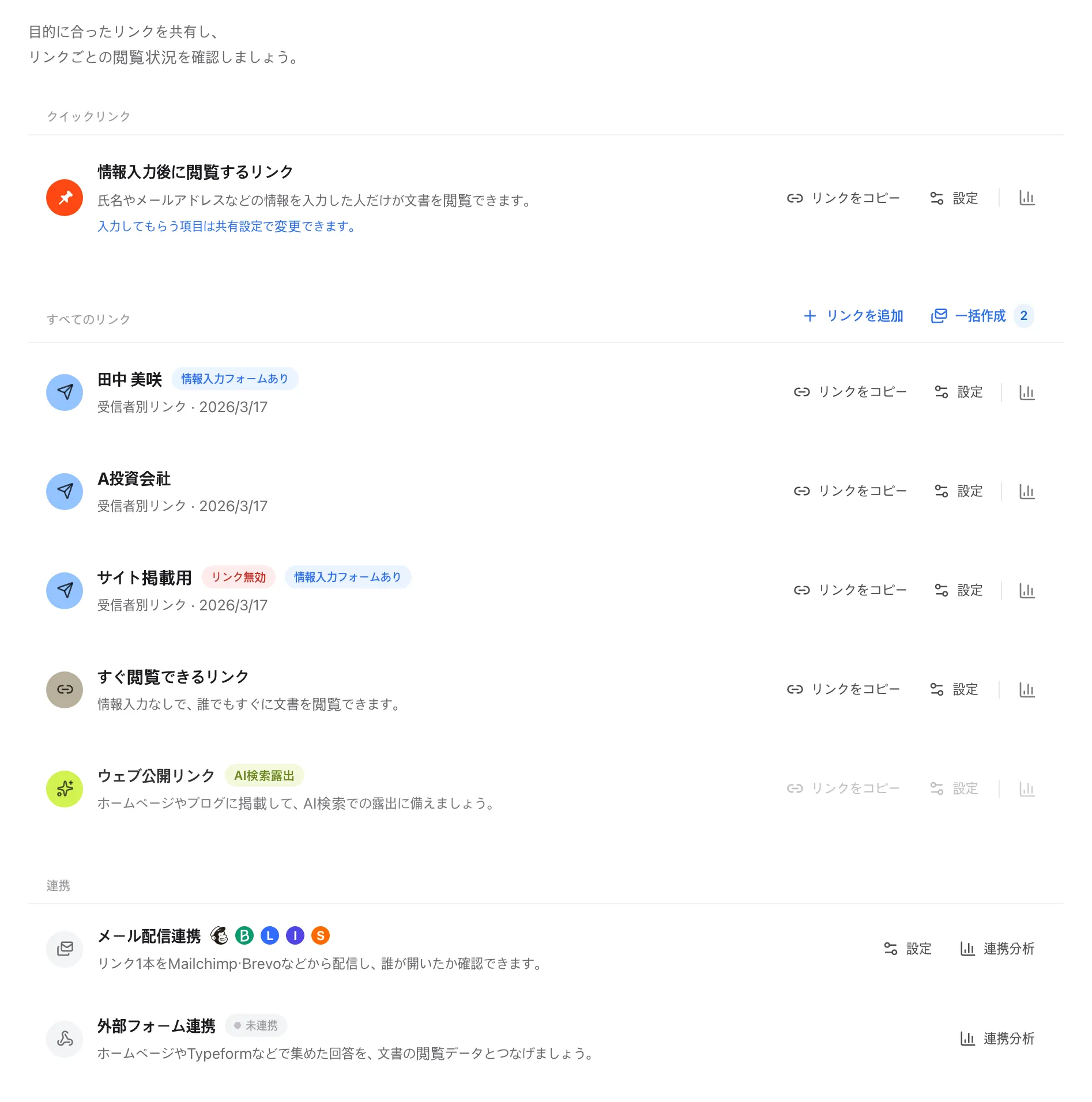
投資家ごとに別のリンクを送る
発行したリンクを「リンクをコピー」で取得し、投資家ごとに個別に送ります。受信者別リンクを開いた方は、情報入力フォームがオンでもフォームなしでドキュメントを閲覧します。
よく使うリンクは、行の左にあるアイコン(ピン)を押してクイックリンクに設定しておくと、上部の「共有リンクをコピー」がそのリンクをコピーします。
リンクごとにアクセス制限を設定する(任意)
リンクごとの「共有設定」で、その投資家にだけ別の条件を設定できます。
リンク単位で設定できるのは、「PDFダウンロード」のオフ(Pro以上)、「閲覧期間の設定」(Pro以上)、「メール許可リスト」、「パスワード」です。
投資家ごとの閲覧を確認する
ドキュメント詳細の「閲覧者 > 専用リンクの閲覧者」で、どの投資家がどれだけ見て、どのページに留まったかを確認します。
関心度(Hot/Warm/Cold)・共有リンク・閲覧数・関心ページ・参照元・滞在時間・最終閲覧日時がリンクごとに並びます。
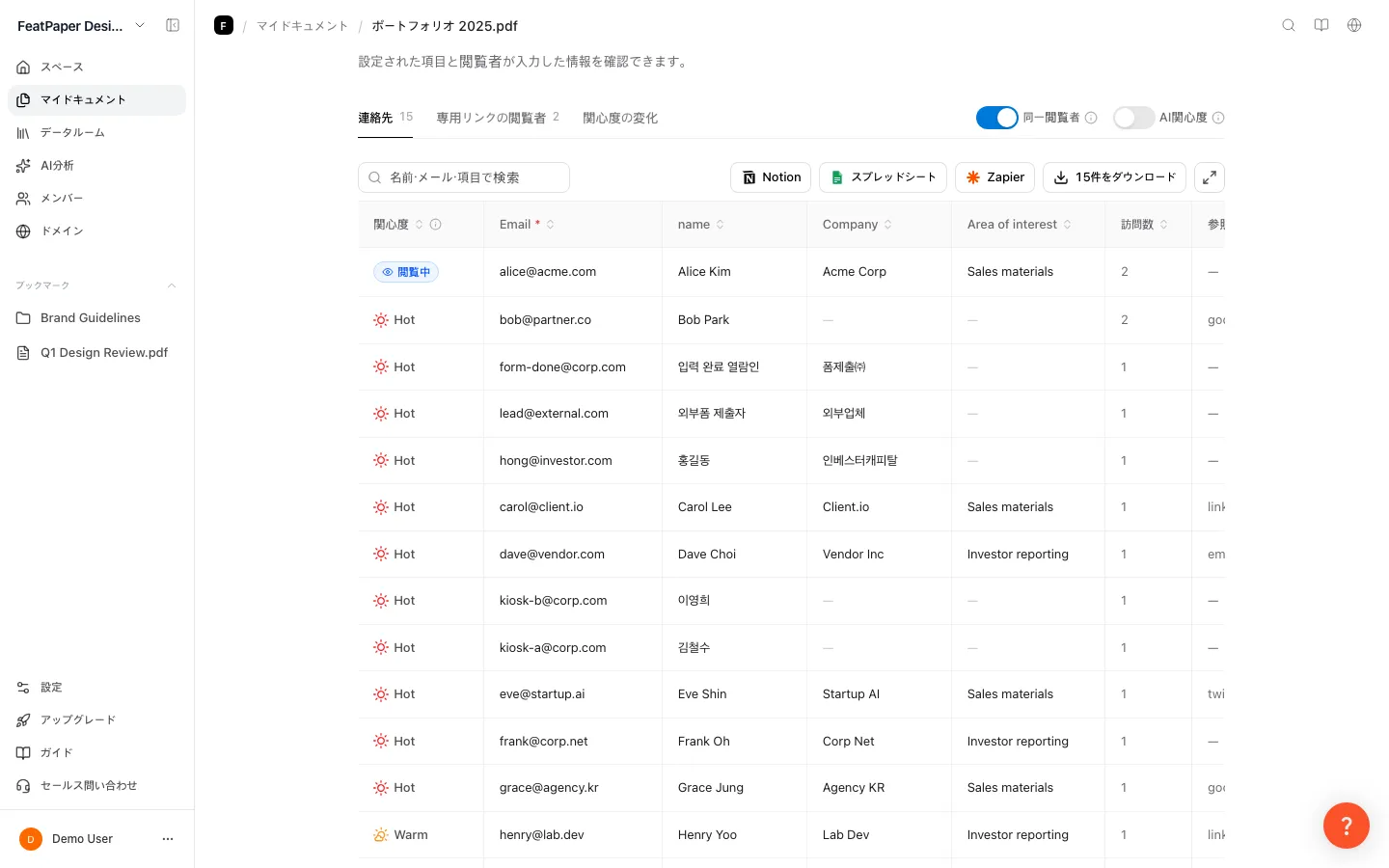
リンクごとに絞り込んで比較する
「インサイト」タブのフィルターで「共有リンク」を選ぶと、特定の投資家の反応だけを絞り込めます。
期間・バージョン・参照元・デバイス・OS・ブラウザ・国・パラメータでの絞り込みもできます。
適用中のフィルターがあるときは、「フィルターをリセット」が件数と一緒に表示されます。

リンク一覧の画面にあるもの
Section titled “リンク一覧の画面にあるもの”「共有リンク」タブでは、いちばん上の「クイックリンク」(設定している場合)の下に「すべてのリンク」の一覧が続きます。 並び順は上から「受信者別リンク」(作ったリンクごとに1行。最新5件以外は「受信者別リンクをあとN件表示」で開く)・情報入力が必要なリンク・すぐに閲覧できるリンク・Web公開リンクです。
| 要素 | 場所 | 動作・結果 |
|---|---|---|
| 「リンクを追加」 | 「すべてのリンク」の見出しの右 | 「受信者別リンクを作成」のダイアログを開きます。受信者の名前を入れて専用リンクを発行し、複数名をまとめて作れます。 |
| 「リンクをコピー」 | リンクの行(行を押しても同じ) | そのリンクのアドレスをクリップボードにコピーします。 |
| 「閲覧分析」 | リンクの行 | そのリンクで絞り込んだ画面に移動します(受信者別リンクは「閲覧者」>「専用リンクの閲覧者」)。 |
| リンクのアイコン(ピン) | リンクの行の左 | 押すとそのリンクがクイックリンクになり、上部の「共有リンクをコピー」がこのリンクをコピーします。 |
| 「名前を変更」(鉛筆) | 受信者別リンクの行、名前の横 | アドレスはそのままで名前だけを変えます。変えた名前はインサイトと閲覧者の画面にも反映されます。 |
| 「共有設定」 | リンクの行 | ダウンロード・閲覧期間・メール許可リスト・パスワードをリンクごとに設定します。閲覧通知(リンクごと)もここでオンにします。 |
| 「リンクの削除」 | 共有設定の下部 | 受信者別リンクだけを削除できます。 |
| 要約バッジ | リンクの行 | リンク無効・メール認証・許可対象なし・有効期限(期限日つき)の3種類の状態を表示します。 |
プラン別の上限
Section titled “プラン別の上限”必要なリンクの件数は投資家の人数で決まります。3件を超えるならPro、10件を超えるならBusinessが必要です。
| 項目 | Starter | Pro | Business以上 |
|---|---|---|---|
| ドキュメント1件あたりの受信者別リンク | 3件 | 10件 | 無制限 |
| 閲覧者ごとの詳細 | アップロードから7日 | 全期間 | 全期間 |
| 共有リンク別フィルター | 使えません | 使えます | 使えます |
| CSV書き出し | 使えません | 使えます | 使えます |
| ダウンロード禁止・閲覧期間 | 使えません | 使えます | 使えます |
受信者別リンクは「誰が見たか」を教えてくれるだけです。通知・アクセス制限・バージョン更新と組み合わせると、ラウンドを1つ回すための道具になります。
同じPDFファイルを複数社へメールで送ると、反応がすべて1つの塊に混ざり、ファイルがどこまで回ったのかも分かりません。
リンクを受信者ごとに分ければ、1件のドキュメントの中で相手ごとにデータが分かれ、問題になったリンクだけを選んで切れます。
事前に知っておきたいこと
Section titled “事前に知っておきたいこと”- 受信者別リンクはリンクが受信者を指し示す方式です。投資家がリンクを転送すると、その閲覧も同じ投資家の閲覧として記録されます。
- 転送を防ぎたい場合は、そのリンクに「メール許可リスト」か「パスワード」を設定してください。
- リンクの名前は内部メモです。相手の画面には表示されません。
- 自動発行されるすぐに閲覧できるリンク・情報入力が必要なリンク・Web公開リンクは削除できません。削除できるのは受信者別リンクだけです。
- 一時的に止めたいだけなら削除せず、「このリンクのみ今すぐ無効化」をお使いください。削除したリンクからは二度とアクセスできません。
- 共有リンク別フィルターとCSV書き出しはPro以上です。Starterでは画面上でリンクごとに見比べます。
- 閲覧者の表は一度に200名まで表示され、下の「さらにロードする」で続きを読み込みます。件数・検索・CSVは常に全件が基準です。
よくある質問
Section titled “よくある質問”投資家ごとに誰がIRデックを開いたか分かりますか?
はい。投資家ごとに「受信者別リンク」を発行して送ると、「閲覧者 > 専用リンクの閲覧者」でリンク単位に見分けられます。
リンクの名前に投資家名を入れておくと、一覧ですぐに分かります。
リンクは何件まで作れますか?
1件のドキュメントにつきStarter 3件・Pro 10件・Business以上は無制限です。上限に達すると作成ボタンに案内が表示されます。
詳しくは料金プラン比較をご覧ください。
投資家に名前やメールアドレスを入力してもらう必要がありますか?
いいえ。受信者別リンクはリンク自体が受信者を区別するため、相手は何も入力せずにドキュメントを開きます。
一方、誰が受け取るか分からない場所(サイト・メルマガ)で配るときは、「情報入力が必要なリンク」で名前とメールアドレスを受け取ってください。
複数名のリンクをまとめて作れますか?
できます。「共有リンク」タブの「リンクを追加」で「受信者別リンクを作成」のダイアログを開き、「行を追加」を使います。受信者の名前を複数入力すると、それぞれの専用リンクが一度に発行されます。
発行したリンクを後から削除できますか?
受信者別リンクは削除できます。リンクごとの「共有設定」を開き、下部の「リンクの削除」をお使いください。
自動で発行されるすぐに閲覧できるリンク・情報入力が必要なリンク・Web公開リンクには削除ボタンがありません。一時的に止めたい場合は「このリンクのみ今すぐ無効化」をお使いください。
投資家がデックを転送したらどうなりますか?
転送された方の閲覧も、そのリンクの閲覧として記録されます。
リンクを受け取った方だけに開いてほしい場合は、そのリンクに「メール許可リスト」か「パスワード」を設定してください。
デックを修正したら、投資家に送ったリンクを送り直す必要がありますか?
いいえ。ドキュメント詳細の「コンテンツ」タブで新しいPDFのバージョンを上げ、「公開する」を押すと、リンクのアドレスはそのままで相手は新しい版を見ます。
「公開する」を押すまでは、相手には以前のデックが表示されます。公開前に「プレビュー」で見え方を確認できます。
詳しくはPDFを更新しても同じリンクを保つ方法をご覧ください。
どの投資家の関心が高いかをひと目で見られますか?
「閲覧者 > 専用リンクの閲覧者」の表で、最初の列の関心度(Hot/Warm/Cold)で並べ替えてください。
「AI関心度」をオンにすればAI要約とAI関心度の列も並ぶため、投資家ごとに何から話すかを判断できます(全プラン・AIクレジットを消費)。
- 投資家ごとに「受信者別リンク」を発行すると、IRデックの閲覧が投資家単位で分かれます。
- リンクはドキュメント詳細の「共有リンク」タブの「リンクを追加」で複数名をまとめて作れ、名前はあとから「名前を変更」で直せます。
- 結果は「閲覧者 > 専用リンクの閲覧者」で確認し、「インサイト」タブのフィルターの「共有リンク」でリンク別に比較します(Pro以上)。
- 上限は1件のドキュメントにつきStarter 3件・Pro 10件・Business以上は無制限です。
- リンクの名前は内部メモで、転送されたリンクの閲覧も同じ受信者として集計されるため、必要ならメール許可リストやパスワードを設定します。