
モーション効果を追加する
モーションエディターを使うと、ふつうのPDFの上に動画・予約リンク・クリック領域を重ねられます。
読んで終わるドキュメントを、次の行動につながるコンテンツに変えられます。静的なページのままにせず、閲覧者の反応やコンバージョンを引き出せます。
モーションエディターとは?
Section titled “モーションエディターとは?”モーションエディターは、PDFの上に動画・GIF・リンクなどのインタラクティブ要素を重ねられる全画面のエディターです。
静的なドキュメントを動きのあるコンテンツに変えて、閲覧者の反応を引き出せます。
編集画面は2つのモードで開きます
Section titled “編集画面は2つのモードで開きます”ドキュメントの編集画面は1つですが、どこから入るかで2つのモードに分かれて開きます。 動画・GIF・リンクを入れるモーションモードと、情報入力フォームだけを扱う情報入力フォームモードです。
モードが違うと、ヘッダーとサイドバーの構成も変わります。そのため、モーションを入れるときは必ず「コンテンツ」タブの「動画・リンクを追加」から入ってください。
| どこから入ったか | 開くモード | アドレス |
|---|---|---|
| ドキュメント詳細>「コンテンツ」タブ>「動画・リンクを追加」 | モーションモード | /dashboard2/document-edit/{リンクキー} |
| 情報入力フォーム関連のボタン(「情報入力フォーム設定」など) | 情報入力フォームモード | /dashboard2/document-edit/{リンクキー}?leadform=settings |
同じ画面でも、モードによって次のように変わります。
| 画面の要素 | モーションモード | 情報入力フォームモード |
|---|---|---|
| ヘッダーのモーションタイプのタブ VIDEO・GIF・EMBED・LINK・NAV・DOCS | 表示されます | 表示されません |
| ヘッダーの編集のヒント(電球アイコン) | 表示されます | 表示されません |
| 初回に出るモーションの使い方のポップアップ | 初回1回だけ表示 | 表示されません |
| サイドバーの「+ 情報入力フォームを追加」ボタン(フォームがないドキュメント) | 表示されません | 表示されます |
| サイドバーの「情報入力フォーム」マーカー(フォームがあるドキュメント) | 表示されません | 表示されます |
| マーカーを差し込むページの間の枠(ドロップ位置) | 表示されません | 表示されます |
サイドバーのページサムネイルとMotionバッジ | 表示されます | 表示されます |
| 情報入力フォームの設定パネル | 開けません | マーカーや「+ 情報入力フォームを追加」から開きます |
| キャンバスにすでに置いたモーション要素 | 表示・編集できます | 表示・編集できます(追加だけ不可) |
| FeatPaperロゴ・現在/全体のページ表示・「SAVE & EXIT」 | 表示されます | 表示されます |
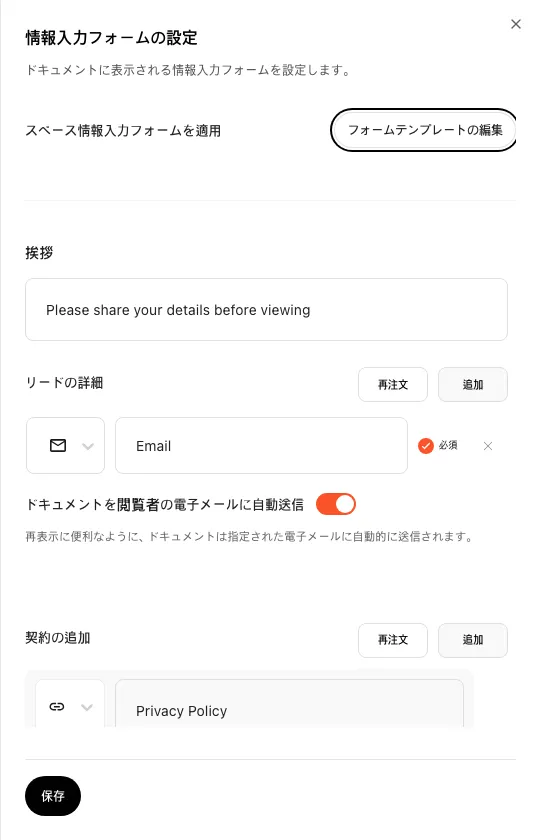
情報入力フォームモードでマーカーや「+ 情報入力フォームを追加」を押すと、右側に情報入力フォームの設定パネルが開きます。このパネルはモーションモードでは開けません。
モーションエディターを開く(モーションモード)
Section titled “モーションエディターを開く(モーションモード)”ドキュメント詳細 → コンテンツタブ
マイドキュメントからドキュメントを開いて詳細ページへ移動し、最初に開く「コンテンツ」タブをそのまま使います。
このタブには「コンテンツ管理」という見出しと、「動画やリンクを追加したり、新しいバージョンに差し替えても、 共有したリンクはそのままです。」という案内が表示されます。
「動画・リンクを追加」をクリック
「動画・リンクを追加」ボタンをクリックすると、全画面の編集画面がモーションモードで開きます。編集権限(管理者)にのみ表示されます。
このカードには「YouTubeや動画、スプレッドシート、リンクなどをページに直接追加できます。」という説明文が付いています。
モーションエディター(モーションモード)は全画面で開き、3つの領域に分かれます。
ヘッダー(上部の帯)
- FeatPaperロゴ(左端) — クリックすると、保存するかどうかを確認するポップアップが表示されます。両モード共通です。
- 現在/全体のページ表示 —
01 | 20のように、編集中のページと全体のページ数を示します。両モード共通です。 - モーションタイプのタブ — VIDEO・GIF・EMBED・LINK・NAV・DOCSの6つ。押すとそのタイプの入力ダイアログが開きます。モーションモードでのみ表示されます。
- 編集のヒント(電球アイコン) — ヒント集「Motion Editing Tips」が開き、拡大・微調整・コピーのコツを案内します。モーションモードでのみ表示されます。
- 「SAVE & EXIT」(右端) — すべての変更を保存してエディターを閉じます。両モード共通です。
左側のサイドバー(ページ一覧)
- ドキュメントのページサムネイルが上から下に並びます。クリックするとキャンバスがそのページに切り替わります。両モード共通です。
- モーションが1つでも入ったページには、サムネイルに
Motionバッジが付きます。 - 情報入力フォーム関連の要素は、モーションモードではすべて隠れます。 対象は「+ 情報入力フォームを追加」ボタン、「情報入力フォーム」マーカー、ページの間のドロップ枠です。 情報入力フォームを設定したドキュメントでも、マーカーは出てきません。
キャンバス(中央)
- PDFページの上にモーション要素を配置・編集するメイン領域です。右向き矢印で次のページへ移動します。
- 要素をクリックすると青い枠とともに、「🔒 ロック」(左上)・「設定」・「削除(✕)」(右上)が表示されます。
- ページをダブルクリックするとキャンバスが拡大され、精密に配置できます。
モーションタイプ — ドキュメントに動画・GIF・埋め込み・リンクを入れる
Section titled “モーションタイプ — ドキュメントに動画・GIF・埋め込み・リンクを入れる”| タイプ | 説明 |
|---|---|
| VIDEO | 動画ファイルをアップロードするか、YouTube/Vimeoのリンクを貼り付けて挿入します。自動再生・繰り返し再生・ミュート・再生バーを隠すのオプションを指定できます。 |
| GIF | GIFのリンクを入力するか、GIFファイルをアップロードして挿入します。 |
| EMBED | 埋め込みリンクを貼り付けて外部コンテンツを挿入します。対応していないURLを入れると案内が表示されます。 |
| LINK | ページの上にクリック可能な領域を作り、任意の外部URLへつなげます。 |
| NAV | ページの上にクリック可能な領域を作り、ドキュメント内の別のページ(ページ番号)へ移動します。 |
| DOCS | 別のFeatPaperドキュメントを検索して、現在の閲覧画面の上に続けて表示します。実際の連携はProプラン以上です。 |
モーションを追加する
Section titled “モーションを追加する”モーションタイプを選択
ヘッダーで、追加したいモーションタイプのタブをクリックします。
コンテンツを入力
リンクを入力するか、ファイルをアップロードします(VIDEO・GIF)。
EMBEDは埋め込みリンク、LINKは移動先のURL、NAVは移動先のページ番号を入力してから「追加」を押します。
追加されると、左側のページサムネイルにMotionバッジが表示されます。
要素の選択・サイズ・位置を調整
キャンバスに載った要素をクリックすると選択され、青い枠とコントロールが表示されます。
角のハンドルをドラッグしてサイズを、要素本体をドラッグして位置を調整します。矢印キーで微調整でき、Shiftとあわせて押すと大きく移動します。
ページをダブルクリックすると拡大して精密に配置できます。選択した要素には次のコントロールも表示されます。
- 「🔒 ロック」(左上): 要素の位置・サイズを固定します。
- 「設定」: その要素のオプション(動画の自動再生・ミュートなど)を再度調整します。
- 「削除(✕)」(右上): 要素を取り除きます。
VIDEOタイプを選ぶと、次のオプションを設定できます。
| オプション | 説明 |
|---|---|
| 自動再生 | ページが表示されると自動で再生します。 |
| 繰り返し再生 | 動画が終わると最初から繰り返し再生します。 |
| ミュート | ミュート状態で再生します。 |
| 再生バーを隠す | 再生コントロール(再生バー)を隠します。 |
デフォルトは自動再生オン・繰り返し再生オン・ミュートオフ・再生バーを隠すオフです。
VIDEO・GIFは、リンク入力かファイルアップロードのいずれかを選びます。
YouTube・Vimeoのリンクで入れた動画は、件数にも容量にも上限がありません。 ファイル容量の上限はアップロードしたファイルにだけ、件数の上限は動画とGIFを追加するときに適用されます。
1文書あたりの動画・GIFの件数と容量の上限
Section titled “1文書あたりの動画・GIFの件数と容量の上限”プランで変わるのは、1つのドキュメントに添付できる動画・GIFの件数とファイル容量です。 モーション自体(動画・GIF・埋め込み・リンク・ページ移動)は全プランで使えます。
| プラン | 1文書あたりの動画・GIF | MP4・GIF 1ファイルあたりの容量 |
|---|---|---|
| Starter | 3件 | 30MB |
| Pro | 5件 | 50MB |
| Business | 無制限 | 100MB |
| Enterprise | 無制限 | カスタム |
リンクとナビゲーションの設定
Section titled “リンクとナビゲーションの設定”LINKとNAVタイプは、ページの上にクリック可能な領域を作ります。
- クリック領域: ドラッグで位置とサイズを指定します。閲覧画面でページが開くと、リンク領域が一瞬点滅して強調され、閲覧者が気づきやすくなります。
- 移動先の指定: LINKは移動先のURLを入力し、NAVは移動先のページ番号を入力してから「追加」を押します。
- クリックの追跡: 閲覧者がクリックしたリンクは、ドキュメント詳細の「インサイト」タブで確認できます。
編集のショートカット
Section titled “編集のショートカット”| ショートカット | 動作 |
|---|---|
| 矢印キー | 選択した要素を1px単位で移動 |
| Shift + 矢印キー | 選択した要素を10px単位で移動 |
| Backspace | 選択した要素を削除(PowerPoint/Figma/Expressプラグインで生成された要素は削除できません) |
| Cmd + Z(Mac)/ Ctrl + Z(Windows) | 元に戻す |
| Cmd + Shift + Z(Mac)/ Ctrl + Shift + Z(Windows) | やり直し |
| Cmd + Y(Mac)/ Ctrl + Y(Windows) | やり直し |
| Cmd + C(Mac)/ Ctrl + C(Windows) | コピー(同じ位置・サイズで貼り付け可能) |
| Cmd + V(Mac)/ Ctrl + V(Windows) | 貼り付け |
| ページをダブルクリック | キャンバスを拡大して精密編集 |
保存して終了する
Section titled “保存して終了する”編集が完了したら、ヘッダーの「SAVE & EXIT」をクリックします。
「SAVE & EXIT」は両モードで同じ保存動作のため、モーションと情報入力フォーム(内容と位置)が一緒に保存されます。
モーションの変更はリンクではなくドキュメント自体に保存されます。変更分があれば、PDF原本とサムネイルが新しく作られます。
ただし、保存したモーションはすぐには共有リンクに出ません。ドキュメント詳細に戻り、右上の「公開する」を押したときに反映されます。
「SAVE & EXIT」で保存する
エディターを閉じてドキュメント詳細に戻ります。モーションを変更していれば、右上の「プレビュー」の隣に「公開する」が表示されます。
「プレビュー」で確認する
「プレビュー」には、公開前の新しいモーションがそのまま表示されます。動画の位置やリンクの動きを確認します。
「公開する」を押す
「共有リンクに公開しました」と表示されれば完了です。そのドキュメントを指すすでに共有中のすべてのリンクが、次の閲覧から新しいモーションを表示します。
特定のリンクだけが変わるのではなく、すべての共有リンクに同じモーションが反映されます。リンクを作り直したり再共有したりする必要はありません。
モーションは「PDFに動画を重ねる」だけで終わりません。閲覧分析・共有リンク・情報入力フォームと組み合わせるほど、ドキュメントが次の行動につながります。よく使われる3つの組み合わせです。
メールでPDFを添付すると、相手はドキュメントを読んでウィンドウを閉じて終わりです。次の行動は相手が自分で探すことになります。
モーションを重ねると、ドキュメントの中で動画・予約・次のドキュメントまでつながります。
保存はリンクではなくドキュメントに適用されます。「公開する」を押すと、すでに共有中のすべてのリンクが次の閲覧から同じモーションを表示します。
ボタン・ショートカット一覧
Section titled “ボタン・ショートカット一覧”この画面でよく使うボタンと操作結果をまとめました。
| ボタン・要素 | 位置 | 動作・結果 |
|---|---|---|
| 「動画・リンクを追加」 | ドキュメント詳細>「コンテンツ」タブ | 編集画面をモーションモードで開きます。編集権限(管理者)にのみ表示されます。 |
| 「情報入力フォーム設定」>「開く」 | 「共有」タブ>「情報入力が必要なリンク」行の共有設定 | 同じ画面を情報入力フォームモードで開きます。モーションタイプのタブは出ません。 |
| モーションタイプのタブ(VIDEO / GIF / EMBED / LINK / NAV / DOCS) | エディターのヘッダー(モーションモードのみ) | 選んだタイプの入力ダイアログを開きます。DOCSの連携はProプラン以上です。 |
| ページサムネイル | エディター左側のサイドバー(両モード共通) | クリックするとそのページへ切り替わります。モーションがあるページにはMotionバッジが付きます。 |
| 「情報入力フォーム」マーカー | エディター左側のサイドバー(情報入力フォームモードのみ) | モーションモードでは隠れます。左のハンドル(⋮⋮)で移動し、ラベル〜鉛筆アイコンで設定を開きます。削除ボタンはありません。 |
| 「+ 情報入力フォームを追加」 | エディター左側のサイドバー(情報入力フォームモードのみ) | 情報入力フォームの設定パネルを開きます。モーションモードでは隠れます。 |
| 「電球アイコン」(Motion Editing Tips) | エディターのヘッダー右側(モーションモードのみ) | 拡大・微調整・コピーなどの編集のヒントを案内します。 |
| 「SAVE & EXIT」 | エディターのヘッダー右側(両モード共通) | すべての変更(モーションと情報入力フォーム)を保存して、編集画面を出ます。フォームはすぐに適用され、モーションは「公開する」で共有リンクに出ます。 |
| 「公開する」 | ドキュメント詳細の右上、「プレビュー」の隣(公開していない変更があるときだけ) | 保存したモーションを共有リンクに反映し、「共有リンクに公開しました」と表示します。 |
ショートカット: マイドキュメントを開く
よくある質問
Section titled “よくある質問”ドキュメントに動画を入れたいです。どこでできますか?
ドキュメント(コンテンツ)に動画を入れる機能が、まさにモーションエディターです。
ドキュメント詳細の「コンテンツ」タブで「動画・リンクを追加」を押してエディターを開きます。
ヘッダーのVIDEOタブでYouTube/Vimeoのリンクを貼り付けるか、動画ファイルをアップロードすると、ページの上に動画が挿入されます。GIF・埋め込み・クリックリンクも同じ方法です。
モーション効果は有料プランからですか?
いいえ。モーション効果そのものは全プランで使えます。 Starterでも動画・GIF・埋め込み・クリックリンク・ページ移動を重ねられます。
プランで変わるのは1文書あたりの動画・GIFの件数(Starter 3件/Pro 5件/Business・Enterprise 無制限)とファイル容量です。
別のFeatPaperドキュメントを続けて見せるDOCSだけがProプラン以上です。
1つのドキュメントに動画は何件まで入れられますか?
Starterは1文書あたり3件、Proは5件、Business・Enterpriseは無制限です。ページごとではなく、ドキュメント全体の合計で数えます。
数える対象は、アップロードした動画(MP4)とGIFの合計です。GIFタブから追加した静止画(PNG・JPG)も同じ枠に入ります。
上限を超えると「現在のプランの動画・GIF 添付上限を超えています」と表示され、添付済みの動画・GIF・画像を減らすよう案内されます。
YouTube・Vimeoのリンク、埋め込み、クリックリンク、ページ移動、別ドキュメントはこの件数に含まれません。 そのため、件数を気にせず追加できます。
動画をたくさん入れたいけれどプランを上げにくい場合は、動画をYouTube・Vimeoに上げてリンクで挿入する方法があります。
モーションで追加した動画やGIFも、ドキュメントのアップロード容量制限を受けますか?
受けますが、PDFと同じ上限ではありません。
URL で追加するとき、YouTube・Vimeo のリンクには容量の制限がありません。外部の GIF アドレスは FeatPaper 側にファイルの写しを保存するため、アップロードした GIF と同じ上限が適用されます。
動画(MP4)とGIFは同じ上限で、Starter 30MB・Pro 50MB・Business 100MB・Enterpriseはカスタムです。
ドキュメント(PDF)の上限は30MB・100MB・300MB・カスタムと、これとは別に決まっています。そのため、Businessでは200MBのPDFは通りますが、200MBの動画は拒否されます。
モーションエディターはどこから開けますか?
ドキュメント詳細ページの「コンテンツ」タブで「動画・リンクを追加」をクリックすると、全画面の編集画面がモーションモードで開きます。
このボタンは編集権限(管理者)にのみ表示されます。
「共有」タブの「情報入力フォーム設定」>「開く」でも同じ編集画面には入れます。ただし情報入力フォームモードのためモーションタイプのタブが出てきません。モーションを入れるときは使わないでください。
情報入力フォーム設定から入ったら、VIDEO・GIFのタブが見当たりません。
正常な動作です。編集画面は、どこから入ったかによって2つのモードで開きます。
「情報入力フォーム設定」>「開く」のように情報入力フォーム側から入ると、アドレスに?leadform=settingsが付いた情報入力フォームモードで開きます。
このとき、ヘッダーのVIDEO・GIF・EMBED・LINK・NAV・DOCSのタブと編集のヒント(電球アイコン)が、まとめて隠れます。
動画やリンクを入れるには、「SAVE & EXIT」で出てから、ドキュメント詳細の「コンテンツ」タブの「動画・リンクを追加」で入り直してください。
モーションエディターを開いたのに、情報入力フォームのマーカーが見当たりません。
「動画・リンクを追加」から入るとモーションモードになり、情報入力フォーム関連の要素がすべて隠れます。対象は「+ 情報入力フォームを追加」ボタン、「情報入力フォーム」マーカー、ページの間のドロップ枠です。
フォームが消えたわけではなく、このモードで見えないだけです。モーションモードで「SAVE & EXIT」を押して保存しても、フォームとその位置はそのまま残ります。
マーカーを見るには、「共有」タブの「情報入力が必要なリンク」行>「共有設定」>「情報入力フォーム設定」>「開く」から入り直してください。
「動画・リンクを追加」が表示されないのはなぜですか?
2つを確認してください。1つ目は位置です。
このボタンはドキュメント詳細の「コンテンツ」タブにあり、「バージョンの管理」カードと並んでいます。
2026-07-18のリニューアル前の名前は「ドキュメント」タブでした。共有・インサイト・閲覧者のタブでは表示されません。
2つ目は権限です。モーション編集のボタンは、そのドキュメントに編集権限(管理者)があるときだけ表示されます。フォルダに「見ることができます」(can view)だけで招待されている場合は出てきません。
「ドキュメント」タブが見当たりませんが、モーションはどこで編集しますか?
2026-07-18のリニューアルで、ドキュメント詳細のタブ名が変わりました。
以前の「ドキュメント」タブは「コンテンツ」タブに、「成果」タブは「インサイト」タブになりました。情報入力フォームは独立したタブから外れ、閲覧者・共有のタブに吸収されました。
現在のタブ構成はコンテンツ・共有リンク・インサイト・閲覧者です。モーション編集は以前と同じく、最初の「コンテンツ」タブの「動画・リンクを追加」から始めます。
動画・GIFはダウンロードしたPDFでも再生されますか?
いいえ。VIDEO・GIF・EMBEDはFeatPaperのウェブ閲覧画面でのみ再生されます。
PDF原本(ダウンロード版)には、その場所にウェブ閲覧画面へ移動するQRコードが自動生成されます。一方、LINK・NAVはウェブ閲覧画面とPDF原本の両方に適用されます。
DOCSタブで別のドキュメントを連携するには、どのプランが必要ですか?
DOCSタブ自体は全プランで表示されますが、実際にドキュメントを検索して連携するにはProプラン以上(Pro、Business、Enterprise)またはインボイス決済のスペースである必要があります。
それ以下のプランで試みるとアップグレードの案内が表示されます。
LINKとDOCSはどう違いますか?
LINKは、どんな外部URLでも直接入力して連携できる汎用のリンクです。
DOCSは、同じスペース内の別のFeatPaperドキュメントを検索して選ぶ専用の機能で、Proプラン以上でのみ使えます。
情報入力フォームのマーカーを動かしたり設定を開いたりするには、どこを押しますか?
まず情報入力フォームモードで入らないとマーカーが見えません。入口は「共有」タブの「情報入力が必要なリンク」行>「共有設定」>「情報入力フォーム設定」>「開く」です。
マーカーはクリック領域が2つに分かれています。
左のドラッグハンドル(⋮⋮)をドラッグすると、ページの間で位置が動きます。ツールチップには「ドラッグして移動します」と表示されます。
ラベルから右の鉛筆アイコンまでは、どこを押しても情報入力フォームの設定パネルが開きます。以前は右の狭いアイコンだけが設定の入口で、ラベルを押しても反応しないことがありました。
設定を変えたあとは、ヘッダーの「SAVE & EXIT」で保存してください。「情報入力フォーム設定が保存されました」と表示されます。
ドキュメントに付けた情報入力フォームのマーカーを削除できますか?
現在、エディターのマーカーには削除ボタンがありません。 マーカーでできるのは、位置の移動と設定を開くことだけです。
情報入力フォームを使わずに共有したい場合は、マーカーを消す代わりに、共有リンクタブで「情報入力が必要なリンク」ではなく「すぐに閲覧できるリンク」で共有してください。
すぐに閲覧できるリンクは、情報の入力なしでそのままドキュメントが開きます。
PDF・文書に問い合わせ・打ち合わせ予約のようなボタン(CTA)を入れられますか?
はい、2つの方法があります。
1つ目は、LINKタイプでページの上にクリック可能な領域を作り、Calendlyのような予約ページのURLへ直接つなげる方法です。
2つ目は、EMBEDタイプでCalendlyをページの中にウィジェットとして埋め込む方法です。閲覧者はドキュメントを離れず、その場で予約できます(ウェブの閲覧画面でのみ動作します)。
これとは別に、ドキュメント全体で常に表示される連絡先ボタンが必要な場合は、モーションエディターではなく共有設定を使います。
ドキュメント詳細の共有設定で「コミュニケーション」をオンにすると、閲覧画面の右下に登録済みのチャネルがポップアップで表示されます。
チャネル自体は、あらかじめコミュニケーション設定で登録しておきます。登録できるチャネル数は、プラン比較表の基準でStarter 3件・Pro 3件・Business 5件・Enterpriseは無制限です。
編集中の内容を保存せずに出るとどうなりますか?
上部のロゴをクリックすると、保存するかどうかを確認するポップアップが表示されます。
そのままブラウザを閉じたり再読み込みしたりしようとすると、ブラウザが離脱の警告を出します。必ず「SAVE & EXIT」で保存してから出るのが安全です。
保存すると、いま共有中のリンクにもすぐ反映されますか?
いいえ。保存したモーションが共有リンクに出るのは、ドキュメント詳細の右上で「公開する」を押したときです。それまでは、リンクを開いた相手には以前のモーションが表示されます。
モーションの保存はリンクではなくドキュメント自体に適用されるため、新しいリンクを作ったり既存のリンクを再共有したりする必要はありません。
「公開する」を押すと、そのドキュメントを指すすべての共有リンクが、次の閲覧から同じモーションを表示します。
なお、情報入力フォームの設定は「公開する」を待たず、保存した時点で適用されます。
保存したのに、相手の画面では動画が出てきません
「公開する」を押していない可能性があります。ドキュメント詳細の右上、「プレビュー」の隣に「公開する」が出ていれば、公開待ちの変更があります。
押して「共有リンクに公開しました」と表示されたら、相手がリンクを開き直すと新しいモーションが表示されます。
公開する前に、相手にどう見えるか確認できますか?
できます。ドキュメント詳細の「プレビュー」には、公開前の新しいモーションがそのまま表示されます。確認してから「公開する」を押してください。
PowerPoint/Figma/Expressプラグインで追加されたモーション要素を編集できますか?
位置の移動とサイズの調整はできますが、Backspaceキーで削除することはできません。
プラグインで生成された要素を取り除くには、元のプラグイン側から出力し直してください。
別の管理者と同時に同じドキュメントのモーションを編集するとどうなりますか?
同時編集の競合チェックやマージのしくみはありません。
あとから「SAVE & EXIT」を押した側の内容がそのまま保存され、先に保存した別の管理者の変更を上書きします。同じドキュメントのモーションを複数人で同時に編集しないよう、ご注意ください。
保存中(PDF再生成中)に誰かがリンクを閲覧すると、どんな画面が見えますか?
「SAVE & EXIT」を押すと、まずモーション情報が保存されます。続いて変更分があればPDF原本とサムネイルが新しく作られますが、この進捗はエディター画面にのみ表示されます。
共有リンクの閲覧者には、「公開する」を押すまで以前のモーションが表示されます。保存や再生成の途中でリンクを開いても、壊れたり「生成中」の画面が出たりすることはありません。
タブレットやスマートフォンでもモーションを編集できますか?
モーションエディターには「PCでお使いください」という案内も、モバイルでの利用を止める画面もありません。
そのため、タブレットやスマートフォンでもエディター自体は開きます。要素をキャンバスに置いてドラッグで位置を動かしたり、サイズを調整したりする基本の編集は、タッチだけでもできます。
ただし、矢印キーの微調整(1px)・Shift+矢印キー(10px)・Backspace削除・Cmd/Ctrl+C・Vのコピー・Cmd/Ctrl+Zの元に戻すは、物理キーボードがないと動作しません。
精密な配置やコピー編集が必要な場合は、キーボードのあるPC環境をおすすめします。
PDFに埋め込まれるQRコードは、ドキュメントごとに固定のアドレスですか?
いいえ。QRはそのPDFをダウンロードした共有リンクごとに異なるアドレスです。
ウェブ閲覧画面へ移動するアドレスに、リンクの値とページ番号があわせて含まれるためです。同じドキュメントでも共有リンクが違えばQRの行き先も変わります。
すでに印刷したり保存したりしたPDFのQR画像自体は固定です。その後ウェブでモーションを変えても消しても、QR画像は変わりません。
QRを読み取ると同じウェブ閲覧画面のアドレスへ移動します。そこで表示される内容は、リンクとドキュメントがいまも有効かどうかで変わります。
モーションだけを消して公開した場合、閲覧画面は正常に開きますがその動画は再生されません。ドキュメントやリンク自体を削除した場合は、有効なコンテンツを表示できません。
- 編集画面はモーションモードと情報入力フォームモードの2つで開きます。
- モーションタイプのタブは「動画・リンクを追加」から入ったモーションモードでのみ表示されます。情報入力フォームのマーカーは情報入力フォームモードでのみ表示されます。
- モーション効果は全プランで使えます。 Starterでも動画・GIF・埋め込み・クリックリンク・ページ移動を追加できます。
- プランが決めるのは1文書あたりの動画・GIFの件数(Starter 3件/Pro 5件/Business・Enterprise 無制限)と ファイル容量(MP4・GIFとも30/50/100MB・カスタム)です。
- 件数はアップロードした動画(MP4)とGIFの合計で数え、GIFタブから追加した静止画(PNG・JPG)も同じ枠に入ります。
- YouTube・Vimeoのリンク、埋め込み、クリックリンク、ページ移動、別ドキュメントは件数の上限に含まれません。
- VIDEO・GIF・EMBEDはウェブの閲覧画面でのみ再生され、PDF原本にはQRコードが入ります。LINK・NAVは両方に適用されます。
- モーションはリンクではなくドキュメントに保存されます。「公開する」を押すと、共有中のすべてのリンクが次の閲覧から新しいモーションを表示します。公開前は「プレビュー」で確認できます。
- 「SAVE & EXIT」で一緒に保存される情報入力フォームの設定は、「公開する」を待たずにすぐ適用されます。