
FeatPaperをはじめる
FeatPaperをはじめて開いたなら、まずはこのページから。 アカウントを作ってログインし、最初のPDFをアップロードして共有リンクを作るまでを、順番どおりに進められます。
FeatPaperとは?
Section titled “FeatPaperとは?”FeatPaperは、PDFをリンクで安全に共有し、誰がいつどのページを閲覧したかを分析できるドキュメント共有・閲覧分析のSaaSです。
- ドキュメントをアップロードし、目的に合った共有リンクを作ります。
- 閲覧者のページごとの滞在や再閲覧の行動を記録します。
- 情報入力フォームで連絡先を集め、AIインサイトで関心度をつかみます。
- スペースでメンバーと一緒にドキュメントを管理します。
このガイドでは、登録 → ログイン → ホーム画面を見る → 最初のドキュメントをアップロードまでをご案内します。製品全体の流れを先に見たい場合は、FeatPaperの仕組みをご覧ください。
会員登録とログイン
メールアドレスとパスワード、またはGoogleアカウントではじめます。
ホーム画面を見る
ログイン後に最初に開くホーム(スペースのKPI概要)で、サイドバーの構成と主要メニューを確認します。
最初のドキュメントをアップロード
フォルダを作り、ドキュメントをアップロードして、共有リンクを作成します。
1. 会員登録とログイン
Section titled “1. 会員登録とログイン”FeatPaperにアクセス
ブラウザでfeatpaper.comを開きます。
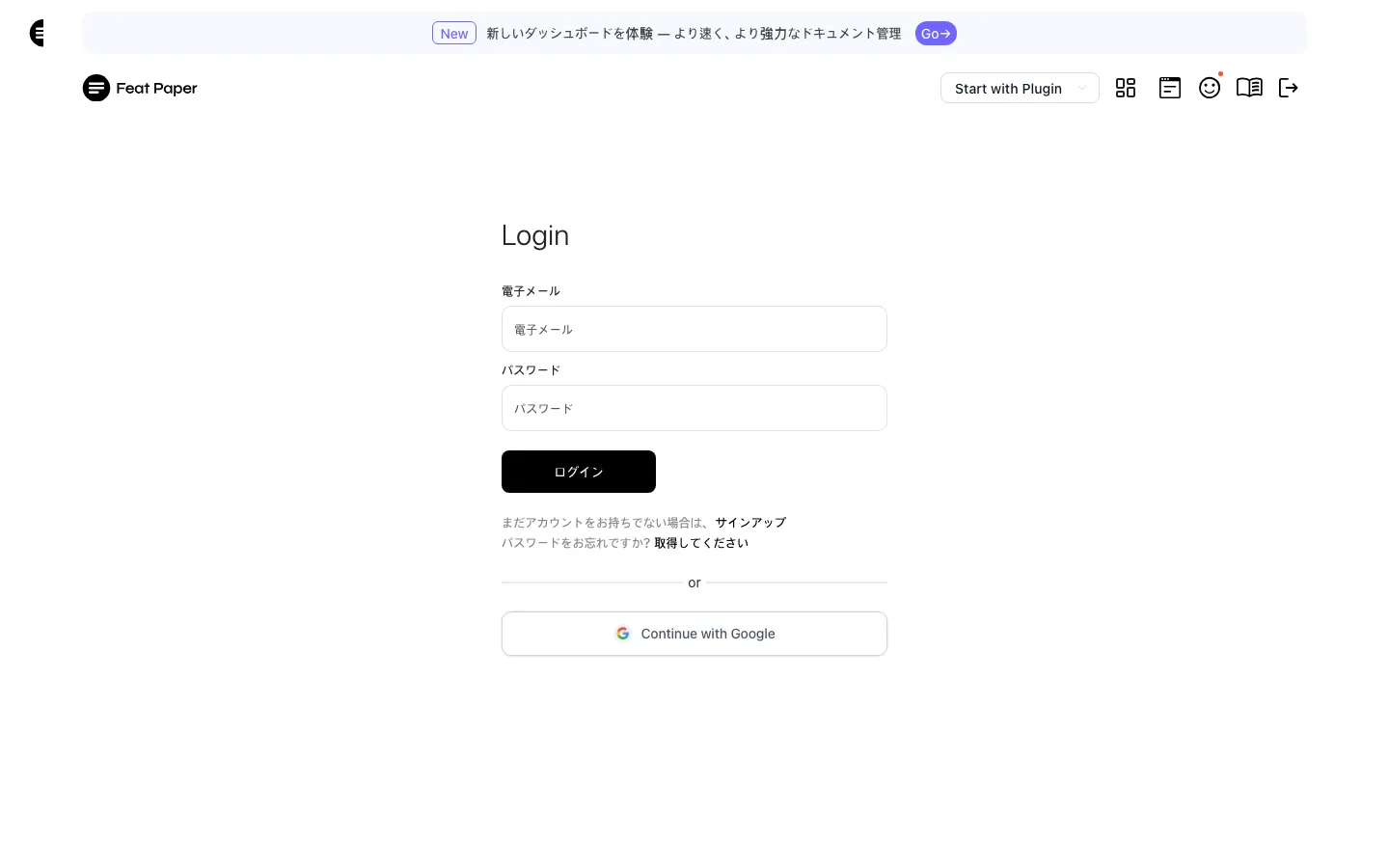
ログイン方法を選ぶ
メールアドレスとパスワードでログインするか、「Continue with Google」からGoogleアカウントで認証します。 Googleなら、登録とログインを一度に済ませられます。アカウントがなければ、ログイン画面の「会員登録」リンクから進みます。
スペースを作成
初回ログイン時にスペース(Space)を作成します。スペースは、チームやプロジェクト単位でドキュメントを管理する空間です。
2. ホーム画面とサイドバーを見る
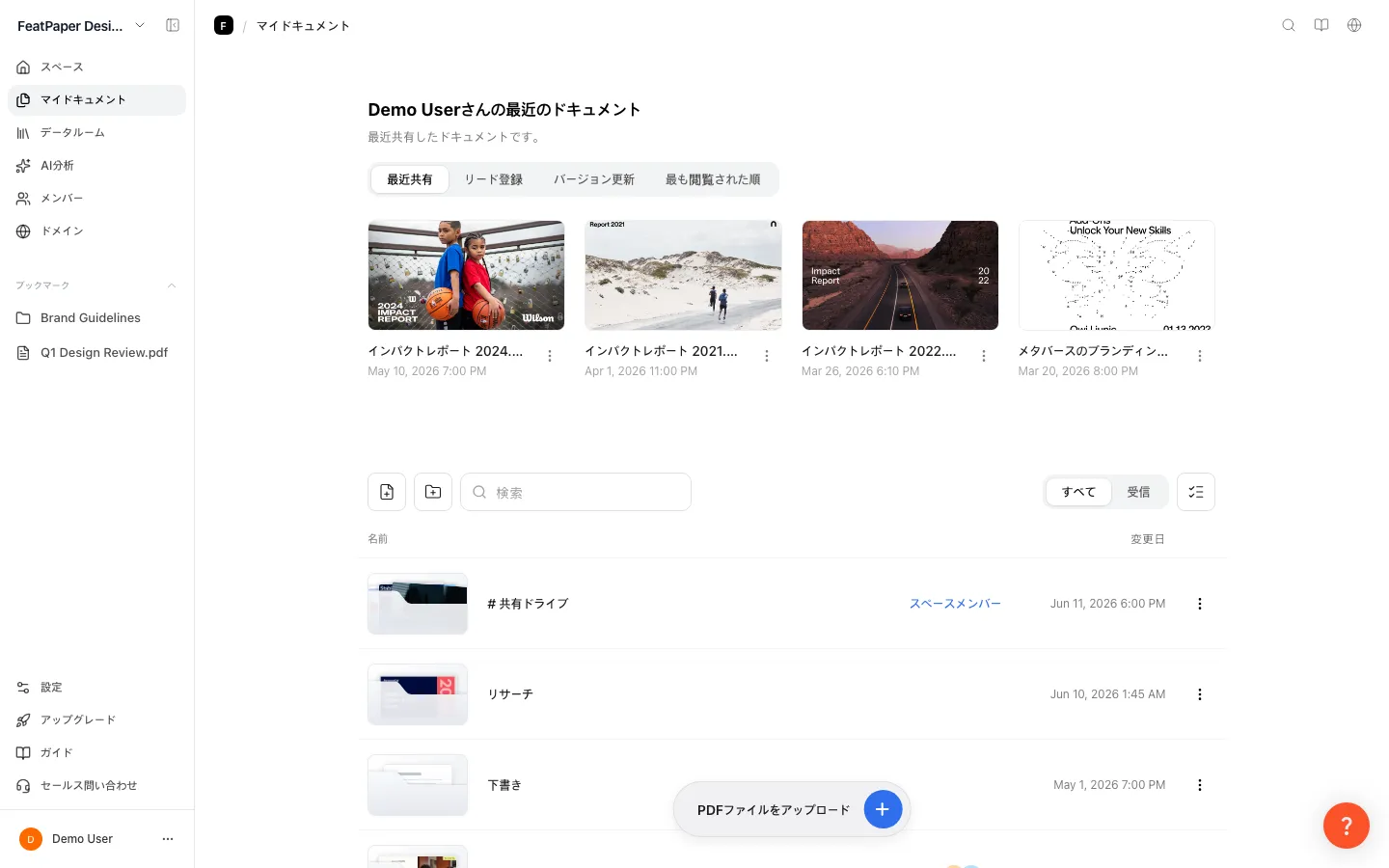
Section titled “2. ホーム画面とサイドバーを見る”ログインすると、フォルダ一覧ではなく、スペース全体のKPIを表示するホーム画面が開きます。左のサイドバーから、すべての機能にアクセスできます。
サイドバーの構成
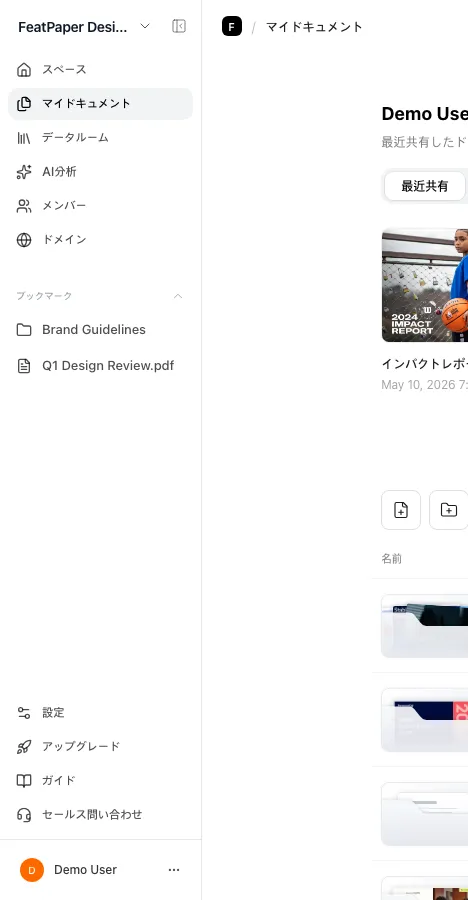
Section titled “サイドバーの構成”サイドバーは上から順に、「スペース」→「マイドキュメント」→「データルーム」→「AI分析」→「メンバー」(メインメニュー)が並びます。 その下に「ブックマーク」、画面の一番下の固定エリアに「設定」→「アップグレード」→「ガイド」→「セールス問い合わせ」が置かれます。 すべてのメニューは役割・プランに関係なく常に表示され、押したときの動作だけが役割・プランで変わります。
| エリア | メニュー | 説明 |
|---|---|---|
| 左上 | ワークスペース切り替え | 現在のスペースとプラン(例: Starter)を確認し、スペース情報へ移動したり切り替えたりします。管理者にはメンバー招待も表示されます。 |
| 上部アイコン | 検索・ガイド・言語 | 画面上部のアイコンです。検索は⌘K(Mac)/ Ctrl K(Windows)でも開き、フォルダとドキュメントを探せます。 |
| メイン | スペース | ログイン後に最初に開く、スペースのKPI概要(ホーム画面)に移動します。 |
| メイン | マイドキュメント | アップロードしたドキュメントをフォルダごとに管理する画面です。 |
| メイン | データルーム | 複数のドキュメントの共有リンクを選んでまとめ、1つの公開ページとして共有する場所です。 |
| メイン | AI分析 | スペースの閲覧データについて、AIに自然な言葉で質問します。 |
| メイン | メンバー | スペースのメンバー一覧・招待画面(設定 > メンバー管理)に移動します。 |
| メインの下 | ダッシュボード切替 | 以前のダッシュボード(1.0)を使っていたアカウントにだけ表示されます。切り替えは一度きりで、元に戻せません。 |
| ブックマーク | ブックマーク | よく使うフォルダ・ドキュメントを最大6件まで表示し、それ以上は展開して見ます。 |
| 下部固定 | 設定 | アカウント・スペース・権限と請求の設定をまとめた統合画面です。 |
| 下部固定 | アップグレード | プラン選択画面を開きます。 |
| 下部固定 | ガイド / セールス問い合わせ | このユーザーガイドと、営業チームへのお問い合わせページを開きます。 |
メニューが開く仕組み — 役割・プランのゲーティング
Section titled “メニューが開く仕組み — 役割・プランのゲーティング”サイドバーにはすべてのメニューが常に表示され、Proのようなバッジも付きません。代わりに、項目を押したときに役割とプランの条件を確認します。
- 役割の条件がプランより先に適用されます。 メンバーが管理者専用の画面(例: カスタムドメイン)を開こうとすると、プランの案内ではなく管理者権限の案内が先に出ます。
- 役割の条件を満たしていても、現在のプランにない機能を押すと、まずその機能を説明するアップグレードのポップアップが出ます。そこで「アップグレード」を押すと、プラン選択画面が開きます。
- 管理者が機能をオフにしている場合は、アップグレードのボタンは出ず、管理者に問い合わせる案内だけが表示されます。
| 機能 | 必要なプラン |
|---|---|
| 独自ドメイン(カスタムドメイン) | Enterprise |
| メンバー招待・Notion / Googleスプレッドシート / Zapier連携・外部フォーム連携 | Business以上 |
| PDFダウンロードの制御・閲覧期間の制限・ロゴ(ブランディング)・データの書き出し(CSV) | Pro以上 |
| AI分析(対話型の質問) | Pro以上 |
| 情報入力フォームのカスタマイズ・バージョン管理・AI検索での引用最適化 | すべてのプラン(Starterを含む) |
役割ごとのアクセス権限
Section titled “役割ごとのアクセス権限”メインメニューのうち「スペース」「マイドキュメント」「データルーム」「AI分析」「メンバー」は、管理者・メンバーのどちらにも同じように表示され、押せます。 カスタムドメインはサイドバーではなく、設定の中にある管理者専用タブです。なお「設定」内のタブも、役割で見える範囲が変わります。
管理者
メインメニュー全体にアクセスできます。設定のタブは、アカウント設定・フォーム設定・通知・接続・スペース情報・ロゴ設定・情報入力フォーム・メンバー管理・分析から除外・カスタムドメイン・料金プラン・請求とプラン・利用状況をすべて利用できます。
メンバー
スペース・マイドキュメント・データルーム・AI分析・メンバーを利用できます。 設定ではアカウント設定・フォーム設定・通知・接続・メンバー管理・利用状況を使えます(利用状況のうち、1件ごとの利用履歴は管理者だけが見られます)。スペース情報・ロゴ設定・情報入力フォーム・分析から除外・カスタムドメイン・料金プラン・請求とプランは管理者専用です。
| 設定タブ | 管理者 | メンバー | 備考 |
|---|---|---|---|
| アカウント設定 | ✅ | ✅ | アカウントの削除(退会)もこの画面です |
| フォーム設定 | ✅ | ✅ | コミュニケーションのチャネル設定 |
| 通知 | ✅ | ✅ | 閲覧通知の対象・関心度の下限・再通知クールダウン |
| 接続 | ✅ | ✅ | Slack・Notionのアカウント連携 |
| スペース情報 | ✅ | ❌ | |
| ロゴ設定 | ✅ | ❌ | Pro以上のプラン |
| 情報入力フォーム | ✅ | ❌ | スペースの情報入力フォームのテンプレート |
| メンバー管理 | ✅ | ✅ | |
| 分析から除外 | ✅ | ❌ | 社内の閲覧を集計から外すルール |
| カスタムドメイン | ✅ | ❌ | Enterpriseプラン専用 |
| 料金プラン | ✅ | ❌ | 現在のプランの概要 |
| 請求とプラン | ✅ | ❌ | プラン・メンバー数(席)・請求書 |
| 利用状況 | ✅ | ✅ | 今期の使用量とプラン上限(旧「クレジット使用量」)。1件ごとの履歴は管理者のみ |
3. 最初のドキュメントをアップロード
Section titled “3. 最初のドキュメントをアップロード”フォルダを作成
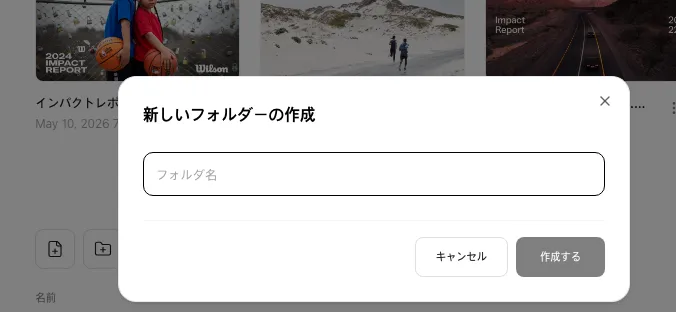
サイドバーの「マイドキュメント」を開き、一覧ツールバーの「新しいフォルダアイコン」(フォルダ + の形)をクリックします。 フォルダ名を入力すると、新しいフォルダができます。すぐ左の「新しいドキュメントアイコン」は、ファイルのアップロード用です。
ドキュメントをアップロード
フォルダをクリックして中に入り、一覧ツールバーの「新しいドキュメントアイコン」でPDFをアップロードします。フォルダが空なら、中央のアップロードエリアにファイルをドラッグ&ドロップしてもかまいません。
対応形式: PDF
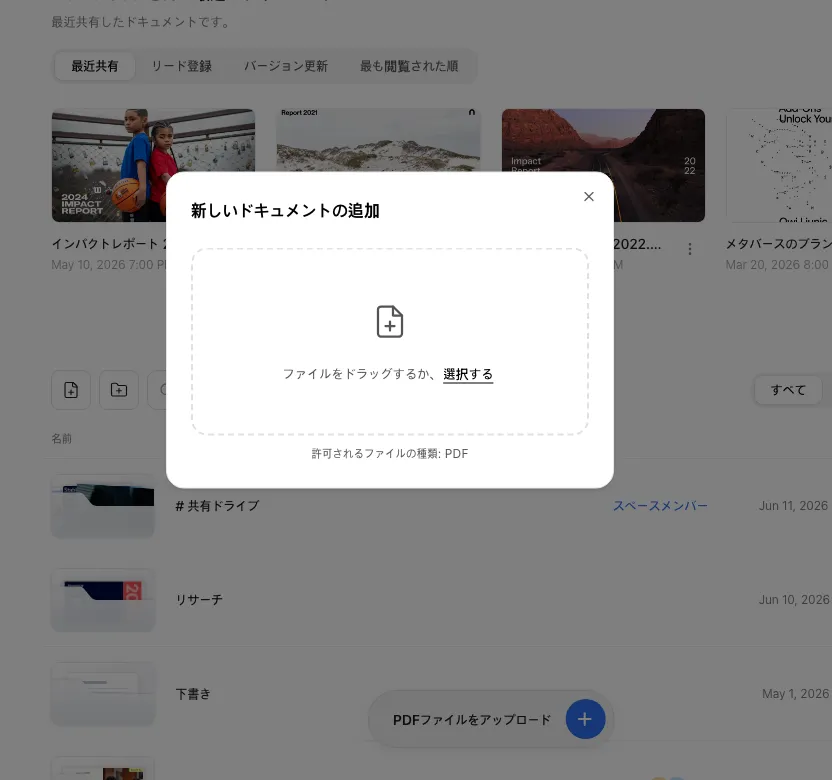
アップロード完了
アップロードが終わると、いま上げたドキュメントの詳細画面の「コンテンツ」タブが開きます。内容を確かめたら、同じ画面の「共有リンク」タブでリンクをコピーし、リンクごとの共有設定を指定します。
ショートカット: スペースホームを開く
よくある質問
Section titled “よくある質問”ログインすると、以前のようにホーム画面(KPIサマリー)が表示されますか?
はい。ログインすると、スペース全体のKPI(ユニーク閲覧者・匿名閲覧者・受け取った連絡先)と、最近のドキュメント・参照元をまとめたホーム画面が開きます。 詳しい構成はホーム画面(KPI概要)を見るをご覧ください。
サイドバーの一番上のメニューは何ですか?
日本語の画面では、一番上のメインメニューは「スペース」と表示されます。押すと、ログイン後の最初の画面であるスペースのKPI概要(ホーム画面)が開きます。 なお、スペースの確認・切り替えを担っていた以前の「スペース」項目は、サイドバー左上のワークスペース切り替えに移りました。
パスワードなしで、Googleアカウントだけでログインできますか?
はい。ログイン画面の「Continue with Google」を押せば、Googleアカウントの認証だけで登録とログインを同時に済ませられます。 メールアドレスとパスワードで登録したアカウントなら、その情報でもログインできます。
登録したら知らない文書が6件入っています。消してもいいですか?
新規登録者にお渡ししているサンプル文書です。フォルダ2つの中に5件、フォルダの外に1件という内訳になっています。 ホーム画面のKPI・閲覧者・連絡先・参照元がどう埋まるかをすぐ見られるよう、サンプルの閲覧記録と一緒に入れています。 画面上部のヘッダーの「サンプル文書を削除」を押すとまとめて片づき、ご自身でアップロードした文書は消えません。
サイドバーにあったライブラリのメニューがなくなりました。データルームに変わったのですか?
フォルダをまるごと公開する「ライブラリ」は、「データルーム」に置き換わりました。複数のドキュメントの共有リンクを選んでまとめ、1つの公開ページとして共有する方式です。 受け取った人はログインなしで閲覧でき、まとめたリンクの元の設定はそのまま保たれます。
カスタムドメインはどこで設定しますか?サイドバーに「ドメイン」が見当たりません。
サイドバーにドメインのメニューはありません。カスタムドメインは、管理者が設定 >「スペース」>「カスタムドメイン」で設定します。Enterpriseプランが必要です。 メンバーのアカウントではこのタブを使えないので、管理者に設定を依頼してください。なお「メンバー」メニューは、どちらの役割でも利用できます。
管理者メニューを押したら、プランの案内ではなく権限の案内が出ました。
FeatPaperは、役割の条件をプランより先に確認します。そのため、メンバーが管理者専用の画面(例: カスタムドメイン)を開こうとすると、アップグレードではなく管理者権限の案内が先に出ます。 プランの案内は、管理者が現在のプランにない機能を押したときに開きます。
AI分析のメニューを押しても開きません。
AI分析のメニューは管理者・メンバー両方に表示されますが、実際に使うにはPro以上のプランが必要です。 Starterでクリックすると、ページには移動せず、アップグレードのポップアップが出ます。そこで「アップグレード」を押すとプラン選択画面に進みます。
設定で目的のタブが表示されません。
設定タブの表示は、役割とプランで変わります。スペース情報・ロゴ設定・情報入力フォーム・分析から除外・カスタムドメイン・料金プラン・請求とプランは管理者だけがアクセスでき(利用状況はメンバーも開けます)、カスタムドメインはEnterprise、ロゴ設定はPro以上が必要です。 以前の「クレジット使用量」タブは「利用状況」に名前が変わり、クレジットだけでなくアップロードや席などのプラン上限もまとめて表示します。
最初に作ったスペースとは別のスペースに移動できますか?
はい。サイドバー左上のワークスペース切り替えから、すでに参加しているスペースの間を行き来できます。 ただし、新しいスペースを作るボタンはいまの画面にはありません。スペースを追加したい場合は、カスタマーサポートへお問い合わせください。
ドキュメントやフォルダをすばやく探す方法はありますか? 検索がサイドバーに見当たりません。
検索は、サイドバーの一覧項目ではなく画面右上の虫めがねアイコンです。ガイド・言語ボタンのすぐ左にあります(スマートフォンの画面幅では表示されません)。アイコンをクリックするか⌘K(Mac)/ Ctrl K(Windows)を押すと検索ダイアログが開き、フォルダとドキュメントを名前で探せます。
サイドバーのブックマークに項目が多いと、どう表示されますか?
ブックマークは通常、最大6件まで表示されます。それより多い場合は、一覧を展開して残りを見られます。
アップロードできるファイル形式と容量は? 1か月に何件まで上げられますか?
直接のアップロードはPDFのみ対応です。ファイル容量はStarter 30MB、Pro 100MB、Business 300MBで、Enterpriseはカスタムです。 さらに月間アップロード件数の上限がかかり、Starterは月10件、Proは月30件、Businessは1席あたり30件です(新規とバージョン更新の合算)。 PowerPointの原本はPowerPointプラグインからアップロードできます。
- ログインすると、フォルダ一覧ではなくホーム(スペースのKPI概要)が開きます。
- サイドバーのメインメニューは「スペース」「マイドキュメント」「データルーム」「AI分析」「メンバー」の5つです。
- メニューはすべて表示され、押したときに役割 → プランの順で条件を確認します。
- 新しく登録するとサンプル文書が入っているので、ホーム画面は埋まった状態で始まります。
- アップロードは月間の件数とファイル容量の2つを同時に見ます(Starterは月10件・30MB)。