
ホーム画面(KPI概要)を見る
ホーム画面は、スペース全体の閲覧成果を1画面にまとめたダッシュボードです。
選んだ期間に何名がドキュメントを開き、連絡先が何件集まったかがわかります。反応のよいドキュメントや参照元も、1件ずつ開かずに確認できます。
ログインすると最初に開くのがホーム画面です。サイドバーの「スペース」メニューからもいつでも開けます。
管理者もメンバーも同じ構成の画面に入りますが、表示されるドキュメント・KPI・通知の範囲はフォルダのアクセス権で変わります。
スペース管理者の場合、ほかのメンバーの個人ルートフォルダを除いたスペース全体が集計対象になります。 一方、管理者以外のメンバーでは、アクセス権のあるフォルダのドキュメントと自分の個人ドキュメントだけが対象です。 そのため、アクセス権のないフォルダのドキュメントと所有者情報は、メンバーの画面には表示されません。
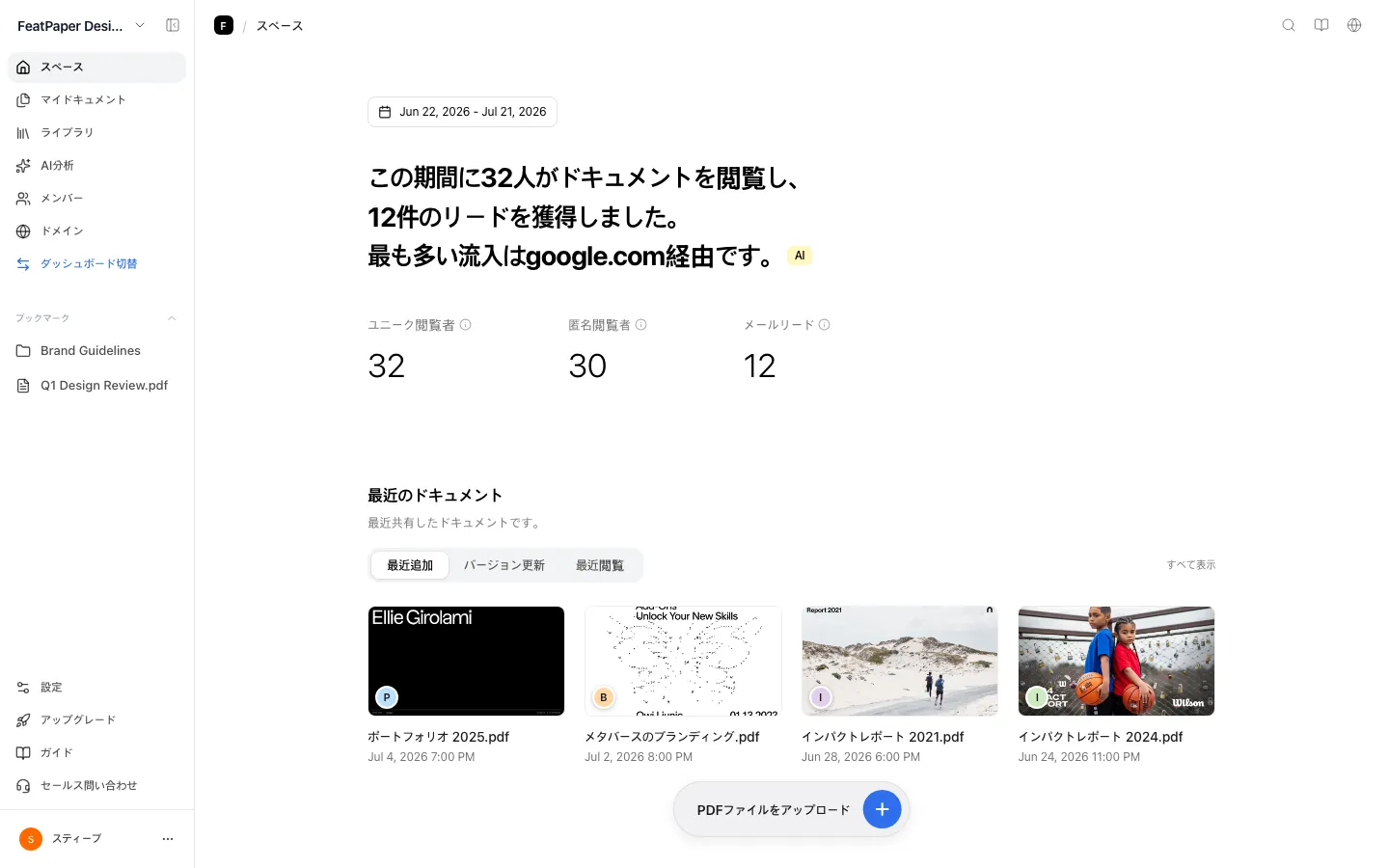
画面は上から順に、期間フィルター → 要約ヘッドライン → KPI → 最近のドキュメント → リード・参照元 → 通知が並びます。
下部にはPDFアップロードのフローティングボタンが常に表示されています。
Starterでは集計期間が過去7日間に固定され、それより前にデータがあると、リード・参照元カードの下部に案内が表示されます。
1. 期間フィルター
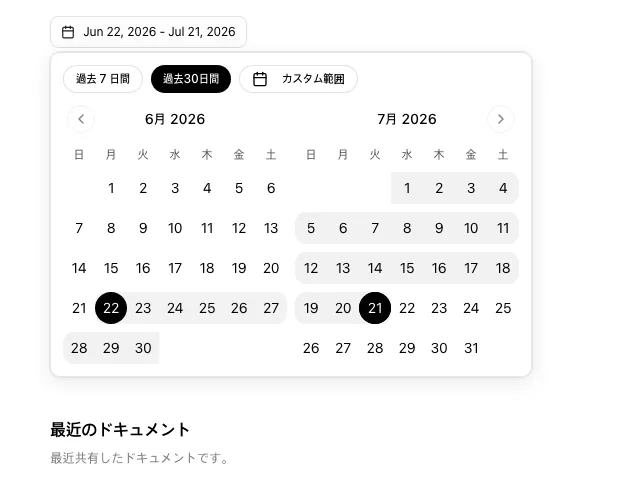
Section titled “1. 期間フィルター”画面右上の日付ボタンを押すと、集計期間を変更できます。有料プランのデフォルトは過去30日間です。
| 選択肢 | 内容 |
|---|---|
| 「過去7日間」 | 今日を含む過去7日間 |
| 「過去30日間」 | 今日を含む過去30日間(有料プランのデフォルト) |
| 「カスタム範囲」 | カレンダーで開始日を押し、続けて終了日を押して範囲を指定 |
2. 要約ヘッドライン
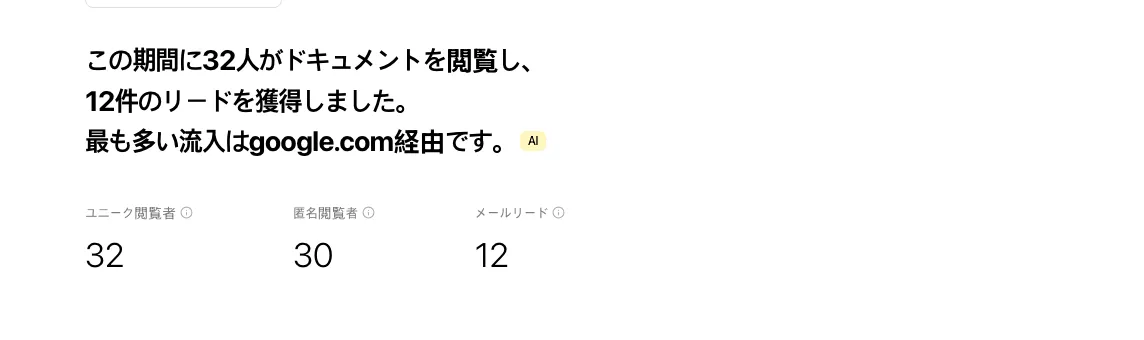
Section titled “2. 要約ヘッドライン”期間の統計をもとに自動生成された1行の要約が太字で表示され、隣に黄色の「AI」バッジが付きます。状況に応じて内容が変わります。
- 共有したドキュメントがない場合は、最初のPDFをアップロードしてリンクを共有するよう案内します。
- 共有済みでもこの期間の閲覧がない場合は、リンクの再共有をおすすめします。
- 閲覧はあっても連絡先がない場合は、閲覧者数とあわせて情報入力フォームの利用をおすすめします。
- 閲覧と連絡先の両方がある場合は、閲覧者数とリードの件数、いちばん多かった参照元を伝えます。
- Starterで7日より前に非表示の閲覧者がいる場合は、その人数とProへの案内が先に表示されます。
3. KPI 3種
Section titled “3. KPI 3種”ヘッドラインの下に3つの数字が並びます。3つとも人単位で数えるため、同じ人が期間内に何度開いても1名です。
| KPI | 画面の説明 |
|---|---|
| 「ユニーク閲覧者」 | ドキュメントを開いたユニークな閲覧者数です。同じ人の再訪問は1人として数えます。 |
| 「匿名閲覧者」 | 連絡先情報が確認できない閲覧者です。ユニーク閲覧者に含まれます。 |
| 「メールリード」 | 情報入力フォームで連絡先を送信した閲覧者の数です。何度送信しても1人です。 |
同じ人かどうかは、メール(大文字小文字と空白は無視)と電話番号(数字のみ)で判定します。
メールも電話番号もない匿名の閲覧はブラウザと端末で区別するため、同じ人が別の端末で開くと2名として集計されることがあります。
数字が10未満のときは03のように2桁で、1,000以上のときは1.2Kのように省略して表示します。
閲覧データが多く、集計がバックグラウンドで続いている間は、数字が薄く点滅します。
4. 最近のドキュメント
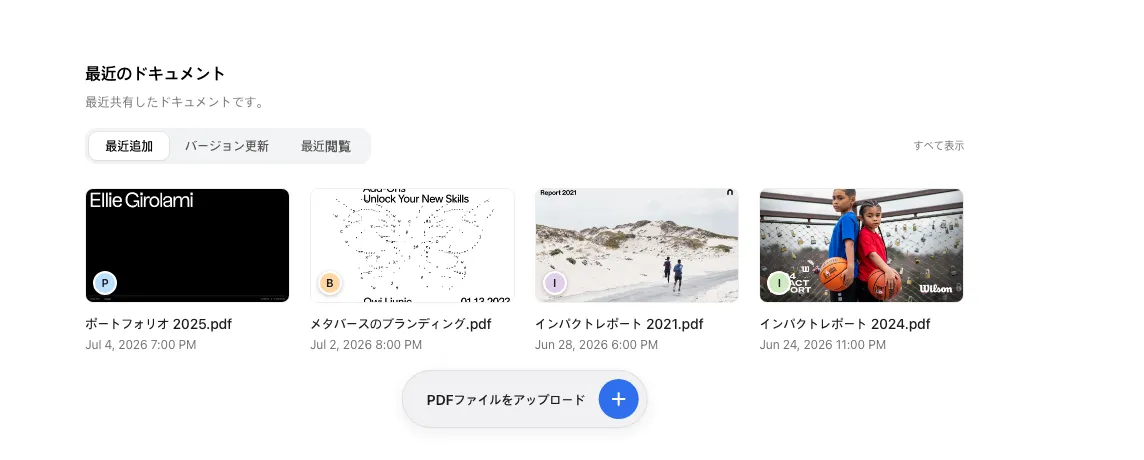
Section titled “4. 最近のドキュメント”「最近のドキュメント」セクションには、選んだ期間を基準に最近共有したドキュメントが並びます。
最近追加
期間内に新しく登録された順に並べます。
バージョン更新
期間内に新しいバージョンをアップロードしたドキュメントだけを、新しい順に並べます。
最近閲覧
期間内に閲覧記録があるドキュメントを、最近閲覧した順に並べます。
デフォルトはカルーセル表示です。デスクトップは4枚、モバイルは2枚ずつ表示し、左右の矢印で移動します。
右側の「すべて表示」を押すと最大10件をグリッドで表示し、「折りたたむ」で元に戻ります。条件に合うドキュメントがない期間は案内文だけが表示されます。
各カードには、サムネイル・ドキュメント名・登録日時と、左下に所有者のアバターが並びます。アバターにカーソルを合わせるとメールアドレスが表示されます。
編集・複製・移動・削除のメニューは自分が所有するドキュメントにだけ表示されます。カードを押すと閲覧分析に移動します。
他のメンバーのドキュメントは、アクセス権のあるフォルダのものだけが表示され、所有者のメールアドレスもその範囲でのみ見えます。
5. リードと参照元
Section titled “5. リードと参照元”2つのカードが並びます。
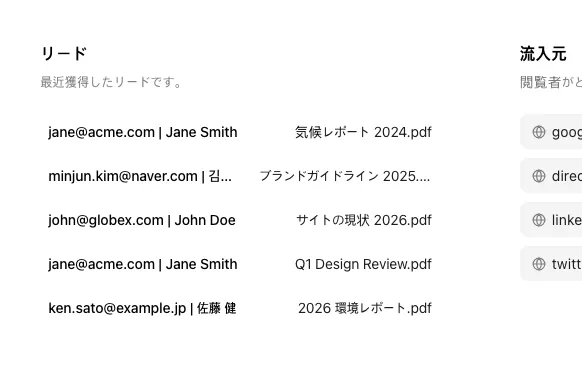
リード
選んだ期間に情報入力フォームで連絡先を残した閲覧者を、新しい順に最大5名まで表示します。
各行には残された情報と閲覧したドキュメント名が並び、押すとそのドキュメントの閲覧分析へ移動します。
その期間に連絡先がない場合は、薄く表示されたサンプル行が代わりに並びます(押せません)。
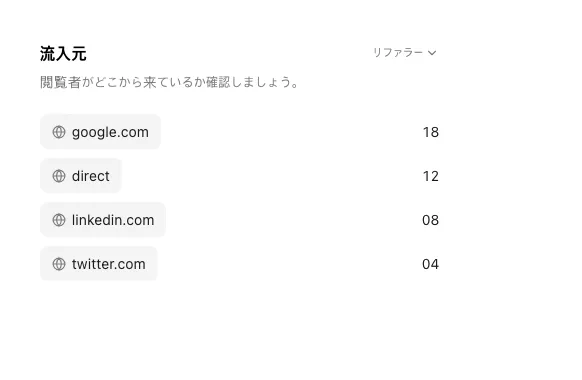
参照元
閲覧者がどこから来たかをチップで最大5件まで表示します。
右上のドロップダウンで「参照元」「OS」「ブラウザ」「国」を切り替えられます。閲覧記録がない場合は薄いサンプルが表示されます。
6. Starterの非表示データの案内
Section titled “6. Starterの非表示データの案内”Starterのスペースでは、集計期間が常に過去7日間に固定されます。画面上部に専用のバナーはありません。
代わりに、過去7日間より前にもデータがある場合は、リード・参照元カードの下部に鍵アイコンつきの案内が表示されます。
- リードカードの下部 — 過去7日間より前に受け取った連絡先のうち、画面に表示されていない分の件数を知らせます。
- 参照元カードの下部 — 過去7日間より前にも流入データがあることだけを知らせます(件数は表示されません)。
この案内を押すと、アップグレードのダイアログが開きます。
ダイアログには、アップグレードすると確認できる項目(全ての閲覧者・全てのリード・関心ページ・参照元)が並びます。
アップグレードのボタンを押すと、プラン選択画面が開きます。
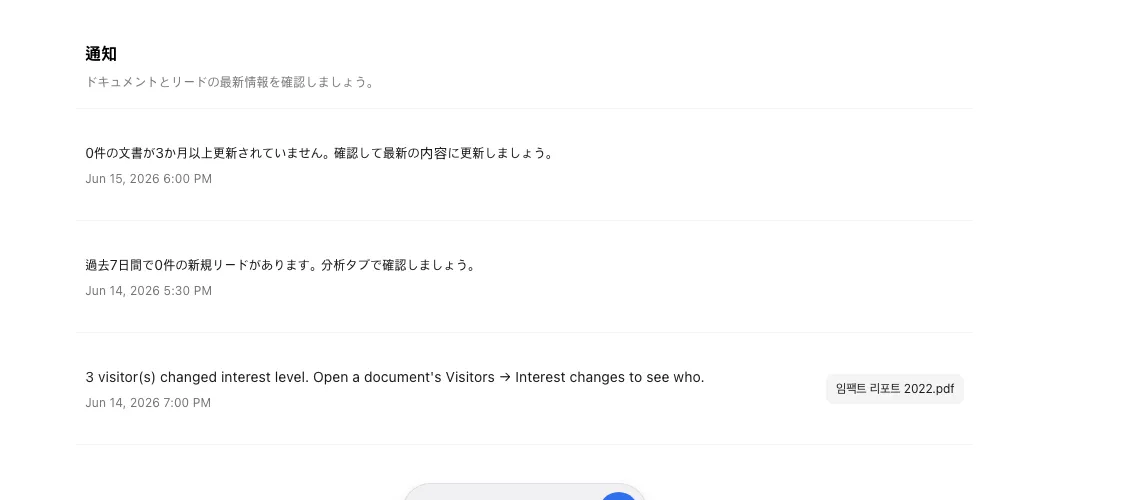
「通知」セクションには、コンテンツと閲覧者の活動が最大3件まで表示されます。これに30日以上更新していないドキュメントの案内1行と、CRM連携の案内1行が加わり、最大5行になります。
3か月以上だれにも開かれていないドキュメントがあると、該当ドキュメントのタグとともに案内が出ます。タグを押すと分析画面へ移動します。
未確認の連絡先がたまっている場合は、その件数を知らせます。閲覧者の関心度が変わったときは、その変化を知らせる通知が出ることがあります。
この通知を押すと、該当ドキュメントの「閲覧者」タブにある「関心度の変化」へ移動します。
CRM連携(Googleスプレッドシート・Notionへの連絡先の送信)の案内は、ほかの通知の有無にかかわらず常に表示され、押すと直近にアップロードしたドキュメントの「閲覧者」タブが開きます。
通知の対象範囲も、ドキュメントやKPIと同じくフォルダのアクセス権に従います。
管理者はスペース全体、メンバーはアクセス権のあるドキュメントを基準に計算されるため、権限外のドキュメントの通知は出ません。
8. PDFアップロード(フローティングボタン)
Section titled “8. PDFアップロード(フローティングボタン)”画面下部の中央には「Upload PDF」ボタンが常に表示されています。
押すとファイル選択のウィンドウが開き、PDFを選ぶと「マイドキュメント」の最上位(ルート)フォルダに直接アップロードされます。
画面の他の場所にPDFをドラッグしても、同じようにアップロードされます。
ホーム画面は「何があったか」を眺める画面よりも、「今日は誰に連絡するか」を決める画面として使うと価値が出ます。 この画面は結果をキャッシュしないため、昨夜や今朝の閲覧・連絡先もそのまま見えます。
ドキュメントを1件ずつ開けば「この資料を何名が見たか」は分かりますが、「今日は誰に連絡すべきか」は分かりません。ホーム画面はスペース全体を人単位でまとめて見せるため、先に人を選び、その人が見たドキュメントへ入る順番になります。
ボタン・ショートカット一覧
Section titled “ボタン・ショートカット一覧”この画面でよく使うボタンと、その動作をまとめました。
| ボタン・要素 | 場所 | 動作・結果 |
|---|---|---|
| 期間フィルター(カレンダーアイコン) | 画面右上 | プリセットまたはカレンダーで集計期間を変更します。 |
| ドキュメント並べ替えタブ | 「最近のドキュメント」の上部 | ドキュメントを絞り込み、並べ替えます。カルーセルは先頭に戻ります。 |
| 前後の矢印(‹ ›) | カルーセルの左右 | デスクトップは4枚、モバイルは2枚ずつ移動します。 |
| 「すべて表示」/「折りたたむ」 | 並べ替えタブの右側 | 最大10件のグリッド表示とカルーセル表示を切り替えます。 |
| 参照元の軸切り替え | 「参照元」カードの右上 | 参照元 / OS / ブラウザ / 国を切り替えます。 |
| 非表示データの案内(鍵) | リード・参照元カードの下部 | Starterで表示されます。押すとアップグレードの案内が開きます。 |
| 「サンプル文書を削除」 | 画面上部のヘッダー | 登録時に追加されたサンプル文書を削除します。 |
| 「Upload PDF」 | 画面下部の中央 | PDFを「マイドキュメント」のルートフォルダにアップロードします。 |
ショートカット: ホーム画面を開く
よくある質問
Section titled “よくある質問”ホーム画面のKPIの数字は何を意味しますか?
「ユニーク閲覧者」はドキュメントを開いた人数で、再訪問は1名として数えます。
「匿名閲覧者」はそのうち連絡先が確認できない人数、「メールリード」は情報入力フォームで連絡先を送信した人数です。
「匿名閲覧者」はユニーク閲覧者に含まれる値なので、2つを足さないでください。3つとも選んだ期間が基準です。
期間を変えると、どの項目が一緒に変わりますか?
要約ヘッドライン、KPI 3種、ドキュメントの並び、リード、参照元がすべて選んだ期間で再計算されます。
「通知」セクションだけは例外で、期間と関係なく常に最新のデータを表示します。
Starterで期間フィルターの「過去30日間」を押しても、期間が変わりません。
Starterはホーム画面の集計期間が過去7日間に固定されています。
そのため「過去30日間」のプリセットや7日より前の日付を選ぶと、期間が変わる代わりにアップグレードの案内ダイアログが開きます。
Pro以上にアップグレードすると、好きな期間を自由に選べます。
リード・参照元カードの下部に出る非表示データの案内は何ですか?
Starterは集計期間が過去7日間のため、それより前の連絡先や流入データは画面に直接表示されません。
代わりにリードカードの下部には非表示の件数が、参照元カードの下部には非表示のデータがある事実が、鍵アイコンとともに案内されます。
案内を押すとアップグレードの案内ダイアログが開きます。Pro以上ではこの制限と案内の両方がなくなります。
「過去7日間」「過去30日間」はどのタイムゾーンが基準ですか?
プリセットの「今日」は、アクセスしたブラウザのローカルタイムゾーンで計算されます。
そのため、タイムゾーンの違う2名が同じプリセットを押しても、実際の日付範囲が1日ずれることがあります。
深夜0時前後の閲覧記録は集計基準によって別の日付に入るため、境界日の数字が違って見えることもあります。
管理者とメンバーで見えるドキュメント・KPIの数字は常に同じですか?
いいえ、違うことがあります。どちらも同じ構成の画面に入りますが、集計範囲はフォルダのアクセス権で変わります。
管理者は、他のメンバーの個人ルートフォルダを除くスペース全体が対象です。
管理者以外のメンバーは、編集権限か閲覧権限かを問わず、アクセス権のあるフォルダのドキュメントと自分の個人ドキュメントだけが対象です。
そのため権限外のドキュメントとその数字はメンバーの画面に出ません。メンバーごとに数字が違うのはこの差によるものです。
ヘッドラインのAIバッジは、本当にAIが書いた文章ですか?
選んだ期間の統計(閲覧者数、連絡先の件数、参照元など)から、状況に合う文章を自動生成した要約です。
バッジにカーソルを合わせると、期間統計から生成した要約であることが表示されます。
閲覧データに自由に質問したい場合は、サイドバーの別機能である「AI分析」をご利用ください。
KPIの数字が薄く点滅するのはなぜですか?
閲覧データが多く、サーバーから分割して受け取っている間に出る効果です。
多くの場合は集計が終わると点滅が止まり、最終の数字で固定されます。
閲覧データが非常に多いスペースでは、すべて読み込めなかったという案内が出ることがあり、その場合は合計が実際より少なくなります。
発生した直後の閲覧や連絡先は、この画面にすぐ反映されますか?
はい、すぐ反映されます。この画面は結果をキャッシュしないため、画面を開き直せば新しい記録が表示されます。
以前は最大5分ほど遅れることがありましたが、その制約はなくなりました。
ただしホーム画面はスペース全体をユニーク閲覧者で合計し、閲覧分析はドキュメント単位で集計します。
集計基準が違うため、2つの画面の数字が異なって見えることがあります。
同じ人が何度も閲覧すると、閲覧者数はその分だけ増えますか?
いいえ。ユニーク閲覧者・匿名閲覧者・メールリードのいずれも、同じ人の再訪問は1名として数えます。
同じ人かどうかはメールと電話番号で判定するため、端末が違っても1名にまとまります。
ただしメールも電話番号もない匿名の閲覧はブラウザと端末で区別するため、別の閲覧者として集計されることがあります。
「カスタム範囲」で過去を長く指定すると、その期間すべてが集計されますか?
カレンダーでは1年前のような古い期間も選べますが、実際の集計にはサーバー側の上限があります。
古すぎる期間を指定すると直近の一部だけが反映されることがあり、切り詰められたことを知らせる表示も出ません。
データがないのに、リードや参照元に項目が表示されます。
その期間に実データがないときは、薄く表示されたサンプルデータが代わりに並びます。
押せない案内用のデータで、実際の値が入ると自動的に置き換わります。
参照元の「直接アクセス」はどういう意味ですか?
リンクをどこから押したかの情報が残らなかった閲覧です。メールアプリやメッセンジャーから直接開いた場合などが該当します。
参照元はURL全体ではなくドメイン単位で合計するため、同じサイトの複数ページからの閲覧は1行にまとまります。
最近のドキュメントで、メニューが表示されないドキュメントがあります。
編集・複製・移動・削除のメニューは、そのドキュメントを所有するアカウントにだけ表示されます。
他のメンバーがアップロードしたドキュメントでは、カードを押して分析画面へ移動する操作だけができます。
「すべて表示」を押すと何件まで表示されますか?
最大10件までグリッドで表示します。「折りたたむ」を押すとカルーセル表示に戻ります。
登録したばかりなのに、知らないドキュメントと閲覧記録があります。
新規登録のアカウントには、画面が空にならないようサンプル文書とサンプルの閲覧記録が用意されます。
そのためKPI・連絡先・参照元が最初から埋まって見えます。
ヘッダーの「サンプル文書を削除」を押すとまとめて削除でき、ご自身でアップロードしたドキュメントはそのまま残ります。
「Upload PDF」ボタンでアップロードしたドキュメントはどこに保存されますか?
必ず「マイドキュメント」の最上位(ルート)フォルダに保存されます。
特定のサブフォルダに直接アップロードしたい場合は、サイドバーの「マイドキュメント」でそのフォルダを開いてからアップロードしてください。
通知にあるドキュメントタグを押すと、どこへ移動しますか?
タグで表示されたドキュメントの閲覧分析画面へ、そのまま移動します。
通知を既読にしたり閉じたりできますか?権限の範囲も適用されますか?
通知を既読にしたり閉じたりするボタンはありません。原因となる条件が解消されるまで、画面に入るたびに同じ通知が表示されます。
通知の対象範囲も、ドキュメントやKPIと同じくフォルダのアクセス権に従います。
管理者はスペース全体、メンバーはアクセス権のあるドキュメントを基準に計算されるため、権限外の通知は出ません。
- KPIは「ユニーク閲覧者」「匿名閲覧者」「メールリード」の3種で、いずれも人単位です。
- 「匿名閲覧者」はユニーク閲覧者に含まれる値です。2つの数字を足さないでください。
- 集計期間のデフォルトは有料プランが過去30日間、Starterは過去7日間に固定です。
- Starterでは閲覧回数とサマリーに期間の制限はなく、閲覧者ごとの詳細はアップロード後7日間です。
- この画面はキャッシュしないため、新しい閲覧や連絡先がすぐ反映されます。