
PDFのダウンロードを禁止できますか?
はい、禁止できます。リンクごとの「共有設定」で「PDFダウンロード」をオフにすると、そのリンクから入った方は閲覧画面で読むだけになり、PDFファイルとして保存できません。
ダウンロード禁止はProプラン以上で提供され、ドキュメント全体ではなくリンクごとに設定します。
- 価格表や提案書を見せたうえで、ファイルが社内に出回らないようにしたいとき。
- デザイン案やポートフォリオをレビューしてもらい、原本は渡したくないとき。
- 同じドキュメントを、社内にはダウンロードできるリンク、社外には閲覧専用のリンクで同時に送るとき。
- 閲覧期間やパスワードと組み合わせて、決まった期間に決まった方だけが開けるようにするとき。
設定する方法
Section titled “設定する方法”共有リンクタブでリンクの共有設定を開く
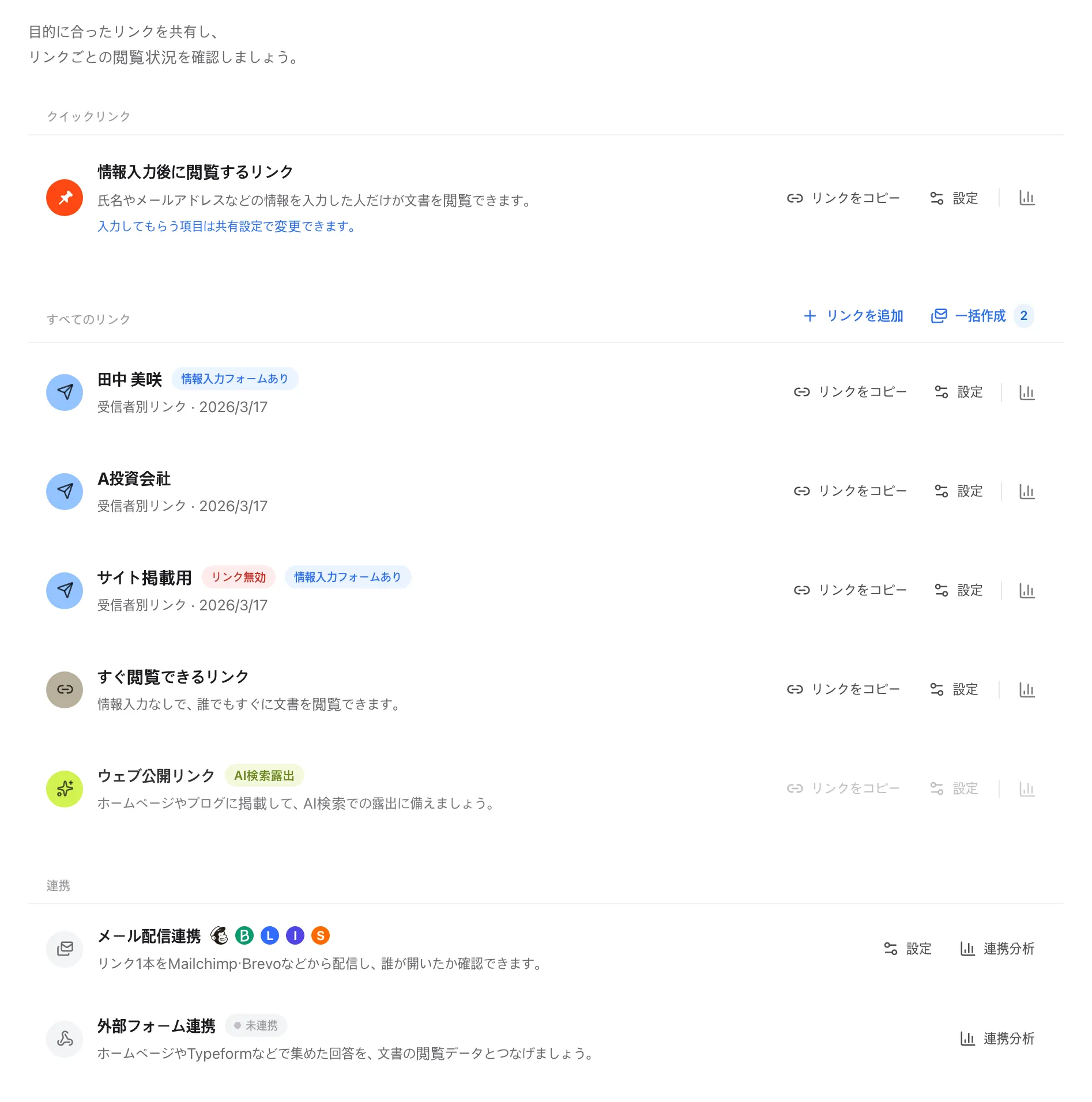
ドキュメント詳細の「共有リンク」タブに移動します。
リンク一覧は上から受信者別リンク・情報入力が必要なリンク・すぐに閲覧できるリンク・Web公開リンクの順に並びます。
ダウンロードを禁止したいリンクを選び、「共有設定」を開きます。
PDFダウンロードをオフにする
「PDFダウンロード」をオフにして保存します。この項目には「閲覧者はPDFファイルをダウンロードできます。」という説明が添えられています。
オフにすると、そのリンクからのファイル保存ができなくなります。設定を保存した以降の閲覧に適用され、すでに送ったリンクのアドレスはそのまま使えます。
必要ならアクセス制限も合わせて設定する
同じ画面で「メール許可リスト」(リストにあるメールアドレスだけが閲覧)、「パスワード」、「閲覧期間の設定」(Pro以上)も設定できます。
リンク一覧の行に赤い表示が付くのは、いまそのリンクで開けないときだけです(「リンク無効」「メール認証 · 許可対象なし」「期限切れ(日付)」)。パスワードや今後の有効期限などは共有設定の中で確認します。
リンクごとの共有設定にある項目
Section titled “リンクごとの共有設定にある項目”共有設定の値は、ドキュメントの既定値にリンクの設定を上書きした結果として適用されます。ただしアクセス制限の2項目は継承されません。
| 項目 | 何を決めるか | 適用範囲 | プラン |
|---|---|---|---|
| 「ビューアの種類」 | 「プレゼンテーション用」か「レポート用」かを選ぶ | リンクごと | 全プラン |
| 「情報入力フォーム設定」 | 開く前に入力してもらう項目 | ドキュメント単位・情報入力が必要なリンクだけに表示 | 全プラン |
| 「コミュニケーション」 | 閲覧画面の右下に出すCTAチャネル | リンクごと | 上限はStarter 3件・Pro 3件・Business 5件 |
| 「PDFダウンロード」 | ファイル保存の可否 | リンクごと | Pro以上 |
| 「通知を見る」 | このリンクから閲覧されたときにメールで通知 | リンクごと | 全プラン |
| 「閲覧期間の設定」 | 7日後・1か月後・日付を指定 | リンクごと | Pro以上 |
| 「メール許可リスト」 | リストのメールアドレスだけが閲覧。@example.comでドメイン全体を許可 | リンク専用(継承なし) | 全プラン |
| 「パスワード」 | 開くときにパスワードを入力 | リンク専用(継承なし) | 全プラン |
| 「このリンクのみ今すぐ無効化」 | このリンク1本だけを遮断 | リンク専用 | 全プラン |
| 「リンクを削除」 | リンクを削除する | 受信者別リンクのみ | 全プラン |
| 「この資料のリンクを今すぐ無効化」 | 有効期限に関係なく全リンクを遮断 | ドキュメント全体(ダイアログ最下部) | 全プラン |
相手には何が見えますか
Section titled “相手には何が見えますか”| 状況 | 相手に見えるもの |
|---|---|
| PDFダウンロードをオフにしたリンク | ドキュメントは通常どおり開き、ファイル保存だけができません |
| 閲覧期間が過ぎたリンク・無効化したリンク | 「無効または期限切れのリンクです。」の案内画面 |
| ドキュメント全体を無効化した場合 | 共有が停止された案内と、メール・会社・名前を入れて送る「アクセスのリクエスト」 |
| メール許可リストを設定したリンク | メール認証を済ませてからドキュメントが開きます |
| パスワードを設定したリンク | パスワードを入力するとドキュメントが開きます |
ダウンロード禁止だけでは「ファイルの保存」が止まるだけです。アクセス制限・閲覧期間・即時の無効化と組み合わせてはじめて、思ったとおりの管理になります。
メールにPDFを添付すると、ファイルはそのまま相手のハードディスクや社内チャットへ渡り、回収する方法がありません。リンクで送ればファイルを渡さずに画面だけを見せられ、流出が疑われるときはそのリンクだけを切ってアクセスを止められます。
事前に知っておきたいこと
Section titled “事前に知っておきたいこと”- 無料のStarterではダウンロードが許可に固定されます。ダウンロード禁止と閲覧期間はPro以上です。
- メール許可リストとパスワードはドキュメントから継承されません。リンクごとに設定し直してください。
- 許可リストをオンにしてメールアドレスを1件も入れないと、誰も開けなくなります。リンク一覧に「メール認証・許可対象なし」の要約が出るのでご確認ください。
- 無効化はソフト遮断です。それまでに蓄積した分析データは消えません。
- 設定画面がまだ読み込み中のときは保存しないでください。値がすべて読み込まれてから保存すると、既存の制限が保たれます。
- ダウンロード禁止はファイル保存を止める機能です。画面の撮影やキャプチャまでは防げないため、流出が致命的な資料は閲覧期間とメール許可リストも合わせてお使いください。
よくある質問
Section titled “よくある質問”PDFのダウンロードを禁止できますか?
はい。リンクごとの「共有設定」で「PDFダウンロード」をオフにすると、そのリンクから入った方は閲覧だけができ、ファイルとして保存できません。Proプラン以上で提供されます。
無料プランでもダウンロードを禁止できますか?
いいえ。ダウンロード禁止と閲覧期間の設定はProプラン以上です。無料のStarterではダウンロードが許可に固定されます。
詳しくは料金プラン比較をご覧ください。
ダウンロード禁止のほかにどんなアクセス制御がありますか?
メール許可リスト(@example.comの形式でドメイン全体を許可)、パスワード、閲覧期間(7日後・1か月後・日付を指定、Pro以上)を使えます。
さらに、リンク1本だけの即時無効化と、ドキュメントの全リンクの即時無効化も合わせて使えます。設定方法はリンクで共有するでご案内します。
設定を変えると、すでに送ったリンクにも適用されますか?
はい。保存した以降の閲覧とダウンロードから新しい設定が適用されます。リンクを作り直したり、相手に新しいアドレスを送ったりする必要はありません。
リンクを誤って流出させました。今すぐ止められますか?
共有設定の「このリンクのみ今すぐ無効化」でそのリンクだけを遮断するか、最下部の「この資料のリンクを今すぐ無効化」で全リンクを有効期限に関係なく一度に遮断できます。
遮断しても、それまでに蓄積した分析データは消えません。
リンクごとに違う設定にできますか?
はい。ダウンロード禁止・閲覧期間・ビューアの種類・コミュニケーション(CTA)チャネル・閲覧通知は、どれもリンクごとに設定できます。
メール許可リストとパスワードはドキュメント設定から継承されず、そのリンクだけに適用されます。
特定の会社の方だけに開かせることはできますか?
「メール許可リスト」に@example.comの形式でドメインを入れると、そのドメインのメールアドレスを持つ方だけが開けます。個別のメールアドレスも一緒に登録できます。
ダウンロードを禁止すると印刷も止まりますか?
確認できていません。この設定はPDFファイルの保存を止める機能として提供されています。
流出を防ぎたい資料であれば、閲覧期間とメール許可リストも合わせて設定することをおすすめします。
- リンクごとの「共有設定」で「PDFダウンロード」をオフにすると、そのリンクでは閲覧だけができ、ファイル保存が止まります。
- ダウンロード禁止と閲覧期間はProプラン以上で、Starterはダウンロード許可に固定されます。
- メール許可リストとパスワードはドキュメントから継承されず、そのリンクだけに適用されます。
- リンクが流出したときは「このリンクのみ今すぐ無効化」または「この資料のリンクを今すぐ無効化」ですぐに遮断でき、分析データはそのまま残ります。