
独自ドメインを接続する
カスタムドメイン(独自ドメイン)は、共有リンクをfeatpaper.comではなくdocs.mycompany.comのような自社ドメインで配信する機能です。
リンクのアドレスまで自社ブランドで統一され、受信者に一貫した印象を届けられます。
カスタムドメインとは?
Section titled “カスタムドメインとは?”FeatPaperのビューアを自社ドメイン(例: docs.mycompany.com)で配信する設定です。1つのスペースにつき1件だけ接続できます。
どのリンクが変わりますか?
Section titled “どのリンクが変わりますか?”ドメインが「検証完了」になると、ダッシュボードでコピーする共有リンクのアドレスがカスタムドメインに変わります。
| リンク | カスタムドメインの適用 |
|---|---|
| すぐに閲覧できるリンク・情報入力が必要なリンク・受信者別リンク | 適用されます — https://自社ドメイン/u/...の形でコピーされます |
ドキュメントの別名アドレス(/n/...) | 適用されます |
| Web公開リンク | 適用されません — このリンクはfeat.pageドメインで配信されます |
| データルームの公開ページ | 適用されません — 公開したルームはfeatpaper.com/{スペースアドレス}/dataroom/{ルームアドレス}のままです |
ドメインを登録する
Section titled “ドメインを登録する”ドメインの画面を開きます
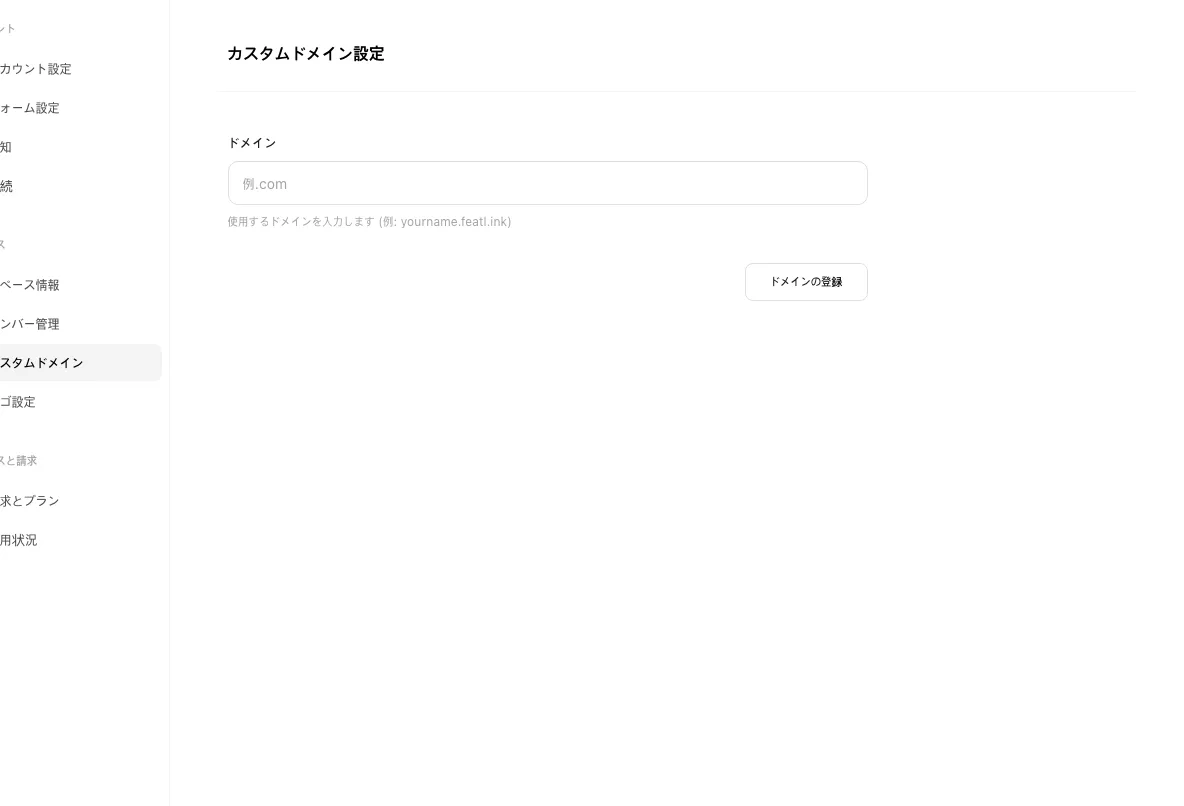
サイドバー下部の「設定」をクリックし、「スペース」セクションの「カスタムドメイン」タブを開きます(管理者にのみ表示)。
ドメインを入力します
「ドメイン」の入力欄に接続するアドレスを入力します。入力欄の下には「使用するドメインを入力します (例: yourname.featl.ink)」と表示されます。
登録します
「ドメインの登録」をクリックします。処理中はボタンの表示が「登録中…」に変わります。
登録が終わると状態が「DNS設定が必要です」に変わり、追加するレコードが表示されます。
このとき入力フォームは消えて状態カードだけが残るため、ドメイン名をその場で直せません。間違えた場合は「ドメインの初期化」で消してから登録し直してください。
DNSレコードを設定する
Section titled “DNSレコードを設定する”追加するCNAMEレコードが2件表示されます。各カードの「コピー」で、ホスト名と値をそれぞれクリップボードにコピーできます。
| レコード | 用途 |
|---|---|
| 「証明書の検証」 | SSL証明書を発行するための、ドメイン所有権の確認用CNAME |
| 「サービス接続」 | ビューアへのアクセスをFeatPaperへ振り向けるCNAME |
DNSサービス側の入力欄には、次のように対応させます。
| DNSサービス側の項目 | 入力する内容 |
|---|---|
| タイプ(レコード種別) | CNAME |
| ホスト名(名前・Name・ホスト) | FeatPaperの画面の「名前」をコピーして貼り付けます |
| 値(Value・向き先) | FeatPaperの画面で名前の下に表示される値をコピーして貼り付けます |
DNSの管理ページを開きます
ドメインを管理するDNSサービス(AWS Route 53・Cloudflare・お名前.comなど)にログインします。
2件のレコードを両方追加します
画面のホスト名と値をそのままコピーし、証明書の検証とサービス接続をCNAMEレコードとして追加します。
2件とも設定しないと接続は完了しません。TTLはFeatPaper側の指定がないため、DNSサービスの初期値のままで構いません。
接続を確認します
FeatPaperの画面に戻り、「DNS設定完了、接続確認」をクリックします。
ドメインの状態
Section titled “ドメインの状態”| 状態 | 内容 |
|---|---|
| 「DNS設定が必要です」 | ドメインが登録され、DNSレコードの追加を待っている状態です。 |
| 「検証保留中」 | 接続確認を押して検証が進んでいる状態です。画面を開いている間、5秒間隔で自動確認します。 |
| 「検証完了」 | 接続が完了し、カスタムドメインが適用されます。以後コピーするリンクのアドレスが変わります。 |
| 「検証に失敗しました」 | DNSの検証に失敗しました。「ドメインの初期化」のあと、登録し直してください。 |
ドメインの初期化・接続解除
Section titled “ドメインの初期化・接続解除”ボタンをクリックします
状態が「検証完了」なら「接続解除」、それ以外の状態では「ドメインの初期化」が画面右上に表示されます。
確認ダイアログで実行します
案内文を確認し、同じ名前のボタンをもう一度クリックします。
カスタムドメインはアドレスを変え、ロゴ設定は画面の中を変えます。両方をかけると、相手が受け取るリンクから外部サービスの痕跡が消えます。
外部サービスのドメインがそのまま見えるリンクは、相手企業のセキュリティポリシーで見慣れないアドレスとして扱われやすく、どのツールを使っているかも分かってしまいます。
カスタムドメインはアドレス自体を自社のものに変えながら既存のリンクを切らないため、切り替えの時期を別に決めずに移行できます。
ボタン・ショートカット一覧
Section titled “ボタン・ショートカット一覧”この画面でよく使うボタンと操作の結果をまとめました。
| ボタン・要素 | 位置 | 動作・結果 |
|---|---|---|
| 「カスタムドメイン」タブ | 設定 > スペース(管理者にのみ表示) | カスタムドメインの画面を開きます。 |
| 「ドメインの登録」 | ドメイン入力フォームの下 | 入力したドメインで登録を始め、状態がDNS設定待ちに変わります。 |
| 「コピー」 | 各DNSレコードのカード | レコードのホスト名または値をクリップボードにコピーします。 |
| 「DNS設定完了、接続確認」 | DNSレコードカードの下 | 検証を始め、5秒間隔で状態を自動確認します。 |
| 「接続解除」/「ドメインの初期化」 | 画面右上 | 状態に応じて表示が変わり、確認ダイアログでもう一度押すと実行します。 |
ショートカット: ドメイン設定を開く
よくある質問
Section titled “よくある質問”カスタムドメインはどのプランで使えますか?
Enterpriseプランだけで使えます。ほかのプランでタブを開くと「自社ドメインでドキュメントを共有しましょう」というアップグレードの案内が出ます。
同じアカウントでも、判定の基準は現在選択しているスペースのプランです。
まだドメインを登録していないのに画面が空です。
未設定はエラーではなく通常の状態として扱われ、登録フォームがそのまま表示されます。ドメインの入力欄が見えていれば、そのまま登録を進めてください。
DNSレコードを追加したのに状態が変わりません。
レコードを追加したあと、画面の「DNS設定完了、接続確認」を押すと検証が始まります。押したあとは5秒間隔で自動確認されるので、少しお待ちください。
証明書の検証とサービス接続の2件とも追加したか、ホスト名と値が画面の表示と一致しているかも確認してください。
検証に失敗しました。もう一度試せますか?
失敗した状態のまま同じ画面で再試行はできません。「ドメインの初期化」で設定を消してから、ドメインの登録をやり直してください。
1つのスペースにドメインを複数接続できますか?
いいえ。カスタムドメインは、1つのスペースにつき1件だけ接続できます。
ドメインを接続するとどのリンクが変わりますか?
状態が「検証完了」になったあとにコピーするすぐに閲覧できるリンク・情報入力が必要なリンク・受信者別リンクと、ドキュメントの別名アドレス(/n/...)がカスタムドメインで作られます。
そのままの場所に残るものが2つあります。Web公開リンクはfeat.pageドメインで配信されます。
公開したデータルームの公開ページもfeatpaper.com/{スペースアドレス}/dataroom/{ルームアドレス}のままです。カスタムドメインは共有リンクにだけ適用されます。
DNSの検証中に既存の共有リンクは切れますか?
いいえ。「検証完了」に達するまでカスタムドメインは有効にならないため、待っている間も既存のリンクはFeatPaperの既定ドメインで正常に動きます。
接続を解除すると、これまで共有したリンクはどうなりますか?
カスタムドメインのアドレスでは開けなくなります。ドキュメント自体は削除されず、既定ドメインのリンクで引き続き閲覧できます。
ただし、すでに送ったカスタムドメインのリンクが自動で既定ドメインに置き換わるわけではありません。解除の前に受信者へ改めて案内してください。
管理者でないメンバーもカスタムドメインを設定できますか?
いいえ。カスタムドメインのタブは管理者にだけ表示されます。メンバーがURLで直接開くと、プランの案内より先に「管理者専用ページ」の案内が表示されます。
プランを上げてもメンバーのアカウントでは開けないため、管理者にご依頼ください。
接続確認のあと、検証保留中でタブを閉じるとどうなりますか?
DNSと証明書の検証はサーバー側で進むため、最初からやり直す必要はありません。ただし5秒の自動確認は画面を開いている間だけ動きます。あとでページをリロードして、状態が「検証完了」に変わったか確認してください。
検証保留中に接続確認をもう一度押して再検証できますか?
いいえ。「DNS設定完了、接続確認」はDNS設定が必要な状態でのみ表示されます。
画面から再検証を実行する方法はありません。ページをリロードして、保存された最新の状態をご確認ください。
ドメインを打ち間違えた場合、登録の時点でエラーになりますか?
いいえ。入力値の形式は自動で検証されないため、https://が付いていたり打ち間違いがあっても登録は進みます。
誤りはあとのDNSと証明書の検証で「検証に失敗しました」として現れます。登録の前にアドレスをご確認ください。
登録したドメインを別のアドレスにすぐ直せますか?
いいえ。登録すると入力フォームが消えて状態カードだけが残ります。アドレスを変えるには、「ドメインの初期化」で登録情報を消してから最初から登録し直してください。
- カスタムドメインはEnterprise専用・管理者専用で、1スペースにつき1件です。
- 流れはドメインの登録 → CNAMEレコード2件の追加 → DNS設定完了、接続確認 → 検証完了です。
- 状態はDNS設定が必要・検証保留中・検証完了・検証に失敗の4つです。失敗時は再試行ボタンがなく、初期化して登録し直します。
- 「検証完了」になるまで、既存の共有リンクは既定ドメインで動き続けます。
- 検証完了後はすぐに閲覧できるリンク・情報入力が必要なリンク・受信者別リンクが自社ドメインになります。
- Web公開リンクは
feat.page、データルームの公開ページはfeatpaper.comのままです。ドメインは共有リンクにだけ適用されます。