
接続
設定 > 接続でつなげるのはSlack(閲覧通知)とNotion(アカウント接続)の2つだけで、Gmailは「準備中」です。ZapierとGoogle Sheetsはこの画面にはありません。
連絡先を送るNotionデータベースやGoogle Sheetsのシートは、ドキュメント詳細の「閲覧者」タブでドキュメントごとに指定します。Zapierは、Zapier側でFeatPaperアプリのZapを作ってつなぎます。
アカウント単位の通知とドキュメント単位の連携
Section titled “アカウント単位の通知とドキュメント単位の連携”連携は2つの層に分かれています。通知はアカウントで、データの蓄積はドキュメントで設定します。
| 層 | 設定する場所 | 対象 |
|---|---|---|
| 通知(アカウント単位) | 設定 > 接続 | Slackの閲覧通知とNotionアカウントのトークン。アカウントに1組です。 |
| 蓄積(ドキュメント単位) | ドキュメント詳細 > 閲覧者タブ | 連絡先の送信先(Notion・Google Sheets・Zapier)。ドキュメントに1組です。 |
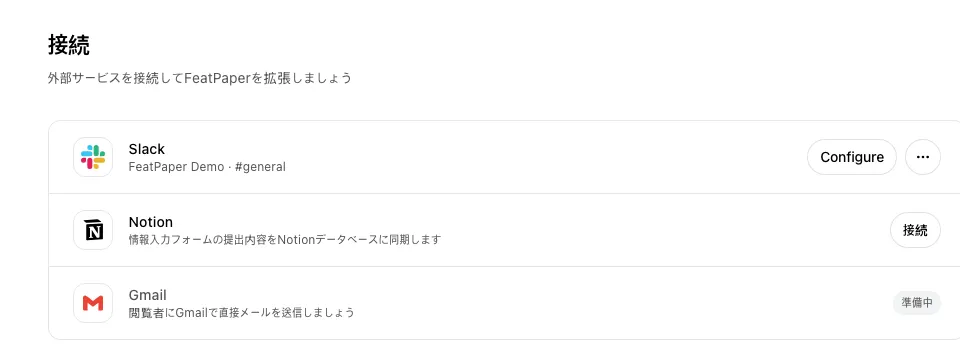
この画面にはカードが3つあります。
| カード | 状態 | 内容 |
|---|---|---|
| Slack | 利用できます | ドキュメントの閲覧通知を、選んだチャンネルへ送ります。 |
| Notion | 利用できます | インテグレーショントークンでアカウントを接続します。データベースはドキュメントごとに指定します。 |
| Gmail | 準備中 | 閲覧者へGmailで直接メールを送る機能です。バッジだけが表示され、まだ接続できません。 |
Slackを接続する
Section titled “Slackを接続する”接続タブを開く
サイドバーの「設定」をクリックし、「アカウント」セクションの「接続」タブを開きます。
Add to Slack
Slackカード右側の「Add to Slack」をクリックすると、Slackの認証ページへ移動します。
ワークスペースを認証する
FeatPaperアプリをインストールするワークスペースを選び、「許可する」をクリックします。認証が終わると接続タブへ自動で戻ります。
通知チャンネルを選ぶ
接続できたら「Configure」をクリックし、通知を受け取るチャンネルを選びます。
接続後は、カードにSlackチームの名前と選んだチャンネルが#チャンネル名の形で表示されます。
通知チャンネルを選ぶ
Section titled “通知チャンネルを選ぶ”Slackの通知先チャンネルは、設定 >「アカウント」>「接続」のSlackカードで「Configure」を押して選びます。設定 >「通知」タブの「通知チャネル」はチャンネルを選ぶ場所ではなく、メールとSlackそれぞれで通知を受け取るかどうかをオン・オフするスイッチです。
「Configure」をクリックすると「通知チャンネルを選択」のドロップダウンが開きます。「チャンネルを検索…」にチャンネル名を入力すると、すばやく絞り込めます。
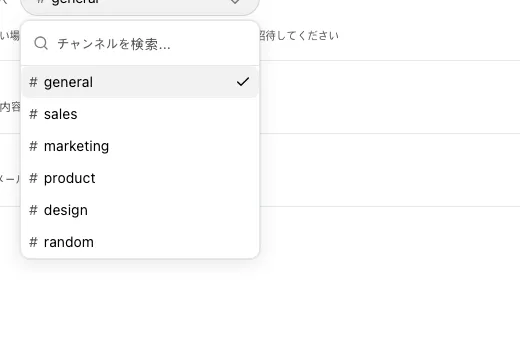
- 一覧に表示されないときは、SlackでFeatPaperボットをそのチャンネルへ招待してから開き直します。
- チャンネル数が多いワークスペースでは一覧が絞られ、そのときだけ「最初の2,000チャンネルのみ表示されます」という案内が出ます。
- チャンネルを選ぶとすぐ保存され、「通知チャンネルが更新されました」と表示されます。
テスト通知を送る
Section titled “テスト通知を送る”メニュー(···)を開く
Slackカード右側の「···」ボタンをクリックします。
テスト通知を送信する
「テスト通知を送信」を選ぶと、選んだチャンネルへテストメッセージが届きます。画面には「テストメッセージを送信しました」と表示されます。
Slackの接続を解除する
Section titled “Slackの接続を解除する”メニュー(···)を開く
Slackカード右側の「···」ボタンをクリックします。
接続を解除する
「接続解除」をクリックします。
確認する
「Slackの接続を解除しますか?」のダイアログで「接続解除」をクリックします。解除した瞬間に通知が止まります。
Notionアカウントを接続する
Section titled “Notionアカウントを接続する”Notionカードでトークンを登録すると、ドキュメントの連絡先をNotionデータベースへ送れるようになります。アカウントの接続は1回だけです。送信先のデータベースはドキュメントごとに選びます。
Notionカードの「接続」をクリックする
「接続」をクリックすると、カードの下にトークン発行のガイドと「インテグレーショントークン」の入力欄が開きます。
Notionでトークンを発行する
ガイドの「Notionの接続ページ」リンクを新しいタブで開きます。
- 「新規接続」をクリックします。
- 接続名を入力します(例:
featpaper)。 - 認証方法で「アクセストークン」を選びます。
- インストールするワークスペースを選びます。
- 「接続を作成」をクリックします。
- 生成されたトークン(Internal Integration Secret)をコピーします。
トークンを貼り付けて接続する
コピーしたトークンを入力欄に貼り付け、「接続」をクリックします。完了すると「接続済み · ••••(トークンの末尾)」が表示されます。
Notionの接続を解除する
Section titled “Notionの接続を解除する”「接続解除」をクリックする
接続済みのNotionカードに表示される「接続解除」をクリックします。
確認する
「Notionの接続を解除しますか?」のダイアログで「接続解除」をクリックします。
ドキュメントごとに連絡先を送る — Notion・Google Sheets・Zapier
Section titled “ドキュメントごとに連絡先を送る — Notion・Google Sheets・Zapier”送信先は、ドキュメント詳細「閲覧者」タブのツールバーで指定します。
ツールバーには「Notion」・「スプレッドシート」・「Zapier」のボタンが並び、その右に「ダウンロード」(CSV)があります。
ドキュメントを開く
ドキュメントを開き、「閲覧者」タブへ移動します。
連携ボタンをクリックする
ツールバーの「Notion」か「スプレッドシート」をクリックします。「Zapier」ボタンは接続状況を見るだけの画面なので、ここではオンにしません(下の「Zapier連携ステータス」を参照)。
送信先を指定する
Notionは「データベースURLまたはID」、Google Sheetsは「スプレッドシートURLまたはID」を入力します。「シート名(任意)」も指定できます。
保存後は新しい連絡先がリアルタイムで送られます。
押さえておきたい規則
- 送信対象は連絡先だけです。 画面にも「連携対象: 情報入力フォームを提出した連絡先のみ送信されます」と表示されます。
- フォームを提出していない閲覧者や受信者の行は送信されません。
- そのため連携中を示すチェックは「連絡先」タブにだけ付きます。ほかのタブで灰色でも、連携は切れていません。
- 連絡先は提出件ごとに送られ、画面の「同一閲覧者をまとめる」表示設定とは関係ありません。
- 連携先はドキュメントに1組です。リンクごとに別の連携を付けることはできません。
- 「関心度の変化」タブでは、このツールバー自体が表示されません。
- Google Sheetsでは、連携ダイアログの「サービスアカウントのメールアドレス」を対象シートの編集者に追加します。
- 「サーバーにGoogle連携が設定されていません。」と出る場合は、権限ではなくサーバー側の構成に原因があります。サポートへお問い合わせください。
Google Sheets の列名(列ヘッダー)— シートに並ぶ列
Section titled “Google Sheets の列名(列ヘッダー)— シートに並ぶ列”提出1件につき、シートには1行だけ作られます。行は関心度の計算が終わったあとに書き込まれます。閲覧が続くと、同じ行の累積項目だけを最新値に更新します。
列の構成は固定列27列 + 情報入力フォームの項目数(N)です。ヘッダーは韓国語のため、そのまま並べると次のようになります。
관심도 → (情報入力フォームの項目:フォーム定義の順)→ 열람 횟수 → AI 요약 → AI 관심도 →체류시간 → 제출일시 → 관심 페이지 1 → 관심 페이지 2 → 관심 페이지 3 → 유입 경로 →utm_source → utm_medium → utm_campaign → utm_content → utm_term → 정보 입력 여부 →관심도 점수 → 총 체류시간 → 완료율 → 최초 열람 일시 → 최근 열람 일시 → 수신자 →접근 URL → 공유 링크 → 디바이스 → 브라우저 → 위치固定列の中身は、同じ順で次のとおりです。
| # | 列の内容 | 値 |
|---|---|---|
| 1 | 関心度 | Hot・Warm・Cold(計算前は空欄) |
| — | フォーム項目 | 定義した項目がフォームの順に1列ずつ入ります |
| 2 | 閲覧回数 | この人の累計閲覧回数 |
| 3 | AI要約 | AIが作った閲覧の要約(AI分析後に入ります) |
| 4 | AI関心度 | AIの関心度インサイト(AI分析後に入ります) |
| 5 | 滞在時間 | 代表セッションの滞在時間 |
| 6 | 提出日時 | 情報入力フォームを提出した時刻 |
| 7 | 関心ページ1 | もっとも長く見たページ番号 |
| 8 | 関心ページ2 | 2番目の関心ページ番号 |
| 9 | 関心ページ3 | 3番目の関心ページ番号 |
| 10 | 参照元 | 流入元のドメイン(例: naver.com) |
| 11 | utm_source | UTMパラメータ |
| 12 | utm_medium | UTMパラメータ |
| 13 | utm_campaign | UTMパラメータ |
| 14 | utm_content | UTMパラメータ |
| 15 | utm_term | UTMパラメータ |
| 16 | 情報入力の有無 | 入力済みか未入力か |
| 17 | 関心度スコア | 関心度の算出スコア |
| 18 | 合計滞在時間 | 全セッションの合計 |
| 19 | 完了率 | 全ページのうち読んだ割合 |
| 20 | 初回閲覧日時 | 最初に開いた時刻 |
| 21 | 最終閲覧日時 | 最後に開いた時刻 |
| 22 | 受信者 | 受信者別リンクの受信者 |
| 23 | アクセスURL | 実際に開いたアドレス |
| 24 | 共有リンク | どのリンクから入ったか |
| 25 | デバイス | OS(例: Mac OS) |
| 26 | ブラウザ | ブラウザ(例: Chrome) |
| 27 | 位置 | 都市と国(例: Seoul, South Korea) |
| 性質 | 列 |
|---|---|
| 閲覧が続くと更新される列 | 関心度・閲覧回数・滞在時間・関心ページ1〜3・関心度スコア・合計滞在時間・完了率・最終閲覧日時 |
| 提出や流入の時点で確定する列 | フォーム項目の値・提出日時・初回閲覧日時・参照元・utm_*・情報入力の有無・共有リンク・受信者・アクセスURL・デバイス・ブラウザ・位置・AI要約・AI関心度 |
- 最初の送信では滞在時間・関心度スコア・関心ページがほぼ空欄です。連絡先を取りこぼさないよう、閲覧が終わる前に行を作るためです。
- 値がない欄は
0ではなく空欄のままにします。平均などの集計がゆがまないようにするためです。 - シートに自分で作った列は変更されません。 新しい列はヘッダーのいちばん右にだけ追加されます。
- 共有リンクの値はアクセスURLから判定するため、受信者別リンク以外は既定のラベルになります。
Zapier連携ステータス
Section titled “Zapier連携ステータス”ZapierはFeatPaperの画面ではオンにしません。ZapierでFeatPaperアプリのZapを作り、このドキュメントを選べば接続は完了です。 設定 > 接続にZapierのカードはなく、閲覧者タブの「Zapier」ボタンは読み取り専用のステータス画面です。オン・オフと送信基準も、すべてZapierのZapエディタで管理します(Business以上)。
- トリガーは「新しい閲覧者」・「新しい受信者の閲覧」・「新しい連絡先」の3種類です。
- 状態は「オン」または「オフ(Zapier側で停止)」と表示されます。
- Zapがないときは、ZapierでFeatPaperアプリのZapを作り、このドキュメントを選ぶよう案内が出ます。
- 過去の閲覧データが多いスペースでは、準備中の案内が先に出ます。処理が終わるとイベントの送信が始まります。
連携は2つの層に分かれています(通知はアカウント単位、蓄積はドキュメント単位)。どの層で何をオンにするかを合わせると、狙いどおりの流れになります。よく使われる組み合わせを3つご紹介します。
CSVを定期的にダウンロードして貼り付ける方法では、その時点以降の閲覧が反映されず、リード表と実際の反応がすぐにずれます。
連携は提出と同時に1行を作り、閲覧が続くと同じ行を更新するため、シートを開くたびに最新の状態です。
ただし送信の対象は情報入力フォームを提出した連絡先だけで、シートやデータベースの列名は画面の言語に関係なく常に韓国語です。
ボタン・ショートカット一覧
Section titled “ボタン・ショートカット一覧”この画面でよく使うボタンと操作結果をまとめました。
| ボタン・要素 | 位置 | 動作・結果 |
|---|---|---|
| 「Add to Slack」 | Slackカード右側(接続前) | Slackの認証ページへ移動します。 |
| 「Configure」 | Slackカード右側(接続後) | 通知チャンネルを選ぶドロップダウンを開きます。 |
| 「···」 | Slackカード右側(接続後) | テスト通知の送信と接続の解除のメニューを開きます。 |
| 「テスト通知を送信」 | Slackカードのメニュー | 選んだチャンネルへテストメッセージを送ります。 |
| 「接続解除」(Slack) | Slackカードのメニュー → 確認 | Slack通知をすぐ止めます。連絡先連携には影響しません。 |
| 「接続」(Notion) | Notionカード右側 | トークンのガイドと入力欄を開きます。 |
| 「接続解除」(Notion) | Notionカード → 確認 | この接続を使う全ドキュメントの同期を止めます。 |
| 「準備中」(Gmail) | Gmailカード右側 | まだ接続できない機能であることを示します。 |
| 「Notion」・「スプレッドシート」・「Zapier」 | 閲覧者タブのツールバー | ドキュメントごとの送信先を指定します。 |
| 「このドキュメントの連携を解除」 | 連携ダイアログ | そのドキュメントだけ同期を止めます。トークンは残ります。 |
ショートカット: 設定を開く
よくある質問
Section titled “よくある質問”情報入力フォームで集めた連絡先を、Slackで受け取ったりSlackにためたりできますか?
いいえ。Slackは閲覧通知専用です。連絡先やフォームの送信内容だけをSlackに送る機能、Slackに表としてためる機能、閲覧者タブからSlackへ書き出す機能はありません。
なお閲覧通知のメッセージには、その閲覧者がフォームに入力した会社名・メールアドレス・電話番号などが載ることがあります(無料プランでアップロードから7日を過ぎたドキュメントは伏せられます)。連絡先を1行ずつためるなら、ドキュメント詳細の「閲覧者」タブのツールバーにあるNotion・スプレッドシートを使ってください。
ドキュメントごとにSlackチャンネルを分けられますか?
いいえ。ドキュメント単位のSlack連携は廃止されました。 Slackはアカウント単位の閲覧通知だけに使い、閲覧者タブにSlackボタンはありません。
表示されるのはNotion・スプレッドシート・Zapierの3つです。連絡先を表にためたい場合はNotionまたはGoogle Sheetsをお使いください。
Slackのメッセージは送信後に更新できないため、蓄積先には使いません。
通知チャンネルの一覧に目的のチャンネルが表示されません。
FeatPaperボットがそのチャンネルに招待されていないためです。Slackでボットを招待してから「通知チャンネルを選択」を開き直すと表示されます。
チャンネル数が多いワークスペースでは一覧が上位2,000チャンネルまでに絞られ、その案内も出ます。招待しても表示されない場合はサポートへお問い合わせください。
「テスト通知を送信」が押せません。
通知チャンネルをまだ選んでいないためです。「Configure」でチャンネルを選ぶと有効になります。
Slack通知を止めたい・チャンネルだけ変えたいときはどうしますか?
受け取り先を変えるだけなら、「Configure」で別のチャンネルを選び直します。通知そのものを止める方法は2つあります。
「通知」タブの「通知チャネル」でSlackをオフにすると、接続は残ったまま送信だけが止まります。メニューの「接続解除」を押すと、ワークスペースとの接続自体が終わります。
Slackの接続を解除すると、連絡先の送信も止まりますか?
いいえ。連絡先はNotion・Google Sheets・Zapierへ送られ、Slackは通知だけを担います。解除しても連携はそのまま動き、止まるのは閲覧通知だけです。
接続を解除すると、これまで設定したチャンネル情報も消えますか?
はい。Slack連携そのものが終わるため、保存していたチャンネルの選択も残りません。再び通知を受け取るには「Add to Slack」から認証とチャンネル選択をやり直します。
Slack以外のサービスも接続できますか?
この画面で接続できるのは「Slack」と「Notion」だけで、「Gmail」は「準備中」のバッジだけが表示されます。
Google Sheetsは各ドキュメントの閲覧者タブのツールバー「スプレッドシート」で指定し、ZapierはZapier側でFeatPaperアプリのZapを作ってつなぎます。
Zapierやスプレッドシートは設定 > 接続でつなげばいいですか?
いいえ。設定 > 接続にはZapierとGoogle Sheetsのカードはありません(Slack・Notion・準備中のGmailだけです)。
Zapierは、ZapierでFeatPaperアプリのZapを作り、トリガー(新しい閲覧者・新しい受信者の閲覧・新しい連絡先)とドキュメントを選べばつながります。FeatPaperにトークンやAPIキーを入れる手順はありません。Google Sheetsは、ドキュメントの「閲覧者」タブのツールバー「スプレッドシート」でスプレッドシートのURLを指定します。どちらもBusiness以上です。
Slackでチャンネル名だけ変えたのに、カードには古い名前が残っています。通知も切れていますか?
いいえ。チャンネルは名前ではなくチャンネルIDで保存し、送信もID基準です。名前だけ変えた場合はIDが変わらないため通知は届き続け、カードに古い名前が残るだけです。
Slackチャンネルからボットを外したり、チャンネルをアーカイブしたりすると、すぐにわかりますか?
いいえ、警告は届きません。Slackカードは保存したワークスペース名とチャンネル名を表示するだけで、ボットが残っているかを再確認しません。そのためボットを外しても接続済みのように見えます。
通知が届かないときは「テスト通知を送信」で実際の送信を確かめてください。
Gmailのカードが押せません。
Gmailはまだ「準備中」のため、バッジだけが表示され、接続ボタンはありません。いま閲覧者へ連絡したい場合は、ビューアに表示されるコミュニケーションチャネル(連絡先リンク)をお使いください。
詳しくは設定ガイドをご覧ください。
Notionのインテグレーショントークンはどこで発行しますか?
Notionカードの「接続」を押すと開くガイドから「Notionの接続ページ」へ移動し、新しい接続を作ります。認証方法は「アクセストークン」を選びます。
生成されたトークンをコピーし、「インテグレーショントークン」の入力欄に貼り付けます。そのあとNotion側で、対象データベースをその接続と共有してください。
ドキュメントごとに別々のNotionデータベースへ送れますか?
はい。設定でのアカウント接続は1回だけです。どのデータベースへ送るかはドキュメントごとに指定するため、ドキュメントAは営業用、ドキュメントBは採用用というように分けられます。
Notionの接続を解除するとどうなりますか?
この接続を使っていたすべてのドキュメントでNotionの同期が止まります。再び使うにはトークンを登録し、ドキュメントごとのデータベース指定もやり直します。
1件だけ止めたい場合は、そのドキュメントの連携ダイアログで「このドキュメントの連携を解除」をお使いください。アカウントのトークンは残ります。
ドキュメントで連絡先の連携をオンにするのはどこですか?
ドキュメント詳細の「閲覧者」タブのツールバーです。「Notion」か「スプレッドシート」のボタンから送信先を指定します(「Zapier」ボタンは状況を見るだけです)。
設定 > 接続が担うのは、Notionアカウントの接続だけです。
連携はリンクごとに設定できますか?
いいえ。連携はドキュメントに1組です。同じドキュメントのすぐに閲覧できるリンクと情報入力が必要なリンクに、別々の連携を付けることはできません。
Notionやスプレッドシートに、受信者や匿名の閲覧者も入りますか?
いいえ。情報入力フォームを提出した連絡先だけが送信されます。受信者別リンクの受信者や、フォームを提出していない閲覧者は対象外です。
閲覧データ全体が必要な場合は「ダウンロード」(CSV)をお使いください。
Google Sheets の列名が韓国語です。日本語に変えられますか?
いまは変えられません。シートのヘッダーとNotionのプロパティ名は、画面の言語に関係なく固定の韓国語です。自分で作った列は変更されないため、隣の列に日本語の見出しを置き、数式で参照する運用をおすすめします。
シートに同じ人が2行入ります。
提出1件につき1行です。同じ人が情報入力フォームを複数回提出すると、提出ごとに行ができます。画面の「同一閲覧者をまとめる」設定は連携には適用されません。人数で数えたい場合は、画面の連絡先数をご確認ください。
シートの滞在時間や関心度スコアが0に近いです。
連絡先を取りこぼさないよう、閲覧が終わる前に最初の行を書き込むためです。閲覧が続くと、関心度・閲覧回数・滞在時間・関心ページ・関心度スコア・合計滞在時間・完了率・最終閲覧日時が同じ行で更新されます。
シートに新しい列ができました。自分で作った列がずれませんか?
ずれません。新しい列はヘッダーのいちばん右にだけ追加され、自分で作った列はそのまま残ります。
ZapierでZapをオン・オフするのはどこですか?
ZapierのZapエディタです。FeatPaperの「Zapier」ボタンは、現在の購読と送信基準を見る読み取り専用の画面です。
トリガーは「新しい閲覧者」・「新しい受信者の閲覧」・「新しい連絡先」の3種類で、「オン」または「オフ(Zapier側で停止)」と表示されます。
Notion・スプレッドシート・Zapierの連携はどのプランから使えますか?
料金プランの比較表ではBusiness以上と表記されています。項目ごとの表記はプラン比較でご確認ください。
なお情報入力フォーム自体はStarterを含む全プランで使え、閲覧データのCSV書き出しはPro以上です。
Google Sheetsの接続で「サーバーにGoogle連携が設定されていません」と出ます。
ご自身のアカウントや権限の問題ではありません。FeatPaperのサーバー側でGoogle連携が構成されていないときに出る案内で、設定から解決できるものではありません。
Notion・Slackの接続とは別の問題のため、サポートへお問い合わせください。
同僚がすでにNotionを接続しています。私が自分のトークンで接続し直すとどうなりますか?
上書きはされません。Notionの接続はスペース共通ではなくアカウントごとに1つで、設定 > 接続に表示されるのは自分の接続だけです。
ドキュメントの連絡先はそのドキュメントのオーナーのNotion接続で送られるため、同僚が自分のトークンで接続しても、あなたのドキュメントの送信には影響しません。そのかわり、自分のドキュメントに指定するデータベースは自分のNotion接続に共有しておく必要があります。共有が抜けていると送信に失敗し、閲覧者タブに「同期失敗」バッジが出ます。
接続の解除は管理者だけができますか?
管理者だけの制限はありません。設定 > 接続には自分の接続だけが表示されるので、解除の対象も自分のSlack・Notionだけです。
自分のNotion接続を解除すると、自分がオーナーのドキュメントすべてでNotionへの送信が止まります。チームで見ているデータベースに送っているドキュメントがあれば、解除の前に確認してください。
連絡先を受け取る情報入力フォームはどこで作りますか?
接続ページではなく、ドキュメント詳細の「共有」タブで作ります。「情報入力が必要なリンク」の共有設定から「情報入力フォームの設定」を開き、収集項目を決めます。
詳しくは情報入力フォームを設定するをご覧ください。
すでに使っている外部フォーム(自社サイトのフォームやTypeform)も連携できますか?
はい。ドキュメント詳細「共有」タブでリンク一覧を下まで送ると「連携」セクションがあり、その「外部フォーム連携」の行を押すと、このドキュメント専用のAPIキーを発行できます。
フォーム送信時にメールアドレスと項目を送ると、FeatPaperが閲覧リンクを返します。そのリンクからの閲覧は、このドキュメントの連絡先としてたまります。Business以上で利用できます。
- 設定 >「接続」はアカウント単位です。Slackは閲覧通知、Notionはアカウントのトークン、Gmailは準備中です。
- ドキュメント単位のSlack連携はありません。 連絡先の送信先はNotion・Google Sheets・Zapierの3つです。
- 連携はドキュメントに1組で、NotionとGoogle Sheetsは情報入力フォームを提出した連絡先だけを送ります。
- シートは固定列27列 + フォーム項目N列で、ヘッダーは画面の言語に関係なく韓国語です。
- Zapierは読み取り専用で、トリガーと送信基準はZapエディタで管理します。
- 比較表の基準では、Notion・Google Sheets・Zapierの連携はBusiness以上です。