
ドキュメントをアップロードする
PDFをアップロードするだけで、ウェブリンク1本ですぐに開けるコンテンツ(ドキュメント)になります。
受け取った相手に、専用アプリのインストールやダウンロードは必要ありません。重い添付ファイルの代わりにリンクを送るだけで共有でき、そのまま閲覧状況の確認までつながります。
ドキュメントをアップロードする方法
Section titled “ドキュメントをアップロードする方法”アップロードエリアに移動
サイドバーで「マイドキュメント」をクリックし、目的のフォルダに移動します。
フォルダ内にドキュメントがない場合は、中央に点線枠のアップロードエリアが表示されます。
ファイルを選択
ファイルをアップロードエリアにドラッグ&ドロップするか、エリアをクリックしてファイルを選びます。
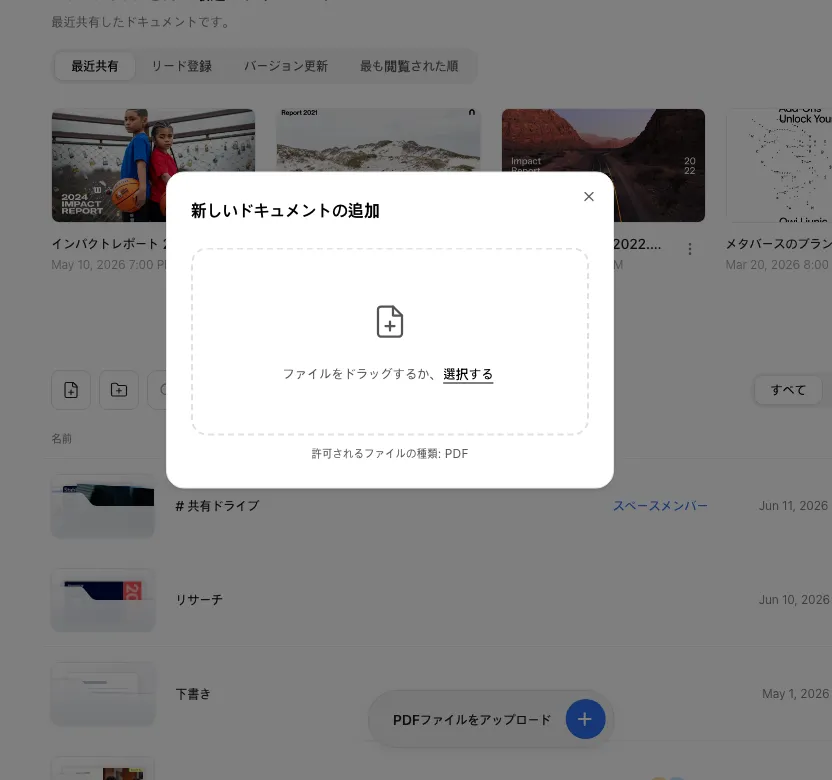
アップロード完了を確認
アップロードが完了するとドキュメント一覧に表示されます。
処理が終わるとドキュメント詳細の「コンテンツ」タブに移動します。隣の「共有リンク」タブで共有リンクを作成して、すぐに配布できます。
対応している形式
Section titled “対応している形式”| 形式 | 拡張子 | 説明 |
|---|---|---|
.pdf | 最も一般的なドキュメント形式です。そのまま閲覧画面に表示されます。 |
プラグインでアップロードする
Section titled “プラグインでアップロードする”外部ツールから直接FeatPaperへアップロードできます。
空のフォルダのアップロードエリア下部にある「Upload via Plugin」の下に、プラグインのアイコンが並びます。クリックすると、各プラグインのインストールページへ移動します。
PowerPoint
PowerPointアドインから直接アップロードします。
Figma
FigmaプラグインでデザインファイルをPDFに変換してアップロードします。
Express
Adobe Expressプラグインですばやくアップロードします。
月間アップロード件数
Section titled “月間アップロード件数”プランごとに1か月にアップロードできる件数が決まっています。新規ドキュメントと既存ドキュメントのバージョン更新は、同じ件数から合算されます。
| プラン | 月間アップロード(新規+バージョン更新の合算) |
|---|---|
| Starter | 10件 |
| Pro | 30件 |
| Business | 1席あたり30件(3席込み) |
| Enterprise | カスタム |
- 残り件数とリセット日は、「設定」>「利用状況」の「今回の期間」で確認します。
- 画面では「アップロード」のラベルの横に、使った件数と月の上限が
3 / 10のように表示され、その下に「2026年10月15日 にリセットされます」のようにリセット日が出ます。 - 上限が近づくと、アップロード画面で段階的に知らせが出ます。余裕があるうちは何も表示されず、使用量が増えてくると残りの件数が表示されます。
- 残り1件になると「今月の残り 1 件です」という事前確認が表示されます。使い切ると「今期のアップロード上限を使い切りました」と表示され、アップロードが止まります。
- アップロードを取り消しても、以前のバージョンに復元しても、使用した件数は戻りません。
- 登録時に入っているサンプル文書6件は、アップロード件数を消費しません。 もともと数えられていないので、削除しても件数は増えません。
- 上限を超えても、すでにアップロードしたドキュメントと共有リンクはそのままです。止まるのは新規アップロードとバージョン更新だけです。
- 管理者でない場合は画面から上限を増やせません。「上限を増やすには、スペース管理者にお問い合わせください。」と案内されます。
- Businessは席を追加すると、アップロード上限も増えます。 席は実際のメンバー数ではなく上限の単位なので、メンバーを招待しなくても1席あたり毎月30件が加算されます。
ファイルサイズの上限
Section titled “ファイルサイズの上限”ドキュメントとしてアップロードできるPDFの最大サイズは、プランによって異なります。
| プラン | PDFの最大サイズ |
|---|---|
| Starter | 30MB |
| Pro | 100MB |
| Business | 300MB |
| Enterprise | カスタム |
アップロード後の処理
Section titled “アップロード後の処理”アップロードの進捗が100%になっても、それはファイルの転送が終わったという意味で、ドキュメントの変換が終わったわけではありません。 ドキュメント詳細に「ドキュメントを変換中」と表示されている間は変換が続いています。この表示が消えてから共有リンクを送ってください。先に送ると、相手にまだ準備のできていない画面が見えることがあります。
ファイルの検証
アップロードされたファイルの形式とサイズを検証します。
ページの処理
各ページを画像に変換し、閲覧画面がすばやく読み込めるように準備します。
閲覧画面の準備完了
処理が完了すると共有リンクを作成でき、閲覧分析も始められます。
アップロードはゴールではなく、共有・分析・バージョン管理へつながる出発点です。最初にやり方を決めておくと、あとの運用が楽になります。
重いPDFをメールに添付すると、容量制限にかかったり圧縮が必要になったりします。ファイルが相手の手元に渡ってしまえば、その後どう扱われたかは分かりません。
リンクで共有すればファイルを渡さずに画面だけを見せられるため、誰がどこまで読んだかが残ります。内容が変わってもアドレスを送り直す必要はありません。
ボタン・ショートカット一覧
Section titled “ボタン・ショートカット一覧”この画面でよく使うボタンと操作結果をまとめました。
| ボタン・要素 | 位置 | 動作・結果 |
|---|---|---|
| アップロードエリア | フォルダ内、ドキュメントがないときの画面中央(点線枠) | クリックするとファイル選択ダイアログが開きます。ドラッグ&ドロップするとすぐアップロードが始まります。一度に1件だけ処理し、PDFでなければ拒否します。 |
| 「ファイルをアップロード」アイコン | 一覧ツールバーの左側 | ファイルアップロードのダイアログを開きます。 |
| 「新しいフォルダ」アイコン | 一覧ツールバーの左側 | フォルダ名を入力するダイアログを開きます。 |
| PowerPointアイコン | アップロードエリア下部のプラグインアイコン | PowerPointプラグインのインストールページへ移動します。 |
| Figmaアイコン | アップロードエリア下部のプラグインアイコン | Figmaプラグインのインストールページへ移動します。 |
| Expressアイコン | アップロードエリア下部のプラグインアイコン | Adobe Expressプラグインのインストールページへ移動します。 |
ショートカット: マイドキュメントを開く
よくある質問
Section titled “よくある質問”PPTやWordのファイルをそのままアップロードできますか?
直接アップロードはPDFファイルのみに対応しています。PDF以外をアップロードすると「PDFファイルのみアップロードできます。」と表示され、アップロードは進みません。
PowerPointの資料ならPowerPointプラグインを使うと、ファイルを保存して変換し直す手間がありません。開いているプレゼンテーションがWebで見られる形に変換されてアップロードされ、元のPPTXも一緒に保管されるので、あとからプラグインでPowerPointへ戻せます。
ファイル容量が大きすぎると表示されます。どうすればよいですか?
現在のプランのファイルサイズ上限を超えているためです。判定はどの入口でもアップロードが始まる前に行われます。
フォルダへのドラッグ、ツールバーからのファイル選択、ドキュメントのない空のフォルダのアップロードエリア、ホーム画面のアップロードカードのいずれも同じです。「アップロードできる容量を超えています」という画面が開き、アップロードは進みません。
PDFの上限はStarter 30MB・Pro 100MB・Business 300MB・Enterpriseはカスタムです。
動画(MP4)とGIFは同じ上限の30MB・50MB・100MB・カスタムで、PDFとは別々に判定されます。
そのため、PDFなら通るサイズでも動画では止まることがあります。より大きなファイルが必要な場合は上位プランへアップグレードしてください。
1か月に何件までアップロードできますか?
Starterは月10件、Proは月30件、Businessは1席あたり月30件(3席込み)、Enterpriseは契約に合わせた上限です。
この件数は新規ドキュメントのアップロードとバージョン更新を合算します。新規7件をアップロードしてバージョンを3回更新すると、Starterでは10件を使い切ったことになります。
残り件数とリセット日は、「設定」>「利用状況」の「今回の期間」で確認してください。
アップロード上限を使い切りました。いつから再開できますか?
画面に「今期のアップロード上限を使い切りました」という案内が出て、「2026年10月15日から再びアップロードできます。」のようにリセット日も表示されます。
この期間は、有料プランは決済日、無料のStarterは登録日を基準に毎月切り替わります。
待たずにアップロードしたい場合はプランを上げるか、Businessなら席を追加して上限を広げてください。管理者でない場合は「上限を増やすには、スペース管理者にお問い合わせください。」とだけ表示されます。
間違えてアップロードしたドキュメントを削除すると、件数は戻りますか?
いいえ。アップロードを取り消しても、以前のバージョンに復元しても、使用した件数は戻りません。
残り1件になるとアップロードの前に「今月の残り 1 件です」という確認が表示され、うっかり使い切るのを防げます。
上限を超えると、すでにアップロードしたドキュメントや共有リンクも止まりますか?
いいえ。止まるのは新規アップロードとバージョン更新だけです。
すでにアップロードしたドキュメント、作成済みの共有リンク、蓄積された閲覧データはそのまま残り、閲覧者もいつもどおり開けます。
動画のファイル容量もPDFと同じ上限ですか?
いいえ。容量の上限はファイルの種類ごとに別々に判定されます。
PDFはStarter 30MB・Pro 100MB・Business 300MB・Enterpriseはカスタムです。 モーション効果で入れる動画(MP4)とGIFは、同じ上限の30MB・50MB・100MB・カスタムです。
そのため、Businessでは200MBのPDFはアップロードできますが、200MBの動画は拒否されます。
複数のPDFをまとめてドラッグすると、すべてアップロードされますか?
いいえ。一度にアップロードできるのは1件だけです。
複数のPDFをまとめてドラッグしても、フォルダごとドラッグしても、先頭の1件だけがアップロードされ、残りは案内なく無視されます。ファイル選択ダイアログでも複数選択には対応していません。
複数のドキュメントは1件ずつ順番にアップロードしてください。
アップロード中に別のファイルをさらにドラッグするとどうなりますか?
キューには追加されず、その操作は無視されます。
1件のアップロード中は、新しくドラッグしたファイルは反映されず、進行中のアップロードはそのまま続きます。2件目は最初のアップロードが終わってから改めてお試しください。
アップロードをキャンセルしたり失敗したりすると、ドキュメントは残りますか?
キャンセルが完全に反映されるのは、進捗バーが100%に達する前、つまりファイルを送信している最中だけです。
このときキャンセルすると「アップロードがキャンセルされました。」と表示され、ドキュメントは作成されず一覧はきれいなまま保たれます。
ただし、進捗バーが100%に達した直後はドキュメントを登録する段階に移り、この段階はキャンセルできません。キャンセルボタンを押しても登録は進み、「ファイルが正常にアップロードされました。」の案内とともに詳細画面へ移動します。
このように残ったドキュメントは自動で削除されません。不要であれば、ドキュメント一覧から手動で削除してください。
なお、アップロードそのものが失敗した場合は、ドキュメントが登録されないため一覧には何も残りません。
同じファイルを2回アップロードすると重複しますか?
はい。同じPDFを2回アップロードすると毎回新しいドキュメントとして登録され、重複したドキュメントが2件できます。
既存のドキュメントを自動で上書きしたり、重複を検知したりする機能はありません。内容を新しいバージョンに差し替えたい場合は、アップロードではなくバージョン管理をご利用ください。
容量も拡張子も問題ないのに、特定のPDFだけアップロードに失敗します。原因は何ですか?
パスワードのかかったPDF、内部的に破損したPDF、拡張子だけを.pdfに変えた偽装ファイルなど、原因が違っても画面には同じ一行しか表示されません。
ファイルを開いてページ数を読み取る処理と、サーバーへ登録する処理をまとめて実行するため、どの段階で問題が起きても「ファイルのアップロードに失敗しました。」と表示されます。画面上で原因を見分ける方法はありません。
原因別の対処は次のとおりです。
- パスワードのかかったPDF: パスワードを解除してから、再度アップロードしてください。たとえばPDFを開き「印刷 → PDFとして保存」でパスワードなしに保存し直します。
- 破損したPDF: 元のソフトから出力し直すか、別のPDFソフトで開いて「別名で保存」してから再アップロードしてください。
- 拡張子だけ変えた偽装ファイル: 実際のファイル形式を正しいPDFに変換してからアップロードしてください。
アップロードしたPDFのドキュメント名はどう決まりますか?
ファイル名の末尾にある.pdfが1つだけ取り除かれます(大文字・小文字は区別しません)。途中にあるドットやスペース、日本語はそのまま残ります。
たとえば「2026 提案書_v1.2 最終.pdf」は「2026 提案書_v1.2 最終」になり、大文字の「報告書.PDF」も「報告書」と表示されます。
ただし「deck.pdf.pdf」のように拡張子が2回付いたファイルは、末尾の1つだけが取り除かれて「deck.pdf」として残ります。
こうして決まった名前はドキュメントのタイトルとして保存され、受信者にも表示されることがあります。
アップロード後にタイトルを変えても共有リンクのアドレスは変わりません。リンクは名前ではなく別のリンクキーで動くためです。すでに共有したリンクは引き続き有効です。
Macで作ったPDFのファイル名が文字化けするのはなぜですか?
macOSとWindowsは日本語ファイル名を異なる方式(NFD・NFC)で保存します。
FeatPaperはアップロード時にファイル名をUnicode NFCへ統一して保存します。そのため、MacからでもWindowsからでも同じ名前のファイルは同じように表示され、ドキュメント検索でも見つけられます。
アップロードが100%になりました。すぐにリンクを送っても大丈夫ですか?
少しお待ちください。100%はファイルがサーバーに届いたという意味で、ページをドキュメントに変換する処理はそのあともしばらく続きます。 ドキュメント詳細の「ドキュメントを変換中」の表示が消えて通常の画面になったら、リンクを送ってください。
登録時に入っていたサンプル文書6件を消すと、アップロード件数は戻りますか?
戻る分はありません。サンプル文書は最初から月間アップロード件数を消費していないため、削除しても件数は変わりません。 まとめて片付けたいときは、画面上部のヘッダーにある「サンプル文書を削除」を使えます。ご自身でアップロードした文書は残ります。
アップロードに時間がかかりますが、正常ですか?
はい、正常です。アップロードが終わった後も、各ページを画像に変換して閲覧画面の読み込みを準備する処理が続きます。
ファイルサイズやページ数が多いほど時間がかかりますが、処理中も他のドキュメントを閲覧・管理できます。
アップロードエリアが表示されないのはなぜですか?
アップロードエリアは、フォルダ内にドキュメントが1件もないときだけ中央に表示されます。
すでにドキュメントがあるフォルダでは、画面下部の「PDFをアップロード / ドラッグ&ドロップ」ボタンを押すか、一覧のどこかにPDFをドロップしてください。一覧上部の「ファイルをアップロード」アイコンからも追加できます。
FigmaやAdobe Expressで作ったファイルもアップロードできますか?
はい。空のフォルダのアップロードエリア下部にあるFigma・Adobe Express・PowerPointのアイコンをクリックします。
各プラグインのインストールページへ移動し、そのツールから直接FeatPaperへアップロードできます。
新しいドキュメントを作るだけでなく、ドキュメント行の「更新」で既存のドキュメントを同じリンクのまま新しいバージョンに差し替えることもできます。
- 直接アップロードはPDFのみで、一度に1件です。PowerPoint・Figma・Adobe Expressの原本はプラグインを使います。
- 月間アップロード件数は新規とバージョン更新の合算です。Starter 10件/Pro 30件/Business 1席あたり30件/Enterpriseはカスタムです。
- PDFの最大サイズはStarter 30MB/Pro 100MB/Business 300MB/Enterpriseはカスタムで、動画とGIFは別の上限です。
- アップロードはいま見ている画面で進むため、終わる前に再読み込みや画面移動をするとキャンセルされます。
- 残り件数とリセット日は「設定」>「利用状況」で確認します。