
アクセス権限を理解する
FeatPaperのアクセス権限は、ドキュメントごとではなくフォルダ単位で決まります。
権限は「閲覧者」「編集者」「管理者」の3種類です。閲覧者権限と編集者権限はフォルダの招待で、管理者はスペースの役割で決めます。
権限は3種類 — 閲覧者・編集者・管理者
Section titled “権限は3種類 — 閲覧者・編集者・管理者”権限は3段階です。閲覧者権限と編集者権限はフォルダごとに、管理者はスペース全体で1回だけ指定します。
| 権限 | 指定する場所 | 画面の表記 | 範囲 |
|---|---|---|---|
| 閲覧者 | フォルダの招待ダイアログ | 「見ることができます」(リンクを共有できる) | そのフォルダのみ |
| 編集者 | フォルダの招待ダイアログ | 「編集できます」(アップロードと編集が可能) | そのフォルダのみ |
| 管理者 | 設定 >「メンバー管理」の役割 | 「管理者」 | スペース全体 |
- フォルダを作ったオーナーは、編集者とまったく同じ権限を持ちます。上位のランクはありません。
- スペースの役割のもう1つは「メンバー」です。ドキュメントのアップロードと共有はできます。
- ただしメンバーは、メンバー招待・請求・ブランディング・ドメインといった管理操作はできません。
- 料金プランの比較表では「権限設定 (閲覧者 / 編集者 / 管理者)」という行になります。
- この行はBusinessとEnterpriseで使えます。詳しくはメンバーを招待するをご覧ください。
閲覧者と編集者ができること
Section titled “閲覧者と編集者ができること”ひとことで言うと、閲覧者権限ではドキュメントを開いてリンクをコピーするところまでです。
編集者権限なら、ドキュメントとリンクの設定を変えるところまでできます。
| できること | 閲覧者 | 編集者 |
|---|---|---|
| フォルダ内のドキュメントの閲覧 | ○ | ○ |
| 「すぐに閲覧できるリンク」のコピー | ○ | ○ |
| 「情報入力が必要なリンク」のコピー | ○ | ○ |
| 「受信者別リンク」の新規作成 | × | ○ |
| 「Web公開リンク」のコピー(発行済みの場合) | ○ | ○ |
| リンク別の「共有設定」の変更 | × | ○ |
| 新しいバージョンのアップロード | × | ○ |
| ドキュメントの編集・移動・削除 | × | ○ |
| フォルダ名の変更・移動・削除 | × | ○ |
| フォルダへのメンバー招待 | × | ○ |
フォルダ権限の継承とドキュメントの移動
Section titled “フォルダ権限の継承とドキュメントの移動”ドキュメントに個別の権限はありません。
ドキュメントは、入っているフォルダの権限にそのまま従います。
| 仕組み | 動作 |
|---|---|
| フォルダ権限 | 招待された相手が、そのフォルダ内のすべてのドキュメントにアクセスします。 |
| サブフォルダ | 上位フォルダの権限を継承します。サブフォルダだけの招待は追加の権限です。 |
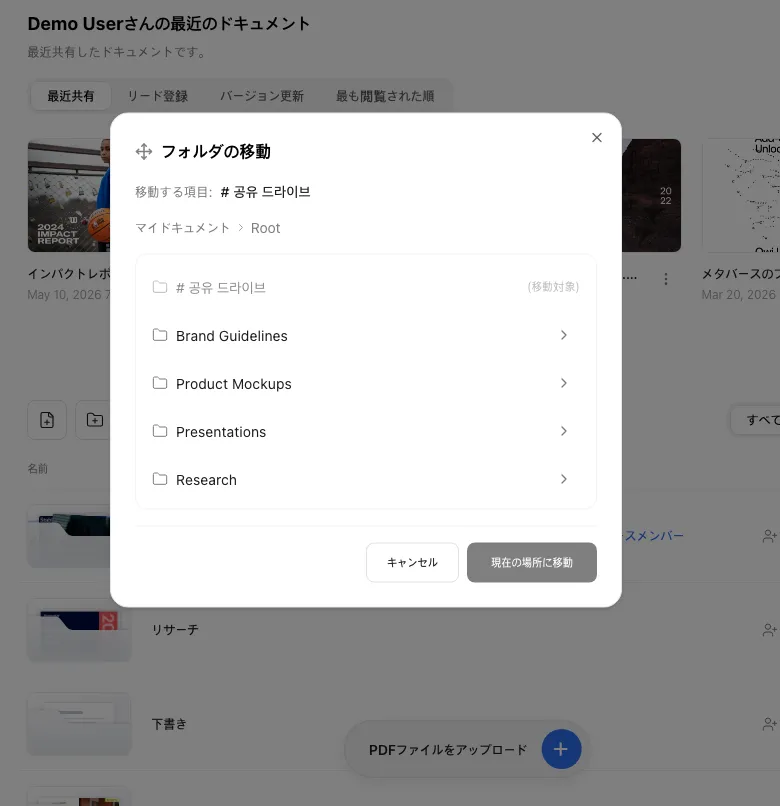
| ドキュメントの移動 | 移動後は、移動先フォルダの権限が適用されます。 |
| フォルダ共有の解除 | 下のサブフォルダまで、アクセスが即時に回収されます。 |
フォルダ権限とリンク別の共有設定は別の軸
Section titled “フォルダ権限とリンク別の共有設定は別の軸”フォルダ権限はダッシュボードの中を制御し、リンク別の共有設定はリンクから入る社外の相手を制御します。
2つは継承関係ではありません。
- フォルダ権限 — スペースのメンバーがダッシュボードでそのドキュメントを扱えるかを決めます。
- リンク別の共有設定 — そのリンクを受け取った相手が何を見られるかを決めます。
- 各リンク行の右側にある「共有設定」ボタン(スライダー型のアイコンと文字ラベル)を押すと、リンク名入りの共有設定ダイアログ(例:「投資家A 共有設定」)が画面の右側から開きます。
リンクごとに決める項目は次のとおりです。
| 項目 | 画面の表記 |
|---|---|
| 閲覧画面の種類 | 「ビューアの種類」 |
| ダウンロードの可否 | 「PDFダウンロード」 |
| 閲覧通知 | 「通知を見る」 |
| 有効期限 | 「閲覧期間の設定」 |
| アクセス制限 | 「メール許可リスト」「パスワード」 |
| このリンクだけ止める | 「このリンクのみ今すぐ無効化」 |
| コミュニケーションチャネル | この資料に表示するチャネル |
権限は単独で使うより、フォルダ構成とリンクごとの共有設定と組み合わせるほうが、狙った範囲を正確に作れます。
よく使われる組み合わせを3つご紹介します。
フォルダ権限だけを狭めても、すでに配ったリンクはそのまま開きます。リンクだけをロックしても、ダッシュボードのアクセスは残ります。
FeatPaperはこの2つをあえて別の軸として置き、社内の管理範囲と社外の閲覧条件を互いに揺らさずに調整できるようにしています。
よくある質問 — フォルダ権限
Section titled “よくある質問 — フォルダ権限”ドキュメント1件だけに別の権限を付けられますか?
いいえ。ドキュメント単位の個別権限はなく、ドキュメントは必ず所属フォルダの権限に従います。
特定のドキュメントだけ別のアクセス範囲にしたい場合は、そのドキュメントを別のフォルダへ移し、そのフォルダにだけ相手を招待してください。
編集者と閲覧者の権限の違いは何ですか?
「編集者」権限(画面では「編集できます」)では、ドキュメントのアップロードと編集ができます。新しいバージョンのアップロードや、受信者別リンクの作成も可能です。
リンク別の共有設定の変更、フォルダの削除、フォルダへの招待もできます。
「閲覧者」権限(画面では「見ることができます」)では、フォルダ内のドキュメントを開き、すぐに閲覧できるリンクと情報入力が必要なリンクをコピーできます。
ただし共有設定の変更・新しいバージョンのアップロード・ドキュメントの編集はできません。
閲覧者権限のメンバーも共有リンクを作って社外に送れますか?
すでにある「すぐに閲覧できるリンク」「情報入力が必要なリンク」は、閲覧者権限のメンバーもコピーして社外に渡せます。
発行済みの「Web公開リンク」もコピーできます。ただし「受信者別リンク」の作成ボタンと、メール配信ツール用のリンクがある「連携」セクションは、閲覧者権限のメンバーの画面には出てきません。
これらが必要な場合は、編集者かフォルダのオーナーに依頼してください。
フォルダのオーナーと編集者の違いは何ですか?
機能上の違いはありません。フォルダを作ったオーナーと、「編集できます」で招待された編集者は同じ操作ができます。
ドキュメント管理・リンク管理・メンバー招待・フォルダ削除まで同じです。
サブフォルダだけに別の権限を付けられますか?
はい。サブフォルダはデフォルトでは上位フォルダの権限を継承します。
ただしサブフォルダで個別に招待すると、そのサブフォルダに対してだけ追加の権限が生まれます。
上位フォルダから外すと、サブフォルダのアクセスも消えますか?
はい。フォルダ共有を解除すると、その下のサブフォルダまでアクセスが即時に回収されます。
特定のサブフォルダだけ開けておきたい場合は、上位フォルダから外す前に個別に招待しておいてください。
ドキュメントを別のフォルダへ移すと、招待していたメンバーはどうなりますか?
移したドキュメントは、移動先フォルダの権限に従います。
元のフォルダ経由でしかアクセスできなかった相手は、そのドキュメントを開けなくなります。移動先フォルダに権限がある相手だけが見られます。
メンバーの権限を閲覧者に下げると、相手の画面にすぐ反映されますか?
いいえ。権限の変更や解除は、相手がすでに開いている画面にはリアルタイムで反映されません。
相手がフォルダを再読み込みするか開き直すと、新しい権限が適用されます。
自動で作られたフォルダに誰も招待していないのに、なぜチーム全員に見えるのですか?
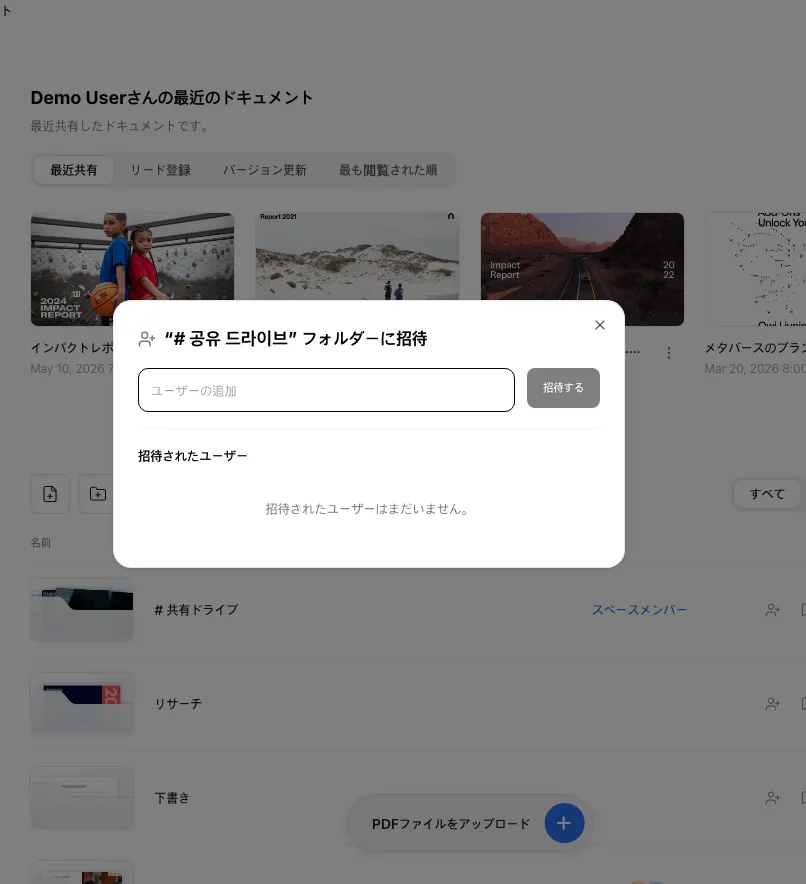
スペース作成時に自動で作られる「# 共有ドライブ」は、1名ずつ招待するフォルダではありません。スペースの全メンバーに開かれた共用フォルダです。
そのため招待ダイアログを開いても、招待済みユーザーの一覧が空なのが正常です。一覧ではアバターの代わりに「スペースメンバー」と表示されます。
特定のメンバーだけを除外する機能はありません。アクセスを絞りたい場合は、そのドキュメントを別のフォルダへ移してください。
フォルダを削除すると、中のドキュメントや配布済みのリンクはどうなりますか?
フォルダを削除すると、サブフォルダと中のすべてのドキュメントが一緒に削除されます。この削除は取り消せません。
そのフォルダ経由のアクセス権限も、ドキュメント自体が消えるためなくなります。すでに社外へ渡した共有リンクも、削除済みのドキュメントを指せないため開かなくなります。
フォルダ削除には復旧機能がないため、慎重に進めてください。
なお、フォルダ間で移動しただけなら、共有リンクと累積の閲覧数はそのまま維持されます。
よくある質問 — リンクと共有設定
Section titled “よくある質問 — リンクと共有設定”リンクごとに共有設定を変えていますが、フォルダ権限とはどういう関係ですか?
2つは別の軸です。
フォルダ権限は、スペースのメンバーがダッシュボードでそのドキュメントを探して管理できるかを決めます。判定は閲覧か編集かの2段階です。
リンク別の「共有設定」は、そのリンクから入る社外の相手への適用内容を決めます。対象は「ビューアの種類」「PDFダウンロード」「閲覧期間の設定」です。同じダイアログの「通知を見る」もリンクごとに保存され、そのリンクを管理するメンバー全員で同じ値になります。
アクセス制限(「メール許可リスト」「パスワード」)も、リンクごとに独立して決めます。
共有設定を変えるには、そのドキュメントが属するフォルダにオーナーまたは編集者の権限が必要です。閲覧者権限ではリンクをコピーできますが、共有設定は変えられません。
メール許可リストやパスワードはフォルダ権限にも適用されますか?
いいえ。「メール許可リスト」「パスワード」は、そのリンクだけにかかるアクセス制限です。フォルダ権限や別のリンクへは継承されません。
同じドキュメントでもリンクが複数あるなら、リンクごとに設定してください。
メール許可リストには @example.com の形式で、ドメイン全体を入れることもできます。
閲覧者権限のメンバーは、共有リンクで共有されたドキュメントを見られますか?
はい。共有リンクの閲覧はフォルダ権限とは無関係です。リンクを持っている相手は、スペースのメンバーかどうかに関わらずドキュメントを開けます。
フォルダ権限が決めるのは、ダッシュボードでドキュメントを探して管理する範囲だけです。
共有リンクを配ったドキュメントを別のフォルダへ移すと、リンクは切れますか?
いいえ。配布済みのリンクのアドレスは、フォルダ移動とは関係なくそのまま使えます。累積の閲覧数もリセットされません。
フォルダ移動で変わるのは、ダッシュボードでメンバーがそのドキュメントに触れる範囲だけです。
閲覧者権限のメンバーをフォルダ招待から外すと、その人が配ったリンクも止まりますか?
いいえ。受信者別リンクは、フォルダ招待ではなくドキュメントに属します。
招待済みユーザーの一覧から外す操作が切るのは、その人とフォルダの共有関係だけです。すでに配布されたリンクには影響せず、そのリンクは社外で引き続き開きます。
たまった閲覧数・閲覧した人・連絡先のデータも、ドキュメントに残ります。フォルダに残ったオーナーや編集者は、インサイトタブでリンクごとに引き続き確認できます。
なお、これはスペースからメンバー自体を削除する操作とは別です。
ドキュメント詳細の「成果」タブが見つかりません。
タブ名が「インサイト」に変わりました。ドキュメント詳細は「コンテンツ」「共有リンク」「インサイト」「閲覧者」のタブ構成です。
以前の成果タブにあった閲覧数・読了率・閲覧者の分析は、すべて「インサイト」タブにあります。
リンクごとの成果は、共有リンクタブのリンク行で「分析」を押します。移動先は種類ごとに違います。
すぐに閲覧できるリンクとWeb公開リンクはインサイトタブ、情報入力が必要なリンクと外部フォーム連携は「閲覧者」>「連絡先」です。
受信者別リンクは「閲覧者」>「専用リンクの閲覧者」が開きます。
管理者専用ページと表示されるのはなぜですか?
スペースの役割が「メンバー」だからです。「請求とプラン」「利用状況」「カスタムドメイン」「ロゴ設定」などは管理者専用の画面です。
そこでは代わりに「管理者専用ページ」のカードが表示されます。案内文は「このページはスペース管理者のみアクセスできます。」で始まり、続けて「アクセスが必要な場合は管理者にお問い合わせください。」と表示されます。
「ホームへ移動」ボタンも一緒に出ます。役割の変更は、スペースの管理者に依頼してください。
- 権限は「閲覧者」「編集者」「管理者」の3種類です。閲覧者権限と編集者権限はフォルダの招待で決めます。
- ドキュメントに個別の権限はありません。ドキュメントは所属フォルダの権限に従います。
- 閲覧者権限はドキュメントの閲覧とリンクのコピーまでです。編集者権限は設定の変更までできます。
- 「メール許可リスト」「パスワード」は継承されず、そのリンクだけにかかります。
- 権限設定は、料金プランの比較表でBusiness以上の機能です。