
プランと料金 (Starter / Pro / Business / Enterprise)
FeatPaperのプランはStarter・Pro(プロ)・Business・Enterprise(エンタープライズ)の4つです。無料プランの名称はStarterです。
Proは$19/月、Businessは$59/月(3ユーザー込み)、Enterpriseは「営業担当者へお問い合わせ」です。
プランによって月間アップロードの件数、閲覧者ごとの詳細を見られる期間、チーム・連携・セキュリティの機能が変わります。
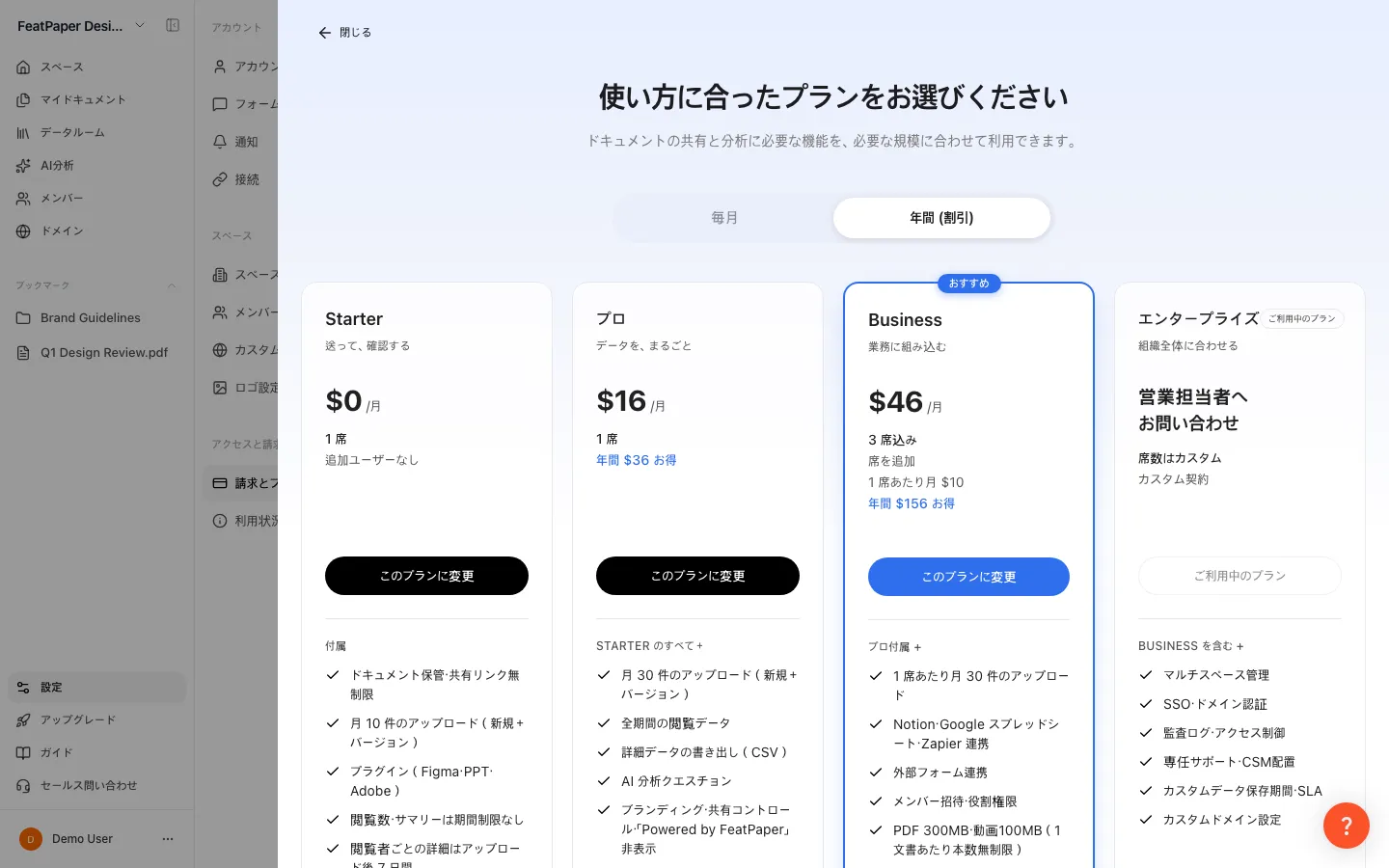
プランの料金はいくらですか
Section titled “プランの料金はいくらですか”Proは$19/月、Businessは$59/月(3ユーザー込み)です。Starterは$0、Enterpriseは個別のお見積もりです。 年間の支払いを選ぶと、Proは$16/月、Businessは$46/月になります。
| プラン | 毎月 | 年間(月あたり換算) | 基本の席数 | 年間の割引額 |
|---|---|---|---|---|
| Starter | $0 | $0 | 1ユーザー | — |
| Pro | $19/月 | $16/月 | 1ユーザー | 年間$36お得 |
| Business | $59/月 | $46/月 | 3ユーザー込み | 年間$156お得 |
| Enterprise | お問い合わせ | お問い合わせ | ユーザー数はカスタム | — |
- 追加席の料金はBusinessのみです。 1席あたり月$12、年間の支払いでは1席あたり月$10です。StarterとProは1席固定のため、席の単価はカードに表示されません。
- 表示金額はすべてUSD(米ドル)です。 カードの
$0・$16・$46はいずれもドル建てで、画面に通貨の注記は別途表示されません。 - 年間の支払いでも、カードの金額は月あたり換算なので接尾辞は「/月」のままです。
$16/月は「1年分をまとめて支払うと月$16相当になる」という意味です。 - Enterpriseのカードには金額の代わりに「営業担当者へお問い合わせ」、人数の行には「ユーザー数はカスタム」、その下に「カスタム契約」が表示されます。
無料プランの名称はStarterです
Section titled “無料プランの名称はStarterです”無料プランの名称はStarterです。旧名称のFreeは画面で使いません。プランカード・スペース切り替えメニュー・解約の案内は、すべてStarterという新しい名称を使います。
有料のサブスクリプションを解約すると、請求期間の終了後に自動的にStarterへ移行します。以前の資料で見かけるFreeは、同じプランの旧名称です。
プランごとに何が違いますか
Section titled “プランごとに何が違いますか”1人で送って誰が開いたかを確認するだけならStarter、閲覧データを全期間で見るならPro、チームで使って連携も必要ならBusiness、セキュリティや契約の要件があればEnterpriseです。
| プラン | カードのひとこと | こんなときに |
|---|---|---|
| Starter | 送って、確認する | ドキュメントを件数制限なく保管・共有し、閲覧数とサマリーを期間制限なく見たいとき |
| Pro | データを、まるごと | 閲覧者ごとの詳細を全期間で見て、CSVに書き出し、AIアナリティクスやブランディングを使うとき |
| Business | 業務に組み込む | メンバーを招待して役割を分け、Notion・Googleスプレッドシート・Zapier・外部フォームと連携するとき |
| Enterprise | 組織全体に合わせる | SSO・監査ログ・カスタムドメイン・インボイス(請求書発行)が必要なとき |
各カードには上位プランが下位を含むことを示す「Starterのすべて+」・「プロ付属 +」・「Businessを含む +」が付き、Businessのカードには「おすすめ」バッジが付きます。
Starter
無料ですぐに使えるプランです。カードに表示される付属項目は次の7行です。
- ドキュメント保管・共有リンク無制限
- 月10件のアップロード(新規+バージョン)
- プラグイン(Figma・PPT・Adobe)
- 閲覧数・サマリーは期間制限なし
- 閲覧者ごとの詳細はアップロード後7日間
- PDF 30MB・動画 30MB(1文書あたり動画・GIF 合わせて3件)
- 情報入力フォームで連絡先を収集
人数は1ユーザー、受信者別リンクは1文書あたり3個、データルームは1件、月間AIクレジットは30です。
Pro
自分のデータをまるごと見るための個人向けプランです。「Starterのすべて+」として次の6行が加わります。
- 月30件のアップロード(新規+バージョン)
- 全期間の閲覧データ
- 詳細データの書き出し(CSV)
- AI 分析クエスチョン
- ブランディング・共有コントロール・「Powered by FeatPaper」非表示
- PDF 100MB・動画 50MB(1文書あたり動画・GIF 合わせて5件)
人数は1ユーザーで固定です。受信者別リンクは1文書あたり10個、データルームは3件、月間AIクレジットは1,000です。
Business
チームで一緒に使うプランです。「プロ付属 +」として次の6行が加わります。
- 1席あたり月30件のアップロード
- Notion・Google スプレッドシート・Zapier 連携
- 外部フォーム連携
- メンバー招待・役割権限
- PDF 300MB・動画100MB(1文書あたりの動画・GIFは無制限)
- 席を追加して上限を拡張
3ユーザー込みで、カードには「席を追加」の行(1席あたり月$12/年間の支払いでは月$10)も並びます。受信者別リンクとデータルームは無制限、月間AIクレジットは3,000で、席を追加すると一緒に増えます。
Enterprise
セキュリティや契約の要件がある組織向けのプランです。「Businessを含む +」として次の6行が加わります。
- マルチスペース管理
- SSO・ドメイン認証
- 監査ログ・アクセス制御
- 専任サポート・CSM配置
- カスタムデータ保存期間・SLA
- カスタムドメイン設定
料金は「営業担当者へお問い合わせ」、人数は「ユーザー数はカスタム」で、容量とデータ保持期間も契約に応じた「カスタム」です。インボイス(請求書発行)でのお支払いにも対応します。
機能の一覧を上から追うより、いまの働き方に合わせて選ぶほうが早く決まります。 上位プランに上げると、目当ての機能が1つ開くだけではありません。席・月間アップロード・月間AIクレジットが一緒に上がります。
機能1つのためにプランを上げるか迷うときは、その機能と一緒に上がる上限まで見てください。
CSV書き出しのためだけにProへ上げても、月間アップロードは10件から30件になります。
Businessは席を追加するたびに月30件のアップロードとAIクレジットが増えます。席は人数ではなく容量なので、メンバーを招待しなくても上限だけを増やせます。
比較表 — ドキュメント・共有と閲覧分析
Section titled “比較表 — ドキュメント・共有と閲覧分析”ドキュメントの保管と共有リンクは全プラン無制限です。プランで変わるのは月間アップロード数・受信者別リンクの数・PDFのサイズ・閲覧者ごとの詳細の期間です。 以下はプラン選択画面の比較表をそのまま記載したものです。
ドキュメント・共有
Section titled “ドキュメント・共有”| 機能 | Starter | Pro | Business | Enterprise |
|---|---|---|---|---|
| ドキュメントの無制限共有 & 保存 | ✓ | ✓ | ✓ | ✓ |
| 月間アップロード | 10 | 30 | 1席あたり30 | カスタム |
| モーション結合の標準リンク | ✓ | ✓ | ✓ | ✓ |
| 情報入力フォームリンク | ✓ | ✓ | ✓ | ✓ |
| 受信者別リンク | 3 | 10 | 無制限 | 無制限 |
| Web公開リンク | ✓ | ✓ | ✓ | ✓ |
| データルーム | 1 | 3 | 無制限 | 無制限 |
| リンクのバージョン管理 | ✓ | ✓ | ✓ | ✓ |
| PDFファイルサイズ | 30MB | 100MB | 300MB | カスタム |
| プラグイン利用 (Figma・PPT・Adobe) | ✓ | ✓ | ✓ | ✓ |
| ビューアタイプ(プレゼン型/ドキュメント型) | ✓ | ✓ | ✓ | ✓ |
- すぐに閲覧できるリンク・情報入力フォームリンク・Web公開リンクは、Starterを含むすべてのプランで、ドキュメントごとに1つずつ自動で発行されます。 自分で作ったりアップグレードしたりする必要はありません。プランによって数が変わるのは、自分で作る受信者別リンクだけです。
| 機能 | Starter | Pro | Business | Enterprise |
|---|---|---|---|---|
| 閲覧数・サマリー | 期間制限なし | ✓ | ✓ | ✓ |
| 閲覧者ごとの詳細 | 7日間 | 全期間 | 全期間 | 全期間 |
| 閲覧者ごとの関心度分析 | ✓ | ✓ | ✓ | ✓ |
| 閲覧通知 | ✓ | ✓ | ✓ | ✓ |
| データ書き出し(CSV) | — | ✓ | ✓ | ✓ |
比較表 — モーションコンテンツと共有コントロール・ブランド
Section titled “比較表 — モーションコンテンツと共有コントロール・ブランド”動画やGIFなどのモーションコンテンツの追加は全プランで使えます。プランで変わるのは1文書あたりの動画・GIFの件数とファイルサイズだけです。
ブランディングとダウンロード制限はProから、カスタムドメインはEnterpriseです。
モーションコンテンツ
Section titled “モーションコンテンツ”| 機能 | Starter | Pro | Business | Enterprise |
|---|---|---|---|---|
| YouTube・MP4・GIFなどのコンテンツ追加 | ✓ | ✓ | ✓ | ✓ |
| ドキュメントごとの動画・GIF | 3 | 5 | 無制限 | 無制限 |
| MP4・GIFファイルサイズ | 30MB | 50MB | 100MB | カスタム |
- この件数はアップロードした動画(MP4)とGIFの合計です。2つで1つの枠を分け合います。 GIFタブから追加した静止画(PNG・JPG)もGIFとして同じ枠に入ります。
- 数え方はページ単位ではなくドキュメント全体の合計です。 上限に達しても、すでに入れてあるものはそのまま再生されます。止まるのは新しく追加するときだけです。
- 上限を超えると「現在のプランの動画・GIF 添付上限を超えています」と表示されます。 あわせて「添付されている動画・GIF・画像を減らしてから、もう一度お試しください。」と案内されます。
- YouTube・Vimeoのリンク、Webページの埋め込み、クリックリンク、文書内のページ移動、ドキュメント同士のリンクに件数の制限はありません。
- GIFのファイルサイズは動画と同じ上限です(Starter 30MB・Pro 50MB・Business 100MB・Enterpriseはカスタム)。
共有コントロール・ブランド
Section titled “共有コントロール・ブランド”| 機能 | Starter | Pro | Business | Enterprise |
|---|---|---|---|---|
| 情報入力フォームのカスタマイズ | ✓ | ✓ | ✓ | ✓ |
| 閲覧期間の制限 | — | ✓ | ✓ | ✓ |
| PDF原本ダウンロード制限 | — | ✓ | ✓ | ✓ |
| ブランディング設定 | — | ✓ | ✓ | ✓ |
| 「Powered by FeatPaper」の削除 | — | ✓ | ✓ | ✓ |
| 情報入力フォームテンプレート | — | — | ✓ | ✓ |
| カスタムドメイン | — | — | — | ✓ |
| コミュニケーションCTA | 3 | 3 | 5 | 無制限 |
比較表 — AI、自動化・チーム、エンタープライズ
Section titled “比較表 — AI、自動化・チーム、エンタープライズ”AIアナリティクスはProから、メンバー招待と連携はBusinessから、SSO・監査ログ・インボイスはEnterpriseです。AI検索引用の最適化は全プランに適用されます。
| 機能 | Starter | Pro | Business | Enterprise |
|---|---|---|---|---|
| AI関心度分析 | ✓ | ✓ | ✓ | ✓ |
| AIアナリティクス | — | ✓ | ✓ | ✓ |
| 月間AIクレジット | 30 | 1,000 | 3,000 | 無制限 |
| AI検索引用の最適化 | ✓ | ✓ | ✓ | ✓ |
AI関心度分析とWeb公開リンク(AI検索引用の最適化)は「提供予定」ではなく、全プランで有効です。
Starterにも月30クレジットが付与されるため、AI機能がすべてロックされているわけではありません。Starterで使えないのは「AIアナリティクス」の1つです。
BusinessのAIクレジットは、席を追加すると一緒に増えます。
自動化・チーム
Section titled “自動化・チーム”| 機能 | Starter | Pro | Business | Enterprise |
|---|---|---|---|---|
| Notion・Google スプレッドシート・Zapier | — | — | ✓ | ✓ |
| 外部フォーム連携 | — | — | ✓ | ✓ |
| 含まれる席数 | 1 | 1 | 3 | カスタム |
| スペース & メンバー招待 | — | — | ✓ | ✓ |
| 権限設定 (閲覧者 / 編集者 / 管理者) | — | — | ✓ | ✓ |
| マルチスペース管理 | — | — | — | ✓ |
| クロスツールプラグイン双方向連携 | — | — | ✓ | ✓ |
比較表の行名は「権限設定 (閲覧者 / 編集者 / 管理者)」ですが、実際の画面でのスペースの役割は「管理者」と「メンバー」の2つです。閲覧者(「見ることができます」)・編集者(「編集できます」)は、フォルダに人を招待するときに選ぶフォルダの権限です(メンバー管理)。Enterpriseに含まれる席数は「無制限」ではなく「カスタム」です。
エンタープライズ
Section titled “エンタープライズ”| 機能 | Starter | Pro | Business | Enterprise |
|---|---|---|---|---|
| SSO・ドメイン認証 | — | — | — | ✓ |
| 監査ログ・アクセス制御 | — | — | — | ✓ |
| 専任サポート・CSM | — | — | — | ✓ |
| カスタムデータ保持期間・SLA | — | — | — | ✓ |
機能ごとにどのプランから開きますか — 情報入力フォーム・CSV・連携
Section titled “機能ごとにどのプランから開きますか — 情報入力フォーム・CSV・連携”情報入力フォームとAI検索引用の最適化は全プランで開いています。有料のゲートがかかる機能は次のとおりです。
| 機能 | 開くプラン |
|---|---|
| 情報入力フォームのカスタマイズ | 全プラン(Starterを含む) |
| AI検索引用の最適化 | 全プラン |
| AIアナリティクス | Pro以上 |
| データ書き出し(CSV) | Pro以上 |
| ブランディング・「Powered by FeatPaper」の削除 | Pro以上 |
| PDF原本ダウンロード制限・閲覧期間の制限 | Pro以上 |
| リンクのバージョン管理 | 全プラン。新しいバージョンのアップロードは月間アップロードを1件使います |
| メンバー招待・権限設定 | Business以上 |
| Notion・Google スプレッドシート・Zapier 連携 | Business以上(比較表の基準) |
| 外部フォーム連携 | Business以上 |
| カスタムドメイン・マルチスペース管理・SSO・監査ログ | Enterprise |
- 情報入力フォームはStarterでも使えます。 以前の「Proプランから」という案内はなくなりました。作り方は情報入力フォームで連絡先を受け取るをご覧ください。
- CSVを押すと、Pro未満では「詳細データをファイルで受け取りましょう / 画面では引き続き確認できます。ファイルへの書き出しはProから利用できます。」と案内されます。画面で見ることは引き続きできます。
- 連携を押すと「閲覧記録がNotionへ自動で溜まるようにしましょう」と案内されます。
- PDFダウンロードの可否と閲覧期間(有効期限)は、ドキュメント全体ではなくリンクごとの「共有設定」で指定します。 保存した値はそのリンクにだけ残り、同じドキュメントの他のリンクやあとから作るリンクには引き継がれません。リンクを作るたびにご確認ください。詳しくはリンクで共有するをご覧ください。
比較表に出てこない上限 — データルームと閲覧分析の細目
Section titled “比較表に出てこない上限 — データルームと閲覧分析の細目”プラン選択画面の比較表は41行で、以下の項目はそこに行として出ませんが、実際にプランごとの差があるか、よくお問い合わせをいただく項目です。
| 項目 | Starter | Pro | Business | Enterprise |
|---|---|---|---|---|
| データルームの件数 | 1 | 3 | 無制限 | 無制限 |
| 期間フィルタ・バージョンフィルタ・共有リンク別フィルタ | — | ✓ | ✓ | ✓ |
| 共有者別フィルタ | 権限によります¹ | 権限によります¹ | 権限によります¹ | 権限によります¹ |
¹ 共有者別フィルタにプランの制限はありません。 ドキュメントをオーナーまたは編集者(can edit)の権限で見ているときだけフィルタバーに現れます。
閲覧者権限(can view)には軸そのものが表示されません。詳しくはドキュメントの分析を見るをご覧ください。
データルームをこれ以上作れないときは、「これ以上データルームを作成できません / 現在のプランではデータルームをN件まで作成でき、いまM件を使用しています。」と案内されます。
使い方はデータルームで複数のドキュメントをまとめて送るをご覧ください。
以下の機能は全プランでそのまま使えます。
- ドキュメント検索(名前・タグ)、タグ、ブックマーク、プレビュー、共有リンクのコピー
- ダウンロードしたPDF内のビューア用QR、動画・GIF・Webリンク・クリック領域・ページ移動の埋め込み、閲覧通知
- ホームの共有統計・共有ドキュメント一覧・連絡先一覧・流入ソース・アクティビティ通知
- ドキュメント詳細の閲覧数・完読率・再訪率・平均滞在時間・ページ統計・ベストページ
- 閲覧者リストとグループ化・閲覧者ごとの詳細・社内閲覧者の除外
ただしStarterでは、このうち閲覧者ごとの詳細がアップロード後7日間だけ表示されます。
Starterの閲覧データはどこまで見られますか
Section titled “Starterの閲覧データはどこまで見られますか”閲覧数とサマリーはStarterでも期間制限なく見られます。7日間の制限がかかるのは閲覧者ごとの詳細だけです。
| データ | Starter | Pro以上 |
|---|---|---|
| 閲覧数・サマリー | 期間制限なし | 期間制限なし |
| 閲覧者ごとの詳細(誰がどのページを見たか) | アップロード後7日間 | 全期間 |
- 7日を過ぎてもデータは削除されません。 アップロード後7日を超えた区間は閲覧者数などの数値だけが見え、内容は隠されます。Pro以上に変更すると、その時点で再び表示されます。
- 画面には「Starterはアップロード後7日間の閲覧データを確認できます。Proでは全期間が開きます。」と表示されます。
- Starterでは期間フィルタ(「期間フィルタはProプラン以上で利用できます」)・バージョンフィルタ・共有リンク別フィルタがロックされます。
- 期間を過ぎた関心度の変化は「アップロード後7日を過ぎた関心度の変化は表示されません」と案内されます。
画面上のどこに表示されるかはドキュメントの分析を見るをご覧ください。
月間アップロードの上限はどう数えますか
Section titled “月間アップロードの上限はどう数えますか”月間アップロードの上限は、新規のドキュメントとバージョン更新を合算して数えます。 Starterは10件、Proは30件、Businessは1席あたり30件(3席なら月90件)、Enterpriseはカスタムです。
- 画面の説明も「ドキュメントを新しく作るか更新するたびに1件ずつ使用します」です。既存のドキュメントに新しいバージョンをアップロードする場合も1件です。
- アップロードを取り消したり以前のバージョンに戻したりしても、使用した件数は戻りません。
- 残り1件になると「今月は残り1件です」という事前確認が出ます。
- 上限を使い切ると「今回の期間のアップロード上限をすべて使用しました」と「2026年10月15日から再びアップロードできます。」(日付は次のリセット日)が表示され、新規アップロードとバージョン更新の両方が止まります。既存のドキュメントはそのまま残ります。
- メンバーのアカウントでは「上限を上げるにはスペースの管理者にお問い合わせください。」も併せて表示されます。
- 残りの件数は「設定」>「アクセスと請求」>「利用状況」の「今回の期間」で確認します。詳しくはAIクレジットと利用状況を確認するをご覧ください。
プランを変更する
Section titled “プランを変更する”プラン選択の画面は画面全体を覆うパネルとして開きます。上から順に見出し → 支払いサイクルのトグル → プランカード4枚 → 効果指標4つ → 機能の比較表 → よくある質問が並びます。
プラン選択の画面を開きます
サイドバー下部の「設定」→「アクセスと請求」→「料金プラン」で、同じプランカードと請求サイクルの切り替えからそのまま決済へ進めます(比較表は「機能比較表を見る」で開きます)。ロックされた機能をクリックすると、プラン選択のパネルが開きます。
支払いサイクルを選びます
上部のトグルで「毎月」または「年間 (割引)」を選びます。初回は年間が選ばれていて、トグルを切り替えるとカードの金額と割引額の行が再計算されます。
カードの「このプランに変更」を押します
希望するプランのカードで「このプランに変更」をクリックします。現在のプランは「ご利用中のプラン」と表示され、押せません。
Businessは先に人数を選びます
Businessを選ぶと「何名で利用しますか?」のポップアップが先に開きます。人数を決めると「合計 月」の金額が表示されます。
「今すぐビジネスN名に変更され、登録済みのカードで即時に決済されます。」を確認してから進めます。新規のサブスクリプションでは「決済ページへ」進みます。
支払いを完了します
支払いが完了すると、すぐにそのプランの機能が使えます。Enterpriseは金額の代わりに「お問い合わせ」ボタンが表示され、押すと相談フォームが新しいタブで開きます。
席(メンバー数)を増やす・減らす — 料金はいつ請求されますか
Section titled “席(メンバー数)を増やす・減らす — 料金はいつ請求されますか”Businessでは「設定」>「アクセスと請求」>「請求とプラン」の「メンバー数」で、席を1名単位で増減できます。 増やす場合はすぐに使えて日割りで即時請求され、減らす場合は次回のお支払い日から適用される予約になります。
「メンバー数」を開きます
「設定」→「アクセスと請求」→「請求とプラン」で「メンバー数」を探します。「3名が使用中 · 全5名 · プラン標準3名」のように現在の状態が表示され、その下に「追加1名あたり$12」のように単価が表示されます。
席を増やします
「メンバーを1名追加」で数を上げ、「メンバー数を変更」を押します。
「メンバーを1名追加しますか?」の確認に「追加したメンバーはすぐにご利用いただけます。日割り計算のうえ、ご登録のカードに即時ご請求されます。」と出ます。
確認して進めると「メンバーを追加しました。変更分のお支払いが完了しました。」と表示されます。
席を減らします
数を下げて「変更を予約」を押します。「削減は予約され、次回のお支払い日から適用されます。それまでは現在のメンバー数をそのままご利用いただけます。」のとおりに処理され、すでにお支払いいただいた分は返金されません。
予約を取り消します
削減を予約すると「〇〇からN名に変更される予定です」と表示されます。「変更予約を取り消す」を押すと「予約されていたメンバー数の変更を取り消しました。追加のご請求はありません。」と表示されます。
メンバー数を変更できないときに表示される案内は次のとおりです。
| 画面の案内 | 意味 |
|---|---|
| 「N名未満には減らせません。使用中のメンバーを解除してからお試しください。」 | いま使用中の人数より少なくは減らせません。先にメンバーを解除します。 |
| 「プラン基本のN名未満には減らせません。さらに減らすにはプランを変更してください。」 | Businessの基本3席未満には減らせません。 |
| 「現在のプランはメンバー数が固定されています。増やすにはプランを変更してください。」 | StarterとProは1ユーザー固定です。 |
| 「このプランは最大N名までです。それ以上は営業担当までお問い合わせください。」 | プランの上限に達しています。 |
| 「解約が予約されている状態ではメンバー数を変更できません。再購読すると再度変更できます。」 | 先に「再購読」を押します。 |
| 「お支払いが未完了のためメンバー数を変更できません。まずお支払い方法をご確認ください。」 | カード決済が失敗している状態です。 |
| 「現在のプラン・お支払い方法では、画面から直接メンバーを追加できません。」 | インボイスまたはペイプルでのお支払いです。カスタマーサポートか管理者へお問い合わせください。 |
- 席を追加すると、月間アップロードの上限とAIクレジットも一緒に増えます。
- 席が埋まった状態でメンバーを招待すると追加請求の案内が出て、「ユーザーが1人追加され、日割り計算のうえ即時ご請求されます。アップロード上限と AI 利用量も一緒に増えます。」と表示されます。席が空いていればこの案内は出ません。
- ペイプル(Payple)でお支払い中の場合は「メンバーの追加はカード決済でご利用いただけます。」という案内と、「カード決済に切り替えてN名にする」ボタンが表示されます。
- 切り替えると既存のペイプル定期決済は次回分から自動停止され、すでにお支払いいただいた分は自動返金されません。
実際にメンバーを招待する手順はメンバー管理をご覧ください。
お支払い方法と請求書
Section titled “お支払い方法と請求書”「請求とプラン」には、概要カード(プラン・支払いサイクルのバッジ・現在の料金・現在のメンバー・次回の請求書)、お支払い方法、請求書の一覧があります。 Starterでは概要カードは表示されません。
| お支払い方法 | 説明 |
|---|---|
| クレジット/デビットカード | 主要なカードに対応します。ご登録のカードは「支払方法」の「カードを変更」で変更します。カードが無い場合は「登録されたカードがありません」と表示されます。 |
| インボイス(請求書) | Enterprise限定です。画面には「請求書請求の使用」と「プランの変更または請求に関する問い合わせについては、管理者にお問い合わせください。」が表示されます。 |
| ペイプル(Payple) | 以前に登録した定期決済です。お支払い方法の変更・解約を画面から直接お手続きいただけません。 |
- 「請求書」の表には「日付」・「合計」・「ステータス」・「ダウンロード」の列があります。ステータスは「支払い済み」/「保留中」/「返金」/「無効」/「決済失敗」です。
- Payple(ペイプル)で決済中のスペースでは、ダウンロードの隣に「登録番号」ボタンが表示されます。押すと請求書PDF用の「VAT番号を入力」ダイアログが開きます。
- 請求書が無い場合は「請求書はまだありません / 初回のお支払い後、ここに請求書が表示されます。」と表示されます。
- 請求書を閲覧できるのはお支払いを管理するスペースのオーナーのみです。それ以外のアカウントには「請求書は支払い担当者のみ閲覧できます」と表示されます。
- カード決済が失敗すると概要カードに「決済失敗」バッジが付き、お支払い担当者に決済失敗のメールが届きます。メールからお支払い方法を登録し直せば復旧します。再試行の回数や次回の試行日は案内されません。
- ペイプルのスペースには「お支払い方法の変更・解約は、画面から直接お手続きいただけません。カスタマーサポートまたは管理者にお問い合わせください。」と表示されます。
ショートカット: 設定を開く
解約・満了・再購読
Section titled “解約・満了・再購読”「サブスクリプションを解約」を押すと「現在の請求期間が終了するまでサブスクリプションは有効です。その後、スペースは Starter に変更されます。」と案内が出て、確認すると解約が予約されます。
- 解約が予約されている間も有料機能は使えますが、メンバー数の変更はできません。
- 「再購読」を押すと「解約予約が取り消され、自動更新が再開されます。メンバー数の変更も再度可能になります。」と表示されます。すでに満了したサブスクリプションは戻せません。
- サブスクリプションが実際に満了すると、スペースのオーナーは引き続き利用でき、オーナー以外のメンバーのアクセスだけが制限されて「スペースへのアクセス制限」の案内が表示されます。ドキュメントと分析データは削除されません。
- 解約の予約中や決済の再試行中はまだ満了ではないため、この期間はメンバーも通常どおりアクセスでき、有料機能もそのまま使えます。
ロックされた機能をクリックしたとき
Section titled “ロックされた機能をクリックしたとき”サイドバーのメニューは、プランに関係なく常にすべて表示されます。プランごとにメニューが隠れたり、バッジが付いたりはしません。
現在のプランに含まれない機能をクリックすると、その機能に焦点を当てたプランの案内が開き、その機能を使えるプランが強調されます。
| 強調されるプラン | 機能 | 案内の文言 |
|---|---|---|
| Pro | AIアナリティクス、ブランディング、PDF原本ダウンロード制限、閲覧期間の制限、CSV書き出し | 「AI分析で新しいインサイトを発見」 |
| Business | メンバー招待、権限設定、Notion・Googleスプレッドシート・Zapier連携、外部フォーム連携 | 「チームで文書を統一し、成果を共有」 |
| Enterprise | カスタムドメイン、マルチスペース管理、SSO、監査ログ | 「自社ドメインで信頼性を高める」 |
機能に焦点を当てて開いた場合は、カードの上に「選択した機能」バッジが付きます。それ以外のロックされた機能は、焦点なしの一般的なプラン案内として開きます。
ボタン・ショートカット一覧
Section titled “ボタン・ショートカット一覧”この画面でよく使うボタンと操作結果をまとめました。
| ボタン・要素 | 位置 | 動作・結果 |
|---|---|---|
| 「料金プラン」タブ | 設定 > アクセスと請求 | プランカードと請求サイクルの切り替えでプランを選び、決済へ進みます。「機能比較表を見る」で比較表を開きます(管理者専用)。 |
| 「請求とプラン」タブ | 設定 > アクセスと請求 | 概要カード・お支払い方法・請求書・メンバー数のある画面を開きます(管理者専用)。 |
| 「利用状況」タブ | 設定 > アクセスと請求 | 今回の期間の使用量とプランの上限を表示します(メンバーも閲覧可、詳細使用記録は管理者のみ)。 |
| 支払いサイクルのトグル(「毎月」/「年間 (割引)」) | プラン選択パネル上部 | カードの金額と割引額の行を再計算します。初期値は年間です。 |
| 「このプランに変更」 | 各プランカードの下部(Enterpriseを除く) | 決済またはプランの入れ替えに進みます。管理者のみ有効です。 |
| 「ご利用中のプラン」 | 現在のプランのカード | 無効表示です。同じプランでは押せません。 |
| 「おすすめ」バッジ | Businessのカード | おすすめプランの表示です。 |
| 「選択した機能」バッジ | 機能に焦点を当てて開いたとき | どの機能をきっかけに案内が開いたかを示します。 |
| 「お問い合わせ」 | Enterpriseカード・サイドバー下部 | 相談フォームを新しいタブで開きます。 |
| 「メンバー数を変更」 | 請求とプラン > メンバー数 | 増やした人数を即時に適用し、日割りで決済します。 |
| 「変更を予約」 | 請求とプラン > メンバー数 | 削減を次回のお支払い日から適用するよう予約します。 |
| 「変更予約を取り消す」 | 予約があるとき | 予約されたメンバー数の変更を取り消します。追加のご請求はありません。 |
| 「カードを変更」 | 請求とプラン > 支払方法 | ご登録のカードを入れ替えます。 |
| 「サブスクリプションを解約」 | 請求とプラン | 現在の期間の終了後にStarterへ移行するよう予約します。 |
| 「再購読」 | 解約が予約されている状態 | 解約予約を取り消し、自動更新を再開します。 |
| 「ダウンロード」 | 請求書の表 | その請求書をダウンロードします。書類が無い場合は案内が表示されます。 |
「閉じる」(←)/ESC | プラン選択パネル左上/キーボード | パネルを閉じて前の画面に戻ります。 |
よくある質問 — 料金と支払い
Section titled “よくある質問 — 料金と支払い”Proの料金はいくらですか?
Proは毎月の支払いで$19/月、年間の支払いでは$16/月(月あたり換算)です。年間を選ぶとカードに「年間$36お得」と表示されます。表示金額はすべてUSD(米ドル)です。
Businessの料金と含まれる席数を教えてください
Businessは毎月の支払いで$59/月、年間の支払いでは$46/月(月あたり換算)で、3席が含まれます。年間を選ぶとカードに「年間$156お得」と表示されます。
席を増やす場合は1席あたり月$12(年間の支払いでは1席あたり月$10)が加算されます。
年間の支払いにするとどのくらい割引されますか?
割引率(%)は画面に表示されません。トグルの表記は「年間 (割引)」で、実際の割引額はプランごとに異なります。
Proは「年間$36お得」($19 → $16)、Businessは「年間$156お得」($59 → $46)、追加席は月$12 → $10です。
以前の「年間20%割引」という表記は使いません。
無料プランの名前はStarterに変わったのですか?
はい。無料プランの表記はStarterです。サブスクリプションを解約すると、現在の請求期間の終了後にスペースは自動的にStarterへ移行します。以前の資料にあるFreeは、同じプランの旧名称です。
Enterpriseの料金が表示されないのはなぜですか?申し込みはどうしますか?
Enterpriseは決まった金額ではなく「営業担当者へお問い合わせ」と表示されます。席数・ファイルサイズ・データ保持期間も「カスタム」で、契約によって変わります。
Enterpriseカードの「お問い合わせ」(またはサイドバー下部の営業窓口)を押すと、相談フォームが新しいタブで開きます。
会社名・部署・役職・お名前・メールアドレス・電話番号・お問い合わせ内容をお送りいただくと、担当マネージャーからご連絡します。
対応している支払い方法は何ですか?
主要なクレジット/デビットカードに対応し、Enterpriseはインボイス(請求書発行)でもお支払いいただけます。
ご登録のカードは「請求とプラン」>「支払方法」の「カードを変更」で変更します。過去の明細は同じ画面の「請求書」からステータスとともにダウンロードします。
すでに支払い中のプランの決済情報を変えるにはどうしますか?
「請求とプラン」>「支払方法」で「カードを変更」を押すとカードを入れ替えられ、完了すると「支払い方法を変更しました。」と表示されます。
ただしペイプルでお支払い中のスペースは画面から直接変更できないため、カスタマーサポートまたは管理者へお問い合わせください。
決済するとすぐに使えますか?
はい。決済が完了すると、すぐにそのプランのすべての機能が有効になります。承認の待ち時間はありません。
解約するとすぐに機能が止まりますか?
いいえ。現在の請求期間が終了するまで有料機能をそのまま利用でき、期間が終わると自動的にStarterへ移行します。
解約が予約されている状態ではメンバー数を変更できません。「再購読」を押すと予約が取り消され、自動更新とメンバー数の変更が再び開きます。
すでに満了したサブスクリプションは戻せません。
プランはいつでも変更できますか?
はい。いつでも上位・下位のプランに変更でき、差額は請求サイクルに合わせて精算されます。ただし変更できるのはスペースの管理者のみです。
年間の支払いから毎月の支払いへ戻せますか?
プラン選択パネルでトグルを毎月に切り替えても、利用中のプランのカードは「ご利用中のプラン」として無効表示になります。同じプランでサイクルだけ戻すボタンは現れません。
年間から毎月へ変更するには、カスタマーサポートまたは管理者へご依頼ください。精算の方法は決済代行会社の規定に従います。
インボイス契約ですが、プラン変更のボタンが無効になっています
不具合ではありません。インボイスでお支払いのスペースは営業チームとの契約にもとづく手動請求なので、セルフサービスの決済フローに乗らないようプラン変更のボタンが無効になっています。
画面には「請求書請求の使用」と「プランの変更または請求に関する問い合わせについては、管理者にお問い合わせください。」が表示されます。
席の増設やプランの調整は営業チームが承ります。「お問い合わせ」(営業担当への窓口)からご依頼ください。
メンバーもプラン変更を押せますか?誰のカードに請求されますか?
プランを変更できるのはスペースの管理者のみです。メンバーにはボタンが無効になり、「プランを変更できるのは管理者のみです」と表示されます。
支払いは個人ではなくスペース単位で処理されます。請求はメンバー個人のカードではなく、スペースのサブスクリプションに登録された支払い方法で行われます。
お支払い方法の変更・解約もスペース単位のみです。
よくある質問 — プランごとの上限
Section titled “よくある質問 — プランごとの上限”無料のStarterでもWeb公開リンクは使えますか?
はい。Web公開リンクはすべてのプランで使えます。ドキュメントをアップロードすると、すぐに閲覧できるリンク・情報入力フォームリンクと一緒にドキュメントごとに1つ自動で発行されるので、作成の手間はありません。ドキュメント詳細の「共有リンク」タブからコピーしてください。プランで上限があるのは受信者別リンク(Starterは1ドキュメント3件・Proは10件・Business以上は無制限)です。
Starterでどこまで使えますか?
ドキュメントの保管と共有リンクは無制限です。月10件のアップロード(新規+バージョン合算)、PDFは1ファイル30MBです。 動画は1ファイル30MBで、1文書に入れられる動画・GIFは合わせて3件です。
受信者別リンクは1文書あたり3個、データルームは1件、月間AIクレジットは30です。
閲覧数とサマリーは期間制限なく見られ、閲覧者ごとの詳細だけがアップロード後7日間です。情報入力フォームでの連絡先の収集もできます。
使えないのはAIアナリティクス・CSV書き出し・ブランディング・ダウンロード制限・閲覧期間の制限・メンバー招待です。
StarterとProの違いは何ですか?
上限が上がり、閲覧データの期間が開きます。月間アップロードは10件→30件、PDFは30MB→100MB、動画は30MB→50MBです。 1文書あたりの動画・GIFの件数も3件→5件に増えます。
受信者別リンクは3個→10個、データルームは1件→3件、月間AIクレジットは30→1,000になります。
さらにProでは閲覧データが全期間になり、AIアナリティクス・CSV書き出し・ブランディング・PDF原本ダウンロード制限・閲覧期間の制限が開きます。席はどちらも1席で固定です。
Starterでも情報入力フォームは使えますか?
はい。情報入力フォームのカスタマイズは全プランで開いています。
比較表でもStarter・Pro・Business・Enterpriseのすべてにチェックが付き、Starterのカードにも「情報入力フォームで連絡先を収集」が入っています。
以前の「Proプランから」という案内はなくなりました。ただし、すでにお持ちのフォームをつなぐ「外部フォーム連携」はBusinessからです。
閲覧データは7日を過ぎると削除されますか?
いいえ、削除されません。Starterで見られるのはアップロード後7日間の閲覧者ごとの詳細で、それ以降は数値だけが見え内容が隠されます。
閲覧数とサマリーは期間制限なく表示されます。Pro以上に変更すると、隠されていた全期間がすぐに表示されます。
Notion・Googleスプレッドシート・Zapier連携はどのプランから使えますか?
プラン選択画面の比較表ではBusinessからです。同じグループの「外部フォーム連携」もBusinessからです。収集した連絡先を自動で送る運用を計画する場合はBusinessを基準にしてください。
AI検索引用の最適化はまだ提供前ですか?
いいえ。全プランに適用されます。 比較表でもStarter・Pro・Business・Enterpriseのすべてにチェックが付きます。以前の「提供予定」という案内は、現在の内容と異なります。
データルームはいくつまで作れますか?
Starterは1件、Proは3件、BusinessとEnterpriseは無制限です。上限に達すると「これ以上データルームを作成できません」という案内とともに現在の件数が表示されます。
1つのドキュメントに動画をいくつ入れられますか?
1文書あたりStarterは3件、Proは5件、BusinessとEnterpriseは無制限です。ページごとではなく、ドキュメント全体の合計で数えます。
数えるのはアップロードした動画(MP4)とGIFの合計で、GIFタブから追加した静止画(PNG・JPG)も同じ枠に入ります。
YouTube・Vimeoのリンク、Webページの埋め込み、クリックリンク、ページ移動、ドキュメント同士のリンクは含まれません。
ファイルサイズは動画とGIFが同じ上限で、Starter 30MB・Pro 50MB・Business 100MB・Enterpriseはカスタムです。
受信者別リンクの上限を使い切った状態でダウングレードすると、既存のリンクや閲覧数は消えますか?
いいえ。1文書あたりの受信者別リンクの上限(Starter 3・Pro 10・BusinessとEnterpriseは無制限)に達しても、止まるのは新しいリンクの作成だけです。
すでに作成して配布したリンクと、それまでに蓄積した閲覧数は削除されず、共有リンクタブの一覧にそのまま残ります。
Businessで大きなファイルをアップロードしたあとProやStarterへ下げると、そのドキュメントは開けなくなりますか?
いいえ。容量の上限(Starter 30MB・Pro 100MB・Business 300MB・Enterpriseはカスタム)は、ファイルを新しくアップロードする瞬間にだけ適用されます。
ダウングレードしても、保存済みのドキュメントは閲覧者が共有リンクから開くことも、ダッシュボードで見ることもそのままできます。
ただしそのドキュメントに新しいバージョンをアップロードするときは、変更後のプランの上限で再度チェックされます。
プランをダウングレードするとどうなりますか?
上位プランでのみ提供されていた機能が使えなくなります(ブランディング設定、カスタムドメイン、メンバー招待、AIアナリティクス、CSV書き出し、閲覧期間の制限など)。
すでにアップロードしたドキュメント・リンク・閲覧データは削除されず、止まるのは新しく作る操作です。変更の前に、いま使っている機能をご確認ください。
サブスクリプションが満了するとメンバー全員がアクセスできなくなりますか?
いいえ。実際に満了すると、スペースのオーナーは引き続き利用でき、オーナー以外のメンバーのアクセスだけが制限されて「スペースへのアクセス制限」の案内が表示されます。
ドキュメントと分析データは削除されず保存され、支払いを復旧するとメンバーのアクセスも戻ります。
解約の予約中や決済の再試行中はまだ満了ではないため、この期間はメンバーも通常どおりアクセスできます。
受信者も登録が必要ですか?
いいえ。共有リンクを受け取った人は、登録やログインなしでそのままドキュメントを閲覧できます。プランは、アップロードして共有・分析する側にのみ適用されます。
よくある質問 — 席とチーム
Section titled “よくある質問 — 席とチーム”Businessでメンバーを増やすにはどうしますか?
Businessは基本3席で、「請求とプラン」>「メンバー数」から1名単位で席を増やせます。
追加席は1席あたり月$12(年間の支払いでは1席あたり月$10)で、席を追加すると月間アップロードの上限とAIクレジットも一緒に増えます。
席が空いていれば、メンバーを招待しても追加請求の案内は表示されません。
席を追加した料金はいつ請求されますか?
席を増やすとすぐに使えるようになり、残りの期間分が日割り計算のうえご登録のカードに即時請求されます。
逆に席を減らす場合は次回のお支払い日から適用される予約となり、返金はありません。予約は「変更予約を取り消す」で戻せて、その際の追加請求もありません。
席を減らそうとしても、それ以上減らせません
下限が2つあります。1つは現在使用中のメンバー数で、それより少なくするには先にメンバーを解除します。
もう1つはプラン標準の席数(Businessは3席)で、それ未満にするにはプランの変更が必要です。
解約予約中やお支払いが未完了の状態でも、メンバー数の変更はできません。
席を増やして招待したメンバーを解除すると、料金とクレジットもすぐに減りますか?
メンバーを解除すると一覧からはすぐに外れますが、席数と料金は自動では減りません。 席を減らすには「メンバー数」で数を下げて「変更を予約」します。その変更は次回のお支払い日から適用され、返金はありません。
クレジットは個人ごとではなくスペース全体で共有する1つの上限のため、解除したメンバーが使ったクレジットは戻らず、使用記録にもそのまま残ります。
席を増やしたら必ずメンバーを招待しないといけませんか?
いいえ。画面の文言のとおり席は人数ではなく容量です。メンバーを招待しなくても、1席あたり月30件のアップロードとAI利用量が追加されます。
サイドバーにメニューが全部見えるのに、押すとアップグレードの案内しか出ません
サイドバーはプランに関係なくすべてのメニューを表示します。現在のプランに含まれない機能を押すと、その機能に焦点を当てたプランの案内が開き、使えるプランが強調されます。
たとえばカスタムドメインはEnterprise、メンバー招待はBusiness以上、ブランディング・リンクごとのダウンロード制限・閲覧期間の制限はPro以上で開きます。
メンバーのアカウントで「管理者専用ページ」としか出ません。プランを上げれば解決しますか?
いいえ。この場合はプランではなく役割(権限)の問題です。料金プラン、請求とプラン、カスタムドメイン、ロゴ設定はスペースの管理者のみアクセスできます。
メンバー権限では「管理者専用ページ」のカードが表示されます。プランを上げても開かないため、スペースの管理者に管理者役割への変更を依頼してください。
ただし「メンバー管理」はメンバーも閲覧できるため、このカードは表示されません。代わりに招待・役割変更・削除の操作が表示されないだけです。「利用状況」もメンバーが開けます(今回の期間と上限のみ)。
役割ごとの権限はメンバー管理をご覧ください。
- 無料プランの名称はStarterです。Proは$19/月(年間$16/月)、Businessは$59/月(年間$46/月・3ユーザー込み)、Enterpriseは「営業担当者へお問い合わせ」で、金額はすべてUSDです。
- 年間の割引率(%)は画面にありません。割引額が「年間$36お得」(Pro)・「年間$156お得」(Business)として示されます。
- Starterでも情報入力フォームとAI検索引用の最適化が使え、月30クレジットが付与されます。Starterで使えないのはAIアナリティクスです。
- Starterの7日制限は閲覧者ごとの詳細にのみかかります。閲覧数・サマリーに期間の制限はありません。
- Businessの席は「メンバー数を変更」で即時に増やし(日割り請求)、減らす場合は次回のお支払い日からの予約で返金はありません。
- Enterpriseの席・容量・保持期間は無制限ではなく「カスタム」です。