
設定ガイド
「設定」は、アカウント・スペース・支払いを1か所で管理する画面です。
とくに閲覧通知のルールは毎日の使い勝手を左右します。コミュニケーションチャンネルを設定すると、ビューアに連絡手段を表示できます。
設定ページの構成
Section titled “設定ページの構成”サイドバー下部の「設定」をクリックすると、まず「アカウント設定」が開きます。左側には「アカウント」・「スペース」・「アクセスと請求」の3セクションのタブが並びます。
| セクション | タブ | 内容 | アクセス |
|---|---|---|---|
| アカウント | アカウント設定 | メール・名前・役職・電話番号・通知メール、アカウント削除 | 全員 |
| アカウント | フォーム設定(コミュニケーション設定) | ビューアに表示するチャンネル(CTAタイトルと連絡先リンク) | 全員 |
| アカウント | 通知 | 閲覧通知の基本ルールと再通知クールダウン | 全員 |
| アカウント | 接続 | Slack通知とNotionアカウント → 接続 | 全員 |
| スペース | スペース情報 | スペース名・説明・会社名 → スペース設定 | 管理者 |
| スペース | メンバー管理 | 招待と役割 → メンバーを招待する | 管理者・メンバー |
| スペース | カスタムドメイン | 独自ドメイン → ドメインを接続する | 管理者(Enterprise) |
| スペース | 分析から除外 | 社内の閲覧を集計から外す → 社内からの閲覧を分析から除外する | 管理者 |
| スペース | ロゴ設定 | ビューアのロゴ → ブランドをカスタマイズする | 管理者(Pro以上) |
| スペース | 情報入力フォーム | スペース既定の情報入力フォームを編集 → 情報入力フォームを設定する | 管理者 |
| アクセスと請求 | 料金プラン | プランカード・請求サイクルの選択・決済 → プランを比較する | 管理者 |
| アクセスと請求 | 請求とプラン | 現在のプラン・支払い方法・請求書・人数 → プランを比較する | 管理者 |
| アクセスと請求 | 利用状況 | 今回の期間のアップロード・容量・AIクレジット → AIクレジット | 管理者・メンバー(メンバーは今回の期間と上限のみ) |
専用ページがない「アカウント設定」・「フォーム設定」・「通知」の3タブを、以下でご案内します。
アカウント設定
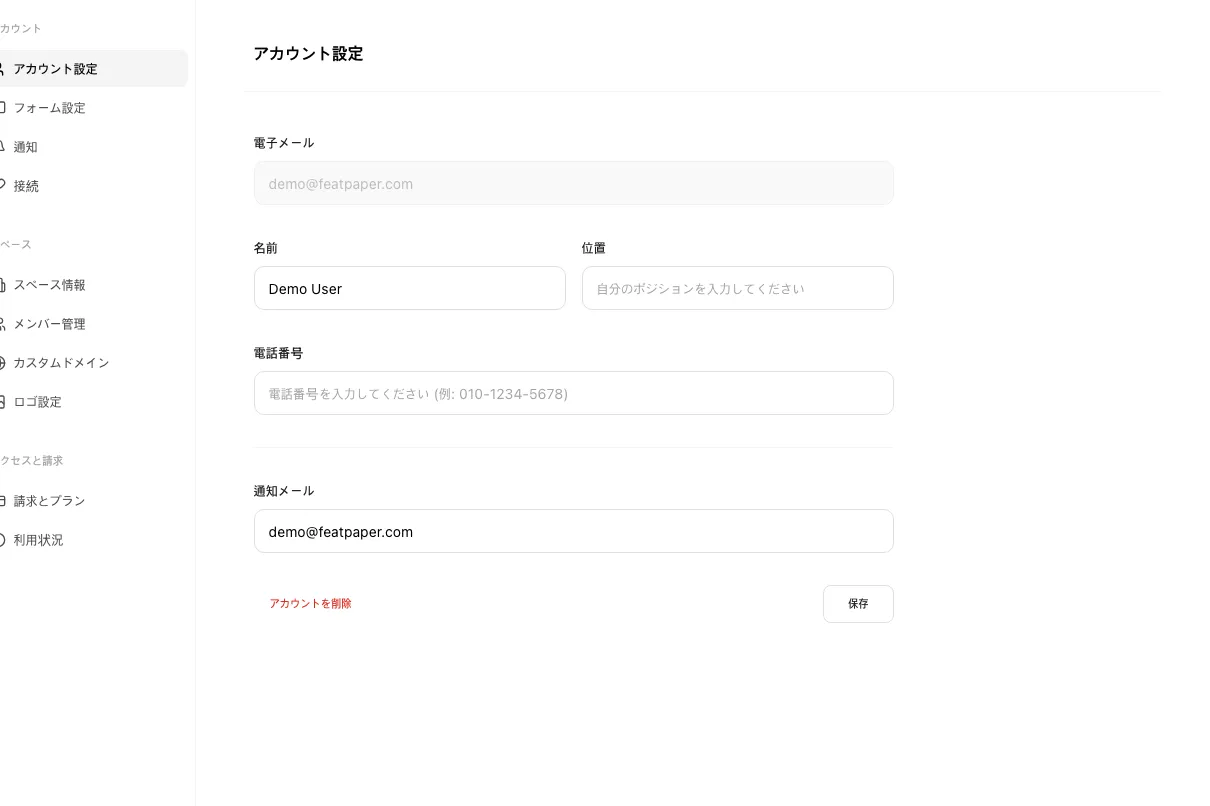
Section titled “アカウント設定”自分の個人プロフィールを管理するタブです。
| 項目 | 説明 |
|---|---|
| 「電子メール」 | ログイン用のアドレスです。ここでは変更できません(読み取り専用)。 |
| 「名前」・役職・「電話番号」 | プロフィール情報です。電話番号は010-1234-5678のようにハイフン付きでも入力できます。 |
| 「通知メール」 | 閲覧通知を受け取るアドレスです。ログイン用メールと別にできます。 |
入力後に「保存」をクリックすると反映されます。
アカウントを削除する(退会)
Section titled “アカウントを削除する(退会)”アカウント設定タブの下部、「保存」ボタンの左に「アカウントを削除」ボタンがあります。
アカウントを削除をクリックする
確認ダイアログが開きます。タイトルは「アカウントを削除しますか?」で、すべてのドキュメント・データ・チームメンバーシップが削除され、削除するとこの操作は取り消せない旨が書かれています。
確認の語句を入力する
確認ボタンは最初は無効です。ダイアログに表示された確認用の語句をそのまま入力すると、「アカウントを削除」が押せるようになります。
最終確認する
「アカウントを削除」をクリックすると、アカウントが削除され、そのままログアウトされます。
コミュニケーション設定 — ビューアの連絡手段
Section titled “コミュニケーション設定 — ビューアの連絡手段”「アカウント」セクションの「フォーム設定」タブです。ビューアの右下のポップアップに表示する連絡手段を、チャンネル単位で管理します。
チャンネルは複数作れます。営業用と技術サポート用のように分けておき、リンクごとに出し分けられます。
編集中は左側のプレビューで表示イメージを確認できます。
チャンネルを選ぶか追加する
登録済みのチャンネルが右上に並び、選択中のものが強調表示されます。新しく作るには「チャンネルを追加」をクリックします。
チャンネル情報を入力する
「チャンネル名」と「CTAタイトル」を入力します。CTAタイトルは閲覧者に見せる挨拶文です(例:「こんにちは」)。
連絡先リンクを追加する
「リンクを追加」をクリックし、各リンクの「タイプ」(Webサイト・電子メール・電話番号)と「ラベル」を選びます。
右端の欄にはリンク先のURL・メールアドレス・電話番号を入力します。複数登録して並び替えや削除もできます。
保存する
「保存」をクリックするとチャンネルが保存されます。
チャンネルの数はプランによって変わります。 上限に達した状態で「チャンネルを追加」を押すと、上限を示す案内が出てプラン画面が開きます。
| プラン | チャンネル数 |
|---|---|
| Starter・Pro | 3件 |
| Business | 5件 |
| Enterprise | 無制限 |
通知 — 閲覧通知のルール
Section titled “通知 — 閲覧通知のルール”「通知」タブでは「誰の閲覧を・どれくらい関心があるときに・どれくらいの頻度で・どこへ」の4つの軸を決めます。 初期値はすべてオンです。「通知を受け取る対象」の3種類(受信者別リンク・情報入力フォーム提出者・不明)すべて、「関心度の下限」はすべて、通知チャネルはメールと(連携していれば)Slackです。そのため、すぐに閲覧できるリンクの匿名の閲覧も初期状態で通知されます。オーナーがログインしたまま自分のドキュメントを開いた閲覧も区別されず、通知が届くことがあります。通知から外れるのは、設定 > スペース > 分析から除外 タブ(分析から除外、管理者のみ)に登録したオフィスの IP からの閲覧です。この設定は「通知」タブの中にはありません。
画面上部の案内は「意味のある閲覧通知だけが届くよう既定ルールを設定します。ドキュメントごとの通知設定はそのまま適用されます。」です。ここでいうドキュメントごとの通知設定とは、各リンクの「共有設定」→「通知を見る」(リンクごとのトグル)のことです。
このルールは自分のアカウント単位で保存されます。スペースを切り替えても同じルールが適用され、同じスペースのほかの管理者には影響しません。
通知が届くまでの5つの関門
Section titled “通知が届くまでの5つの関門”1件の閲覧が通知になるには、次の条件をすべて(AND)通過する必要があります。1つでも引っかかると、その閲覧では通知が届きません。「通知が来ません」というお問い合わせは、ほとんどがこの5つのどれかです。
| 順 | 関門 | どこで決めるか | 通過しないと |
|---|---|---|---|
| 1 | 分析の除外ルールに当たらないこと | 設定 > スペース > 分析から除外(管理者) | 登録したオフィスの IP からの閲覧は、通知も閲覧数も集計しません。ログインしたまま自分で開いた閲覧は、この関門をそのまま通過します。 |
| 2 | そのリンクの「通知を見る」がオンであること | リンクの「共有設定」→「通知を見る」 | アカウントのルールに関係なく通知は届きません。 |
| 3 | 「通知を受け取る対象」にチェックがあること | 通知タブ ① | その閲覧は送信せずに終わります。 |
| 4 | 「関心度の下限」を超えること | 通知タブ ②・③ | 取り消しではなく保留になります(後述)。 |
| 5 | 「再通知クールダウン」中でないこと | 通知タブ ④ | クールダウンが終わるまで繰り返しの通知を飛ばします。 |
ここまで通過すると、最後に「通知チャネル」(⑤)でオンにした先だけへ送信されます。メールとSlackを両方オンにすると、1回の閲覧で2通届きます。
画面の項目・選択肢・デフォルト値
Section titled “画面の項目・選択肢・デフォルト値”通知タブは上から順に5つのまとまりと「保存」ボタンで構成されます。
| # | 項目 | 形式 | 選択肢 | デフォルト |
|---|---|---|---|---|
| ① | 「通知を受け取る対象」 — 受信者別リンク | チェックボックス | オン/オフ | オン |
| ① | 「通知を受け取る対象」 — 情報入力フォーム提出者 | チェックボックス | オン/オフ | オン |
| ① | 「通知を受け取る対象」 — 不明 | チェックボックス | オン/オフ | オン |
| ② | 「関心度の下限」 | ラジオ | すべて/Warm以上/Hotのみ | すべて |
| ③ | 「再閲覧は常に通知」 | チェックボックス | オン/オフ | オン |
| ④ | 「再通知クールダウン」 | ラジオ | オフ — 毎回通知/30分/6時間/24時間 | オフ — 毎回通知 |
| ⑤ | 「通知チャネル」 — メール | スイッチ | オン/オフ | オン |
| ⑤ | 「通知チャネル」 — Slack | スイッチ | オン/オフ | オン(Slack連携後のみ送信) |
保存すると「通知設定を保存しました。」と表示されます。失敗すると「通知設定の保存に失敗しました。もう一度お試しください。」と表示され、値はそのまま残ります。
① 通知を受け取る対象 — どの閲覧者の閲覧で知らせるか
Section titled “① 通知を受け取る対象 — どの閲覧者の閲覧で知らせるか”画面の説明は「どの種類の閲覧者で通知するか選択します。」です。閲覧者はどのように身元が判定されたかで3種類に分かれ、チェックした種類だけが通知の対象になります。
| 対象 | 何を指すか | どんな閲覧が入るか | デフォルト |
|---|---|---|---|
| 「受信者別リンク」 | 共有リンクタブで受信者を指定して作ったリンクから閲覧した人 | 受信者別リンク経由の閲覧、名前やメールアドレスなどの連絡先が付いた閲覧 | オン |
| 「情報入力フォーム提出者」 | 情報入力フォームを提出した閲覧者 | ドキュメントを開く前にフォームを入力した閲覧 | オン |
| 「不明」 | 識別されない匿名の閲覧者 | すぐに閲覧できるリンクやWeb公開リンクのように身元が残らない閲覧 | オン |
② 関心度の下限 — どれくらい読まれたら知らせるか
Section titled “② 関心度の下限 — どれくらい読まれたら知らせるか”画面の説明は「ダッシュボードの関心度(Hot/Warm/Cold)と同じ基準です。この等級以上の場合のみ通知します。」です。ここでは閲覧者リストに付く関心度バッジと同じスコアを使います。
- 「すべて」 — 関心度に関係なくすべて通知します(デフォルト)。
- 「Warm以上」 — WarmとHotの閲覧だけ通知します。
- 「Hotのみ」 — Hotの閲覧だけ通知します。
スコアは100点満点で、次の4つの要素から計算します。
- 閲覧範囲 — 全ページのうちどれだけ見たか
- 読み込みの深さ — 合計滞在時間と1ページの最大滞在
- 再訪 — 戻ってきた回数、2回以上見たページ数
- 行動 — PDFダウンロード、ドキュメント内のリンククリック
再訪と熟読が重なったときと、情報入力フォームを送った人が再訪したときにボーナスが加わります。50点以上がHot、25点以上がWarm、それ未満がColdです。
閲覧者リストでバッジにカーソルを合わせると「関心度スコア N/100 — 閲覧範囲、滞在時間、再訪問、ダウンロード・リンククリックを総合して算出します。」と表示され、関心度の内訳から項目ごとのスコアを確認できます。
③ 再閲覧は常に通知 — 2回目からは下限を飛ばす
Section titled “③ 再閲覧は常に通知 — 2回目からは下限を飛ばす”「再閲覧は常に通知」(デフォルトはオン)の説明は「同じ閲覧者が文書を再び開いた場合、関心度の下限に満たなくても通知します。」です。つまり2回目の訪問からは、関心度の下限を飛ばして通知します。戻ってきたこと自体がシグナルだからです。
このチェックを外すと、再訪でも関心度の下限を超えないと通知が届きません。
④ 再通知クールダウン — 同じ人の繰り返し通知を減らす
Section titled “④ 再通知クールダウン — 同じ人の繰り返し通知を減らす”画面の説明は「同じ人が同じ文書をこの時間内に再閲覧した場合、繰り返しの通知を送りません。」です。ただしデフォルトはオフのため、設定しなければ再閲覧のたびに通知が届きます。
| 値 | 動作 |
|---|---|
| 「オフ — 毎回通知」 | 開き直すたびに通知します(デフォルト)。 |
| 「30分」・「6時間」・「24時間」 | 直前の送信からその時間内の再閲覧では通知を飛ばします。 |
⑤ 通知チャネル — メールとSlack
Section titled “⑤ 通知チャネル — メールとSlack”「メール」と「Slack」はどちらもデフォルトでオンで、個別にオフにできます(SlackはSlackを連携しているときだけ送信されます)。この設定はアカウント単位のため、ほかの管理者へ自動で共有されません。
なお、この通知タブの項目名は「通知チャネル」、Slack側で送信先を選ぶドロップダウンは「通知チャンネルを選択」です。画面の表記が異なるだけで、別の設定ではありません。
- 「メール」 — アカウント設定の「通知メール」のアドレスへ届きます。空欄の場合はログイン用のメールへ届きます。
- 「Slack」 — Slackの連携は「通知」タブではなく、設定 > アカウント > 接続 タブで行います(接続)。連携後は「通知チャンネルを選択」で選んだチャンネルへ届きます。
- 未連携の場合は項目の横に「未連携」バッジが付きます。スイッチをオンにしても有効にならず、「先にSlackを連携してください — Slackがまだ連携されていません。連携するとSlackで通知を受け取れます。」と案内が出ます。
- その案内の「連携画面へ」を押すと接続タブへ移動します。
- あとからSlackの連携を解除すると、スイッチは再びオフの状態で表示され、Slack通知も止まります。再連携してからスイッチを入れ直してください。
- 両方のチャネルをオフにすると、閲覧通知がすべて止まります。リンクの「通知を見る」をオンにしていても同じです。
コンテンツヘッダー右側の地球アイコンで選んだ言語(韓国語・English・日本語)がサーバーに保存され、自分が受け取る通知メールとSlackがその言語で届きます。
- 対象: 閲覧通知(メール・Slack)、無効リンクの閲覧リクエスト、Slackのテスト、データルームのお問い合わせ
- 対象外: 外部の受信者へ送るメール(招待・情報入力フォームの自動送信・メモ共有など)
- 地球アイコンで一度も選んでいない場合は、最後にダッシュボードで使っていた画面の言語が代わりに使われます。その記録もない場合、閲覧通知のメールとSlackは英語で送信されます。
- 確実に日本語で受け取るには、地球アイコンで「日本語」を一度選んでください。
- 保存に失敗した場合は「言語設定をサーバーに保存できませんでした。画面の言語は変わりましたが、通知メールは以前の言語で送信されます。」と案内が出ます。
受け取る通知の種類 — どこでオン・オフするか
Section titled “受け取る通知の種類 — どこでオン・オフするか”通知タブのルールが適用される通知と、別の条件で届く通知を分けておくと、「この通知はなぜ届くのか」をすぐ確認できます。
| 通知 | いつ届くか | 通知タブのルール | オン・オフの場所 |
|---|---|---|---|
| ドキュメント閲覧通知 | 閲覧者がドキュメントを開き、条件を通過したとき | 対象・関心度・クールダウン・チャネルをすべて適用 | リンクの「共有設定」→「通知を見る」 + 通知タブ |
| 無効リンクの閲覧リクエスト | 無効化されたリンクを開いた人が「閲覧をリクエスト」を押したとき | 適用されません — 常に「通知メール」へ送信 | オフにできません(リンクを再度有効にするとリクエスト自体がなくなります)。 |
| データルームのお問い合わせ | データルーム公開ページの問い合わせフォームが送信されたとき | 適用されません | データルーム編集の「連絡先情報の表示」トグルと受信メールアドレス |
| Slackのテストメッセージ | 接続タブで「テスト通知を送信」を押したとき | 適用されません | 手動送信(1回) |
| 決済失敗のお知らせ | カードの定期決済が失敗したとき | 適用されません | オフにできません。 |
通知が届かないとき — 順番に確認します
Section titled “通知が届かないとき — 順番に確認します”そのリンクの「通知を見る」はオンですか
ドキュメント詳細の「共有」タブでそのリンクの「共有設定」を開き、「通知を見る」を確認します。以前に作ったドキュメントはこの値が保存されておらず、オフとして扱われます。
その対象にチェックが入っていますか
すぐに閲覧できるリンク経由の匿名の閲覧は、「不明」にチェックが入っていないと通知が届きません。デフォルトはオンなので、保存するときに外していないか確認してください。
関心度の下限が高すぎませんか
「Warm以上」や「Hotのみ」で保存していると、少し開いて閉じた閲覧では通知が届きません。すべて受け取るには「すべて」(デフォルト)に戻します。
再通知クールダウン中ではありませんか
30分・6時間・24時間を設定していると、同じ人の同じドキュメントの再閲覧はその時間だけ飛ばされます。
チャネルはオンで、連携済みですか
「メール」がオフになっていないか、Slackに「未連携」バッジが付いていないかを確認します。メールの場合は、アカウント設定の「通知メール」のアドレスと迷惑メールフォルダも確認してください。
分析の除外ルールに当たっていませんか
設定 > スペース > 分析から除外(分析から除外)に登録したオフィスの IP からの閲覧には通知が届きません。オフィスでテストしたなら、このルールが原因かもしれません。逆に、ログインしたまま自分で開いた閲覧は除外されないので、自分で開いたことが理由で通知が止まることはありません。
請求とプラン・利用状況
Section titled “請求とプラン・利用状況”「アクセスと請求」セクションには「料金プラン」・「請求とプラン」・「利用状況」の3つのタブがあります。料金プランと請求とプランは管理者専用で、利用状況はメンバーも開けます。
料金プラン
プランカードと請求サイクルの切り替えでプランを選び、そのまま決済へ進めます。機能の比較表は「機能比較表を見る」で開きます。
請求とプラン
現在のプランと請求サイクル、使用中の人数、次の請求書をサマリーカードで表示します。
支払い方法(「カードを変更」)と「請求書」の一覧(日付・合計・ステータス・ダウンロード)もここにあります。
無料プランにサマリーカードはありません。人数(席)の追加や削減もこの画面で操作します。
利用状況
「今回の期間」でアップロードとAIクレジットを表示します。
「ご利用プランの上限」にはPDF容量・動画・GIF・受信者別リンクが並び、リセット日も併記されます。 動画とGIFは「容量/件数」の形で表示され、件数は2つで1つの枠を分け合います。
ボタン・ショートカット一覧
Section titled “ボタン・ショートカット一覧”この画面でよく使うボタンと操作結果をまとめました。
| ボタン・要素 | 位置 | 動作・結果 |
|---|---|---|
| 「設定」 | サイドバー下部 | 設定ページを開き、「アカウント設定」へ移動します。 |
| 「保存」(アカウント設定) | タブ下部 | 名前・役職・電話番号・通知メールの変更を保存します。 |
| 「アカウントを削除」 | タブ下部、保存の左 | 確認ダイアログを開きます。語句を入力すると有効になり、実行すると全データを削除してログアウトします。 |
| チャンネルの一覧 | 「フォーム設定」の右上 | そのチャンネルを選び、チャンネル名・CTAタイトル・連絡先リンクを編集できます。 |
| 「チャンネルを追加」 | チャンネル一覧の横 | チャンネルを追加します。上限(Starter・Pro 3件/Business 5件)で案内が出ます。 |
| 「リンクを追加」 | 「連絡先リンク」のセクション | タイプ・ラベル・リンク先を入力する行を追加します。 |
| 対象のチェックボックス | 通知タブ ① | チェックした種類だけ通知します。「受信者別リンク」・「情報入力フォーム提出者」・「不明」(いずれも既定オン)。 |
| 関心度の下限 | 通知タブ ② | 「すべて」(既定)・「Warm以上」・「Hotのみ」から選びます。下限に届かない閲覧は取り消しではなく保留です。 |
| 「再閲覧は常に通知」 | 通知タブ ③ | 既定はオン。同じ閲覧者の再閲覧は、関心度の下限に関係なく通知します。 |
| 「再通知クールダウン」 | 通知タブ ④ | 既定はオフ。同じ人・同じドキュメントの繰り返し通知を30分・6時間・24時間スキップします。 |
| 「通知チャネル」のトグル | 通知タブ ⑤ | 「メール」と「Slack」(どちらも既定オン)を個別にオン・オフします。「未連携」のSlackはオンにできず、連携の案内が出ます。 |
| 「保存」(通知) | 通知タブ下部 | 通知ルールを保存します。一度も保存していなければ、変更がなくても押して既定値を確定できます。その後は変更があるときだけ有効です。保存するまではすべての閲覧に通知が届きます。 |
| 「通知を見る」 | リンクの「共有設定」 | そのリンクからの閲覧を通知するかを決める1段目の条件です(リンクごと)。オフだと通知タブの設定に関係なく通知は届きません。 |
| 地球アイコン | コンテンツヘッダー右側 | 画面の言語を切り替え、通知メールとSlackの言語も保存します。 |
ショートカット: 設定を開く
よくある質問
Section titled “よくある質問”ログイン用メールと通知用メールは別でもよいですか?
はい。ログイン用メールはアカウント設定で読み取り専用として表示され、閲覧通知を受け取るアドレスは「通知メール」に別途指定できます。
同じ人が何度も開くたびに通知が来ます。減らせますか?
通知タブの「再通知クールダウン」をオンにし、「30分」・「6時間」・「24時間」のいずれかを選びます。同じ人が同じドキュメントをその時間内に開き直しても通知は送られません。
デフォルトは「オフ — 毎回通知」です。なお「再閲覧は常に通知」は別の設定で、関心度の下限に届かない再閲覧にも通知を出す機能です。
ドキュメント閲覧通知が多すぎます。減らせますか?
「通知を受け取る対象」で匿名の閲覧者(「不明」)を外し、「関心度の下限」を「Warm以上」か「Hotのみ」に上げます。さらにクールダウンを併用すると、同じ人の繰り返し通知も減ります。
なお一度も「保存」していない場合は、画面の値に関係なくすべての閲覧に通知が届いています。希望する値に合わせてから必ず保存してください。
ドキュメント閲覧通知が届きません。どこを見ますか?
順番に確認します。
① そのリンクの「共有設定」→「通知を見る」はオンか。
② 「通知を受け取る対象」にその閲覧の種類がチェックされているか。とくに「不明」を外して保存していると、すぐに閲覧できるリンクの匿名の閲覧では通知が届きません。
③ 「関心度の下限」を「Warm以上」や「Hotのみ」に上げていて、少し開いて閉じた閲覧が除かれていないか。
④ 「再通知クールダウン」の時間内の再閲覧ではないか。⑤ 「通知チャネル」のメールがオフ、またはSlackが「未連携」ではないか。
最後に、オフィスでテストした場合は、「分析から除外」に登録したオフィスの IP で除外されていないかを確認してください。ログインしたまま自分で開いた閲覧は除外されず、通常どおり通知されます。
すぐに閲覧できるリンクでドキュメントを開いたのに通知が届きません。
「通知を受け取る対象」の「不明」を外したまま保存している可能性が高いです(デフォルトはオン)。すぐに閲覧できるリンクやWeb公開リンク経由の閲覧は身元が残らず、この種類に分類されます。
「不明」にチェックを入れて保存し、あわせてリンクの「通知を見る」のトグルと関心度の下限も確認してください。通知がなくても、閲覧の記録自体はドキュメント詳細にそのまま蓄積されます。
閲覧通知が、閲覧の開始よりかなり遅れて届きます。
「関心度の下限」を「Warm以上」や「Hotのみ」で保存している場合は正常な動作です。下限に届かない閲覧は捨てられず保留され、閲覧者が読み進めてWarmやHotに達したときに送信されます。
ドキュメントを開いた瞬間に受け取りたい場合は、関心度の下限を「すべて」に変更してください。
関心度の下限を「Hotのみ」にしたのに、Coldの人の通知が届きます。
例外が2つあります。「情報入力フォーム提出者」は連絡先を残した明確な反応のため、関心度の下限を適用せずすぐに通知します。
もう1つは「再閲覧は常に通知」(デフォルトはオン)です。オンの場合、同じ閲覧者の2回目の訪問からは関心度に関係なく通知が届きます。このチェックを外すと、再訪でも下限を超えないと通知されません。
関心度はどのように決まりますか?
100点満点で、4つの要素から計算します。閲覧範囲(全ページのうち見た割合)と読み込みの深さ(合計滞在時間、1ページの最大滞在)が2つです。
残りは再訪(戻ってきた回数、2回以上見たページ)と行動(PDFダウンロード、ドキュメント内のリンククリック)です。
再訪と熟読が重なったときと、情報入力フォームを送った人が再訪したときにボーナスが加わります。50点以上がHot・25点以上がWarm・それ未満がColdです。
閲覧者リストの関心度バッジからスコアと内訳を確認でき、通知はこの等級をそのまま使います。
通知の設定はスペースごとに別ですか?
いいえ。通知タブのルール(対象・関心度の下限・再閲覧・クールダウン・チャネル)は自分のアカウント単位で保存されます。スペースを切り替えても同じルールが適用され、同じスペースのほかの管理者には影響しません。
一方、リンクの「通知を見る」のトグルはリンクごとに保存され、そのリンクを管理する管理者全員で同じ値になります。
メールとSlackを両方オンにすると2回届きますか?
はい。1回の閲覧でメール1通とSlackメッセージ1件がそれぞれ届きます。片方だけにしたい場合は「通知チャネル」でもう片方をオフにします。両方をオフにすると、閲覧通知がすべて止まります。
通知の閲覧者名が***で隠れています。
Starter(無料)では、アップロード後7日を過ぎたドキュメントの通知で閲覧者の情報が隠されます。通知自体は届き続け、名前やメールアドレスをそのまま見るには有料プランが必要です。
通知メールが日本語で届きません。変えられますか?
はい。コンテンツヘッダー右側の地球アイコンで「日本語」を選ぶと、画面の言語と一緒にサーバーにも保存されます。以降の閲覧通知メールとSlackは日本語で届きます。
一度も選んでいない場合は、最後に使っていた画面の言語が代わりに使われ、その記録もない場合は英語で届きます。
ただし招待メールなど、外部の受信者へ送るメールはこの設定の対象外です。
リンク(ドキュメント)ごとに通知を別々に設定できますか?
はい。各リンクの「共有設定」にある「通知を見る」のトグルが1段目の条件です。この画面の個人ルール(対象・関心度の下限・クールダウン・通知チャネル)が2段目になります。
2つの条件はANDでかかります。リンクのトグルがオフなら個人ルールに関係なく通知は届かず、オンでも個人ルールに引っかかれば届きません。
トグルはリンクごとに保存されるので、あるリンクでオフにすると、そのリンクからの閲覧だけ通知が止まります。同じドキュメントのほかのリンクからの閲覧は、これまでどおり通知されます。
以前に作ったドキュメントなのに閲覧通知が届きません
通知機能ができる前に作ったドキュメントは、トグルの値が保存されていないためオフとして扱われます。そのリンクの「共有設定」で「通知を見る」を一度オンにしてください。
同じドキュメントを複数の管理者が共有しました。閲覧通知は誰に、どのように届きますか?
リンクのトグルはリンクごとに保存され、そのリンクを管理する管理者全員で共通です。個人ルールは管理者ごとに保存されます。条件に合う閲覧が起きると、各管理者の「通知メール」へ個別に届きます。リンクの「通知を見る」を1人がオフにすると、そのリンクを管理する全員の通知が止まります。一方、設定 > 通知のルールを変えても影響するのは自分だけです。
Slackも各自が連携したチャンネルが基準です。チーム共用のチャンネルへ自動転送はされません。複数の管理者が同じチャンネルを選んでいると、そのチャンネルに人数分のメッセージが届きます。
チャンネルは複数作れますか?
はい。コミュニケーション設定(「フォーム設定」タブ)の「チャンネルを追加」で複数登録できます。営業用の連絡先をまとめたチャンネルと、技術サポート用のチャンネルを分けて使う運用がおすすめです。
チャンネルはいくつまで作れますか?
StarterとProは3件、Businessは5件、Enterpriseは無制限です。上限で「チャンネルを追加」を押すと、上限を示す案内が出てプラン画面が開きます。
リンクごとに別のチャンネルを見せられますか?
はい。チャンネルはこの画面で作り、どのリンクに出すかは各リンクの「共有設定」の「コミュニケーション」の下で選びます。詳しくはリンクで共有するをご覧ください。
コミュニケーション設定(チャンネル)はどこに表示されますか?
閲覧者が見るビューアの右下のポップアップに、CTAタイトルと連絡先リンクとして表示されます。編集画面の左のプレビューで位置を確認できます。
実際にどのチャンネルが出るかは各リンクの「共有設定」で選んだチャンネルで決まります。連絡先が出ないときは、そのリンクの「コミュニケーション」のトグルと選択中のチャンネルをご確認ください。
Slackで閲覧通知を受け取るにはどうすればよいですか?
設定 > アカウント > 接続 タブ(接続)でSlackワークスペースを連携し、チャンネルを選びます。そのうえでこの画面の「通知チャネル」で「Slack」をオンにします。未連携のままオンにすると、先に連携の案内が表示されます。
アカウントを削除するとどうなりますか?元に戻せますか?
確認ダイアログに表示された語句をそのまま入力すると、確認ボタンが押せるようになります。実行するとアカウントとすべてのドキュメント・データ・チームメンバーシップが削除され、そのままログアウトされます。元に戻せません。
スペースの管理者が自分だけの場合は、管理者権限を委任するまで削除はブロックされます。
クレジット使用量のメニューが見つかりません。
名称が「利用状況」に変わり、「アクセスと請求」セクションにあります。AIクレジットだけでなくアップロード件数とプランの上限も表示します。Starterでもメンバーのアカウントでも開けます。メンバーには今回の期間と上限だけが表示され、詳細な利用履歴は管理者だけが見られます。
メンバーのアカウントですが、ロゴ設定・カスタムドメイン・料金プランのタブが表示されません
正常な動作です。「ロゴ設定」・「カスタムドメイン」・「料金プラン」・「請求とプラン」は管理者専用のため、メンバーの一覧には表示されません。URLで直接開くと「管理者専用ページ」の案内が出ます。
変更が必要なときはスペースの管理者に依頼してください。「メンバー管理」と「利用状況」はメンバーにも表示されます。
- 設定は「アカウント」・「スペース」・「アクセスと請求」の3セクションで、開くとまず「アカウント設定」が表示されます。
- 「利用状況」(旧クレジット使用量)はプランや役割に関係なく開き、アップロードと上限も表示します(詳細な利用履歴は管理者のみ)。
- 通知は分析から除外(オフィスの IP) → リンクの「通知を見る」 → 通知を受け取る対象 → 関心度の下限 → 再通知クールダウン → 通知チャネルの順にすべて通過して届きます。
- 通知タブのデフォルトは受信者別リンク オン・情報入力フォーム提出者 オン・不明 オン・関心度「すべて」です。
- 続けて再閲覧は常に通知 オン・クールダウン オフ・メール オン・Slack オン(連携時)です。一度保存するまではサーバーにルールがなく、すべての閲覧に通知が届きます。
- 「通知が来ません」は、リンクの「通知を見る」のトグル → 保存した「不明」の解除や関心度の下限の引き上げ → クールダウン → チャネル → 分析から除外、の順に確認します。自分で開いた閲覧も通知の対象です。
- 通知メールとSlackは、ヘッダーの地球アイコンで選んだ言語で届きます。選んでいない場合は最後の画面の言語、記録がなければ英語です。
- チャンネルはStarter・Pro 3件/Business 5件/Enterprise 無制限で、出すチャンネルはリンクごとに選べます。
- アカウント削除は語句の入力が必要で元に戻せません。管理者が1名だけの場合は委任が先です。