
ブランドをカスタマイズする
「ロゴ設定」は、ドキュメントのビューアに自社のロゴを表示する機能です。
ロゴを登録すると、閲覧者はFeatPaperではなく自社の資料を見ていると感じます。共有するドキュメント全体でブランドの信頼感が高まります。
ブランディングとは?
Section titled “ブランディングとは?”「設定」>「スペース」>「ロゴ設定」で、ビューアに表示する自社ロゴを登録します。
ロゴはアカウント全体ではなくスペースごとに保存されます。スペースが複数ある場合、それぞれ別のロゴを使えます。
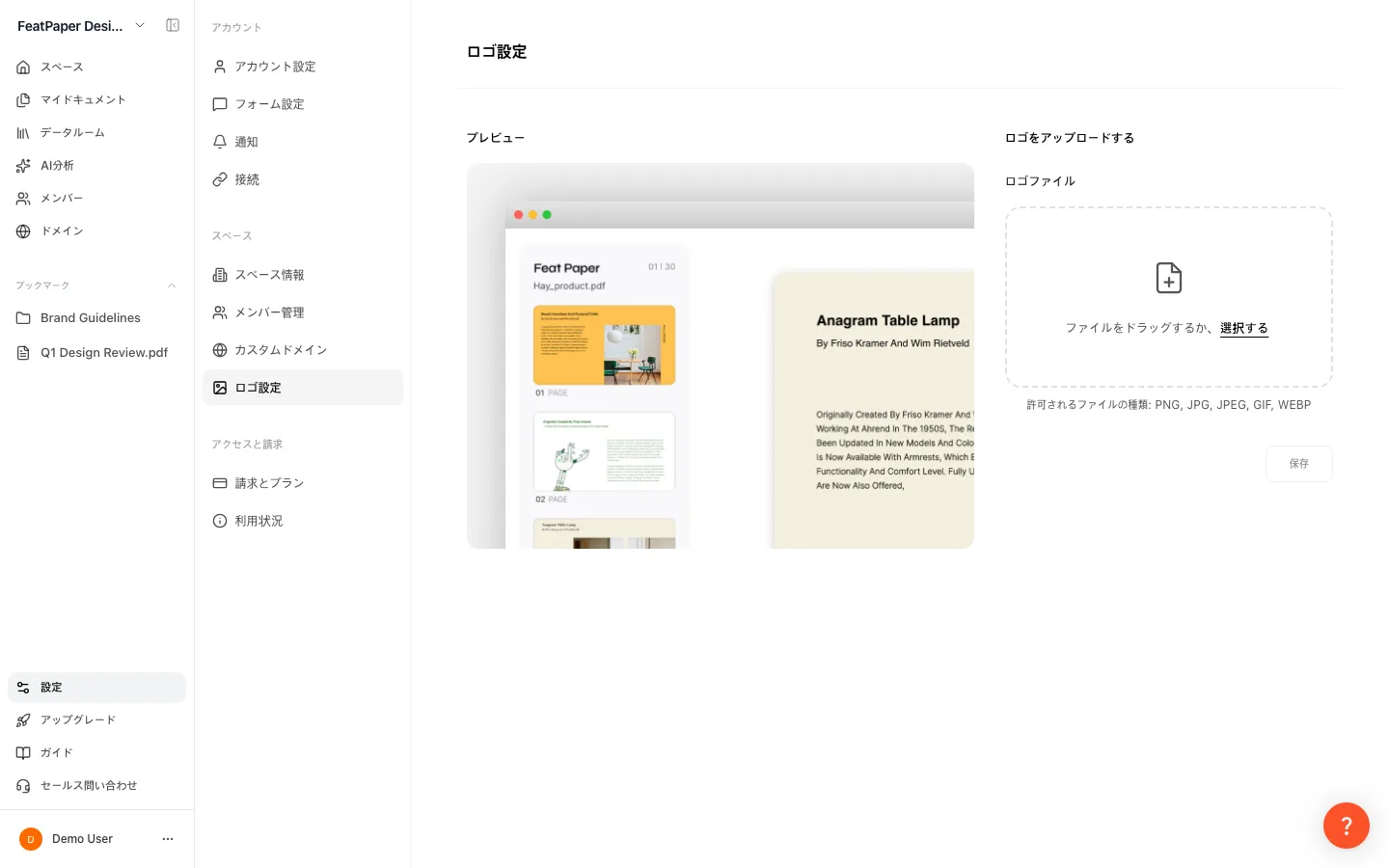
ロゴが実際に表示される場所は3か所です。
| 表示される場所 | 内容 |
|---|---|
| ドキュメントのビューア | 共有リンクを受け取った人がドキュメントを開いたとき |
| 情報入力フォーム | ドキュメントを開く前に連絡先を入力する画面 |
| データルームの公開ページ | 上部にスペースのロゴと「会社名」が並んで表示されます |
ロゴを登録する
Section titled “ロゴを登録する”設定へ移動します
サイドバー下部の「設定」をクリックし、「スペース」セクションの「ロゴ設定」タブを開きます。
ファイルを選びます
「ロゴファイル」の領域に画像をドラッグするか、クリックしてファイルを選びます。
PNG・JPG(JPEG)・GIF・WEBPに対応します。画像でないファイルは「画像ファイルのみアップロード可能です」の案内が出て受け付けられません。
範囲をトリミングします
ファイルを選ぶと「ロゴ画像のトリミング」の画面が開きます。案内に従って表示する範囲をドラッグで指定し、「適用」をクリックします。別のファイルに変えるときは「キャンセル」で戻れます。
保存します
プレビューで結果を確認し、「保存」をクリックします。ロゴはスペースに保存される値です。すでに送った共有リンクも、次に開かれるときから新しいロゴに変わります。
ロゴの変更・削除
Section titled “ロゴの変更・削除”ロゴを登録すると、プレビューの下にボタンが2つ表示されます。 変更ボタンは常に表示され、その隣は保存していない変更があるときは「元に戻す」、ないときは「削除」に切り替わります(2つが同時に並ぶことはありません)。
| 操作 | 内容 |
|---|---|
| 変更ボタン(鉛筆アイコン) | 「ロゴを変更」のウィンドウが開きます。新しい画像を選ぶともう一度トリミング画面に入ります。 |
| 「元に戻す」 | 保存していない変更があるとき、最後に保存したロゴに戻します。 |
| 「削除」 | 「ロゴを削除しますか?」の確認ダイアログで削除すると、すぐに反映されます。 |
ほかのブランディング要素はどこで設定しますか?
Section titled “ほかのブランディング要素はどこで設定しますか?”ロゴ以外の項目は、それぞれ別の画面に移りました。
| 項目 | いま設定する場所 | プラン |
|---|---|---|
| 情報入力フォーム | 設定 > スペース > 「情報入力フォーム」タブ(管理者)、またはドキュメント詳細の「共有」タブ>情報入力が必要なリンクの共有設定>情報入力フォームの設定(情報入力フォームを設定する) | すべてのプラン |
| CTAと連絡先のチャンネル | 設定>アカウントの「フォーム設定」。チャンネルを複数作り、リンクごとに出し分けます(設定ガイド) | Starter・Pro 3件/Business 5件/Enterprise 無制限 |
| ビューアの種類(「プレゼンテーション用」/「レポート用」) | スペース共通ではなくリンクごとの設定です。各リンクの共有設定で選びます(リンクで共有する) | すべてのプラン |
| PDFダウンロードの禁止・閲覧期間の制限 | 各リンクの共有設定 | Pro以上 |
| カスタムドメイン | 設定>スペース>「カスタムドメイン」(ドメインを接続する) | Enterprise |
ロゴは一度保存すると、ビューア・情報入力フォーム・データルームの公開ページの3か所に同時に反映されます。そのため、社外に出る画面を作る機能と組み合わせると効果が大きくなります。
ファイルをそのまま送ると、表紙のデザイン以外にブランドを出せる場所がありません。外部のビューアで開かれると、まずそのサービスの画面が目に入ります。
ロゴはリンクごとに設定し直す必要がなくスペースに保存されるため、一度変えれば、すでに送ったリンクも次に開かれるときから新しいロゴで表示されます。
ボタン・ショートカット一覧
Section titled “ボタン・ショートカット一覧”この画面でよく使うボタンと操作の結果をまとめました。
| ボタン・要素 | 位置 | 動作・結果 |
|---|---|---|
| 「ロゴファイル」の領域 | ロゴ設定の画面 | 画像(PNG/JPG/JPEG/GIF/WEBP)をドラッグまたはクリックして選びます。 |
| 「適用」 | トリミング画面 | 指定した範囲を確定し、プレビューに戻ります。まだビューアには反映されません。 |
| 「保存」 | ロゴ設定の画面下部 | トリミングしたロゴをこのスペースに反映します。既存のリンクも次の閲覧から変わります。 |
| 変更ボタン(鉛筆アイコン) | プレビューの下 | 「ロゴを変更」のウィンドウを開き、新しい画像を選ぶとトリミング画面に進みます。 |
| 「元に戻す」 | プレビューの下 | 保存していない変更を、最後に保存した状態へ戻します。 |
| 「削除」 | プレビューの下>確認ダイアログ | 保存済みのロゴをすぐに削除し、ビューアに表示されなくします。 |
ショートカット: 設定を開く
よくある質問
Section titled “よくある質問”ロゴ設定のタブがロックされています。
ロゴ設定はProプラン以上・管理者の機能です。Starterでタブを開くとアップグレードの案内が出ます。メンバーのアカウントにはタブ自体が表示されません。
ビューアの「Powered by FeatPaper」を消せますか?
はい。料金プランの比較表では、「Powered by FeatPaper」の非表示はPro以上です。ロゴ設定(ブランディング)と同じ区分で開きます。詳しくはプランを比較するをご覧ください。
データルームの公開ページにも自社ロゴが出ますか?
はい。データルームの公開ページの上部には、スペースのロゴと会社名が表示されます。ロゴはこの画面で、会社名はスペース設定で管理します。データルームごとに別のロゴを指定する機能はありません。
どの画像形式をアップロードできますか?
PNG・JPG(JPEG)・GIF・WEBPに対応します。推奨サイズは200x50px、背景は透明を推奨します。画像でないファイルは受け付けられません。
ロゴを保存する前に確認できますか?
はい。トリミングの直後にプレビューへ反映されます。ただし実際のビューアには、「保存」を押さないと適用されません。
適用だけ押して保存せずに移動するとどうなりますか?
「保存されていない変更」の確認ウィンドウが出て、移動するか留まるかを尋ねられます。リロードやタブを閉じるときは、ブラウザの警告も出ます。
実際に離れてから戻ると、さきほどトリミングした画像は残らず、最後に保存したロゴに戻ります。
ロゴを削除するとすぐにビューアからも消えますか?
はい。削除を確認するとすぐ保存され、以降に開かれる共有リンクのビューアには既定のFeatPaperロゴが表示されます。
すでに送ったリンクにも新しいロゴが適用されますか?
はい。ロゴはリンクごとに固定される値ではなく、スペースに保存される値です。保存・変更・削除すると、以前送ったリンクも次に開かれるときから新しいロゴ(削除時は既定のロゴ)で表示されます。
スペースごとに別のロゴを使えますか?
はい。ロゴはスペース単位で保存されるため、スペースごとに登録して別のロゴを使えます。Pro以上かどうかの判定も、そのスペースのプランが基準です。
管理者でなくてもロゴを設定できますか?
いいえ。ロゴ設定はスペースの管理者だけがアクセスできるタブです。メンバーのアカウントには表示されないため、管理者に設定を依頼してください。
アニメーションGIFのロゴがビューアで止まっています。
トリミング画面で「適用」を押した瞬間に1フレームだけがキャプチャされ、静止画として保存されるためです。動くロゴには対応していません。
ロゴの背景色がビューアで暗く見えます。
ビューアはロゴをパネルの背景と重ねて表示します。白以外の濃い背景色がロゴに含まれていると、実際より暗く見えることがあります。
設定画面のプレビューは実際のビューアと同じ方法で描画されます。保存前に見えた色味がそのままビューアの色味になります。透明な背景の画像をおすすめします。
情報入力フォームやCTAの設定がブランディングのメニューに見当たりません。
画面の構成が変わりました。情報入力フォームは設定 > スペースの「情報入力フォーム」タブ(管理者)で編集でき、ドキュメント詳細の「共有」タブ(情報入力が必要なリンクの共有設定)からも開けます。
CTAと連絡先のチャンネルは設定>アカウントの「フォーム設定」(コミュニケーション設定)へ移りました。ロゴ設定のタブはロゴだけを扱います。
ビューアの種類(プレゼンテーション用/レポート用)はどこで変えますか?
スペース共通の設定ではなく、リンクごとの設定です。ドキュメント詳細の共有リンクタブで対象リンクの共有設定を開き、「プレゼンテーション用」または「レポート用」を選びます。
同じドキュメントでも、リンクごとに別の種類を指定できます(リンクで共有する)。
ロゴのようにCTAや連絡先もスペース全体に共通で適用されますか?
いいえ。ロゴはスペース単位で保存され、そのスペースのすべてのビューアに同じく適用されます。CTAと連絡先はチャンネル単位のため、リンクごとに別のチャンネルを表示できます。
チャンネルは設定>アカウントの「フォーム設定」で作り、表示するチャンネルは各リンクの共有設定で選びます(設定ガイド)。
- ロゴ設定はPro以上・管理者の機能で、ロゴはスペース単位で保存されます。
- ロゴはビューア・情報入力フォーム・データルームの公開ページに表示されます。
- 対応形式はPNG・JPG・GIF・WEBP、推奨サイズは200x50pxです。動く画像は1フレームで固定されます。
- 「適用」はトリミングの確定、「保存」が実際の反映です。保存すると既存のリンクも次の閲覧から変わります。
- 情報入力フォーム(すべてのプラン)・コミュニケーションのチャンネル・ビューアの種類は、それぞれ別の画面で管理します。