
ドキュメントでメールアドレスを集める:情報入力フォームの設定方法
ドキュメントに「情報入力フォーム」を作り、「情報入力が必要なリンク」で配ると、名前やメールアドレスなどを入力した方だけがドキュメントを開けます。
これまで匿名のまま通り過ぎていた閲覧者が、連絡の取れる連絡先として残ります。しかも、その方がどこまで読んだかを同じ表で確認できます。
情報入力フォームは全プランで使えます。
- ホワイトペーパーやレポートをサイトに置き、ダウンロードの代わりに連絡先を受け取るとき。
- 広告やメルマガから流入した方が誰なのかを把握したいとき。
- 資料を見てもらう代わりに営業リードを集め、どこまで読んだかで優先順位を決めるとき。
- すでに使っているサイトのフォームやTypeformの回答を閲覧データとつなげるとき(外部フォーム連携、Business以上)。
設定する方法
Section titled “設定する方法”情報入力フォームを作る
ドキュメント詳細の「共有リンク」タブで「情報入力が必要なリンク」の「共有設定」を開き、いちばん上の「情報入力フォーム設定」の「開く」を押します。
編集画面が開いたら、左のページ一覧の上にある「+ 情報入力フォーム」でマーカーを置き、設定パネルで受け取る項目を組み立てます。
集める項目を決めて保存する
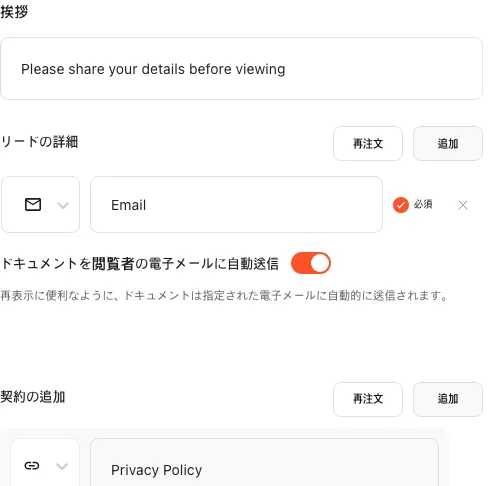
テキスト・メール・チェックボックス・ラジオの項目を必要なだけ追加し、並び順を決めます。
フォームの言語、プライバシーポリシーのリンク、提出者にドキュメントを自動送信するオプションも、同じパネルで設定します。
パネル下部の「保存」を押したあと、編集画面の右上にある「SAVE & EXIT」まで押すと反映されます。
情報入力が必要なリンクを配る
フォームを保存すると「情報入力が必要なリンク」が有効になります。保存する前は、フォームを設定すると有効になる旨が表示されます。
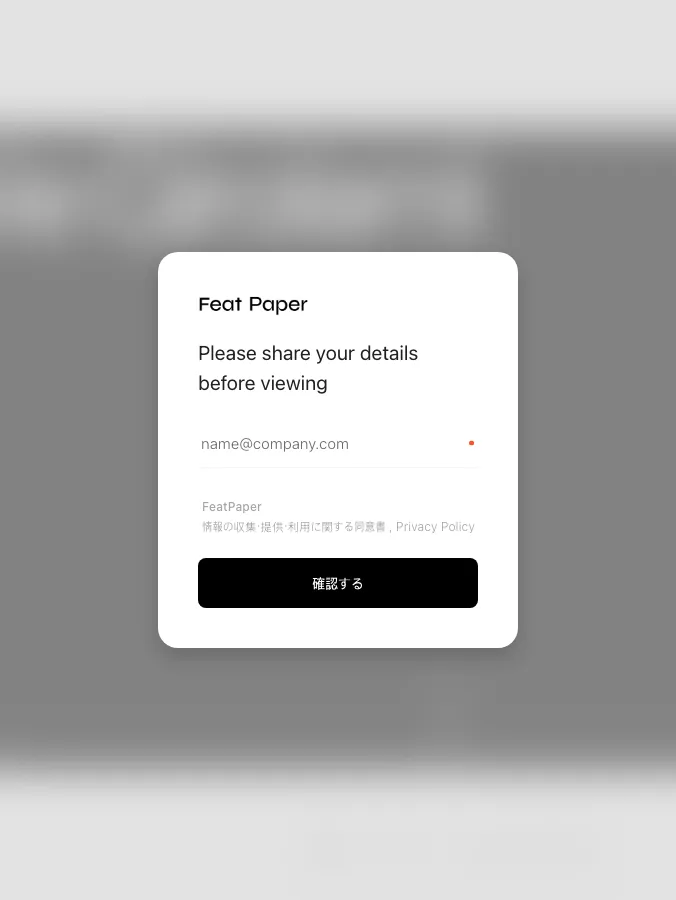
有効になったリンクをサイトやメルマガ、広告で配ると、アクセスした方は情報を入力してからドキュメントを閲覧します。
集めた連絡先を確認する
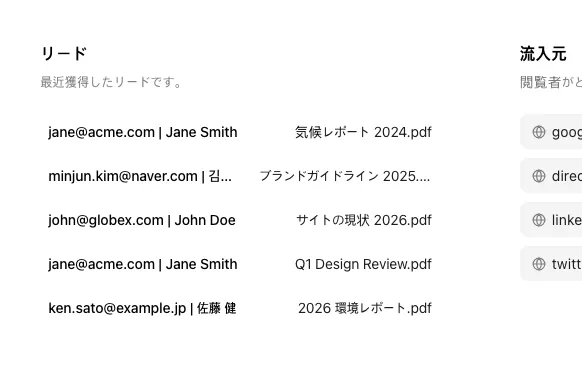
提出された連絡先はドキュメント詳細の「閲覧者 > 連絡先」に蓄積され、ホーム概要の「集めた連絡先」にも合算されます。
連絡先ごとの関心度・フォーム項目の値・閲覧数・AI要約・参照元・滞在時間・提出日時を、同じ表で確認できます。
フォームが表示されるリンクの種類
Section titled “フォームが表示されるリンクの種類”フォームは情報入力が必要なリンクでだけ表示されます。同じドキュメントでも、リンクの種類によって開き方が変わります。
| リンク | フォームが出るか | 使う場面 |
|---|---|---|
| 「情報入力が必要なリンク」 | はい — 情報を入力するとドキュメントが開きます | サイト・メルマガ・広告など相手が分からないとき |
| 「すぐに閲覧できるリンク」 | いいえ — すぐに開きます | 誰でもすぐ読めるようにするとき |
| 「受信者別リンク」 | いいえ — すでに相手が分かっているため聞き直しません | 相手が分かっていて個別に送るとき |
| 「Web公開リンク」 | いいえ — フォームを設定できません | サイトやブログに掲載してAI検索に載せるとき |
連絡先の数え方
Section titled “連絡先の数え方”連絡先は提出回数ではなく人数で数えます。 同じ方が何回提出しても1名です。
人を区別する基準は、フォームの構成に応じて自動で決まります。
メールアドレスがあればメールアドレスで判定
大文字小文字と前後の空白は無視して比較します。Kim@Example.comとkim@example.comは同じ人です。
メールアドレスがなければ電話番号で判定
数字だけで比較します。010-1234-5678と01012345678は同じ人です。
どちらもなければ最初の必須項目で判定
メールアドレスも電話番号も受け取らないフォームでも正確に集計されます。unknownやanonymousのようなプレースホルダーの値は人として数えません。
バージョンを新しく上げても連絡先の数はリセットされません。集計の基準がバージョンではなくドキュメントだからです。
プラン別の違い
Section titled “プラン別の違い”情報入力フォーム自体は全プランで使えます。分かれるのは、集めた連絡先をどこへ送れるか、どれだけ長く見られるかです。
| 項目 | Starter | Pro | Business以上 |
|---|---|---|---|
| 情報入力フォームでの連絡先の収集 | 使えます | 使えます | 使えます |
| 情報入力フォームのカスタマイズ | 使えます | 使えます | 使えます |
| 提出者へのドキュメント自動送信(必須のメール項目が必要) | 使えます | 使えます | 使えます |
| 連絡先の詳細を見られる期間 | アップロードから7日 | 全期間 | 全期間 |
| 連絡先のCSV書き出し(閲覧者タブの「N件をダウンロード」) | 使えません | 使えます | 使えます |
| Notion・Googleスプレッドシート・Zapier連携 | 使えません | 使えません | 使えます |
| 外部フォーム連携(サイトのフォーム・Typeformなど) | 使えません | 使えません | 使えます |
メールアドレスの一覧から受信者別リンクをまとめて作り、そのリンク一覧をCSVで受け取る「メールリストから一括作成」はBusiness以上です。これは共有リンクの機能で、上の表の連絡先CSVとは別物です。
Starterで7日を過ぎた連絡先は数値だけが見え、内容は隠れます。
記録は蓄積され続けるため、Proにアップグレードすると過去の連絡先までまとめて確認できます。
情報入力フォームは連絡先を受け取って終わりではなく、その方がどこまで読んだかと連絡先をどこへためるかまで、ほかの機能とつながると価値が出ます。
フォームツールで連絡先だけを受け取ると、その方が資料を読んだかどうかは分かりません。ファイルをメールで送れば、その先が途切れます。
情報入力が必要なリンクは連絡先と閲覧の記録を同じ1人にひも付けて残すため、優先順位を決める根拠も一緒に残ります。
事前に知っておきたいこと
Section titled “事前に知っておきたいこと”- フォームを保存するまで「情報入力が必要なリンク」は有効になりません。
- パネルの「保存」だけでは終わりません。編集画面の「SAVE & EXIT」まで押すと反映されます。
- 置いたフォームのマーカーを消すボタンは、現在の画面にありません。 フォームを使わない場合は、情報入力が必要なリンクではなくすぐに閲覧できるリンクで配ってください。
- Notion・Googleスプレッドシート・Zapier連携はドキュメント単位です。リンクごとには変更できません。
- 連携で送られるのは情報入力フォームを提出した連絡先だけです。専用リンクの閲覧者やその他の閲覧者は含まれません。
- ドキュメント単位のSlack連携(データ蓄積)は提供していません。Slackはアカウント単位の通知チャネルとして使います。
- Googleスプレッドシートのヘッダーは言語に関係なく韓国語で固定されます。英語や日本語のダッシュボードでも、シートのヘッダーは韓国語で作られます。
- チェックボックスの値は、表・CSV・連携で
Yes/Noと表記されます。
よくある質問
Section titled “よくある質問”ドキュメントを見る方のメールアドレスを集められますか?
はい。ドキュメント詳細の「共有リンク」タブで「情報入力フォーム」を作り、「情報入力が必要なリンク」で配ってください。
このリンクから入った方は、フォームを提出しないとドキュメントが開きません。
情報入力フォームはどのプランから使えますか?
全プランで使えます。無料のStarterでも情報入力フォームで連絡先を集められます。
外部フォーム連携とNotion・Googleスプレッドシート・Zapier連携だけがBusiness以上です。詳しくは料金プラン比較をご覧ください。
集めた連絡先はどこで確認できますか?
ドキュメント詳細の「閲覧者 > 連絡先」と、ホーム概要の「集めた連絡先」で確認できます。
表にはフォーム項目ごとの値に加えて、関心度・閲覧数・関心ページ・滞在時間・参照元が並びます。Pro以上ならCSVで書き出せます。
同じ人が何回も提出したら何名と数えますか?
1名と数えます。人を区別する基準は、メールアドレス →(なければ)電話番号 →(どちらもなければ)最初の必須項目の順に自動で決まります。
メールアドレスは大文字小文字と空白を無視し、電話番号は数字だけで比較します。
メールアドレスなしで電話番号だけを受け取ってもいいですか?
できます。フォームに電話番号だけを置くと、電話番号が人を区別する基準になります。
ただし、提出後に届いたメールのリンクからフォームなしで再入場する流れを使うには、メールの項目が必要です。
一度提出した方がもう一度開くとき、また入力が必要ですか?
いいえ。同じブラウザで開き直すときと、提出後に届いたメールのリンクから開くときは、フォームは表示されずそのままドキュメントが開きます。
すでに使っているサイトのフォームやTypeformで受け取れますか?
外部フォーム連携(Business以上)をお使いください。「共有リンク」タブの「連携」にある「外部フォーム連携 > 連携設定」で、このドキュメント専用のAPIキーを発行します。
フォームの提出時にFeatPaperへメールアドレスと項目を送ると、閲覧リンクが返ります。そのリンクはフォームなしで開き、入力された情報は分析データに蓄積されます。
閲覧者はメールアドレスで識別するため、フォームでは必ずメールアドレスを受け取るように設定してください。ZapierやMakeで連携すれば、コードを書かずに済みます。
提出された連絡先をNotionやGoogleスプレッドシートへ自動で送れますか?
Business以上でNotion・Googleスプレッドシート・Zapierの連携をドキュメントごとに設定できます。NotionとGoogleスプレッドシートは、ドキュメント詳細の「閲覧者」タブのツールバーにある「Notion」・「スプレッドシート」ボタンから設定します。Zapierは、Zapier側でFeatPaperアプリのZapを作ってドキュメントを選ぶ方式で、ツールバーの「Zapier」ボタンは接続状況を見るためのものです。
連絡先サブタブでつないだ場合に送られるのは情報入力フォームを提出した連絡先だけです。Googleスプレッドシートの行は提出1件につき1行で、閲覧が続くと関心度・閲覧数・滞在時間などの累積値が同じ行で更新されます。
フォームの提出者にドキュメントを自動でメール送信できますか?
はい、すべてのプランでできます。情報入力フォームの設定パネルで「ドキュメントを閲覧者の電子メールに自動送信」をオンにしてください。 このトグルは収集項目に必須のメールフィールドが1件以上ないとオンにできません。グレーで押せないときは、プランではなくメールフィールドの「必須」チェックをご確認ください。
くわしい設定は情報入力フォームを設定するをご覧ください。
フォームを保存したのに閲覧画面に反映されません
設定パネルの「保存」だけを押して編集画面を出ると反映されません。右上の「SAVE & EXIT」まで押して最終保存してください。
- ドキュメント詳細の「共有リンク」タブで情報入力フォームを作り、「情報入力が必要なリンク」で配ると、名前やメールアドレスを入力した方だけがドキュメントを開きます。
- 情報入力フォームは全プランです。外部フォーム連携とNotion・Googleスプレッドシート・Zapier連携はBusiness以上、CSV書き出しはPro以上です。
- 集めた連絡先は「閲覧者 > 連絡先」とホーム概要の「集めた連絡先」で、閲覧データと一緒に確認できます。
- 連絡先は提出回数ではなく人数で数え、メールアドレス → 電話番号 → 最初の必須項目の順に人を区別します。
- フォームは情報入力が必要なリンクでだけ表示され、受信者別リンクとWeb公開リンクではフォームなしで開きます。