
情報入力フォームを設定する
情報入力フォームは、閲覧者がドキュメントを開く前(または読んでいる途中)に、メールアドレスや電話番号などを先に残してもらう様式で、Starter(無料)を含むすべてのプランで使えます。 そのまま通り過ぎていたはずの匿名の閲覧者を、連絡できる連絡先に変え、誰が関心を持ったのかを確保できます。
情報入力フォームとは?
Section titled “情報入力フォームとは?”情報入力フォームは、閲覧者がドキュメントにアクセスする前に情報を入力する様式です。メールアドレス・氏名・電話番号などを受け取り、閲覧データと一緒に管理できます。
FeatPaperはファイルを直接送らず、ドキュメントを指し示すリンクを共有します。 フォームが表示されるのは、そのドキュメントの情報入力が必要なリンクから入った人だけです。このリンクは最初から使え、フォームの構成を変えるまではメールアドレスを入力する基本フォームが表示されます。
- フォームはドキュメントごとに1件です。リンクごとに違うフォームを設定することはできません。
- フォームは、置いた位置の次のページへ進む前に表示されます。先頭に置けば、開いてすぐ出ます。
- 提出された情報は、閲覧の記録(閲覧数・滞在時間・関心ページ)と同じ人としてまとめて保存されます。
リンクを開く前にメールアドレスを受け取りたいとき
Section titled “リンクを開く前にメールアドレスを受け取りたいとき”情報入力フォームを作り、情報入力が必要なリンクで共有します。このリンクから入った人は、フォームを書かないと次のページへ進めません。
| リンク | フォームは出ますか? |
|---|---|
| 情報入力が必要なリンク | はい — 情報を入力するとドキュメントが開きます。 |
| すぐに閲覧できるリンク | いいえ — フォームなしでそのまま開きます。 |
| 受信者別リンク | いいえ — 相手が分かっている個別発行のリンクなので、改めて尋ねません。 |
| Web公開リンク | いいえ — ホームページやブログに掲載する公開リンクで、フォームは設定できません。 |
情報入力フォームはすべてのプランで使えます
Section titled “情報入力フォームはすべてのプランで使えます”情報入力フォームは、Starterを含むすべてのプランで作って使えます。以前の「Proプランから」という制限はなくなりました。
| 機能 | 必要なプラン |
|---|---|
| フォームの作成・項目の構成・情報入力が必要なリンクの共有 | すべてのプラン |
| ドキュメントを閲覧者の電子メールに自動送信 | すべてのプラン(必須のメール項目があれば使えます) |
| 集めた連絡先を画面で見る | すべてのプラン |
| 連絡先をCSVで書き出す(閲覧者タブのツールバーの「N件をダウンロード」) | Pro以上 |
| Notion・Googleスプレッドシート・Zapierの連携(閲覧者タブのツールバーの「Notion」・「スプレッドシート」・「Zapier」) | Business以上 |
| 外部フォーム連携(APIキー) | Business以上 |
編集画面の「情報入力フォームモード」
Section titled “編集画面の「情報入力フォームモード」”情報入力フォームはドキュメントの編集画面で作りますが、動画やリンクを入れる画面とは同じ画面ではありません。
編集画面はどこから入ったかで2つのモードに分かれて開きます。情報入力フォーム側のボタンから入ると、アドレスに?leadform=settingsが付いた情報入力フォームモードで開きます。
このモードでは、情報入力フォームに必要なものだけが残り、モーションの機能は画面から消えます。
| 画面の要素 | 情報入力フォームモード | モーションモード |
|---|---|---|
| サイドバーの「+ 情報入力フォームを追加」(フォームがないドキュメント) | 表示されます | 表示されません |
| サイドバーの「情報入力フォーム」マーカー(フォームがあるドキュメント) | 表示されます | 表示されません |
| マーカーを差し込むページの間のドロップ枠 | 表示されます | 表示されません |
| 「情報入力フォームの設定」パネル | マーカーや追加ボタンから開きます | 開けません |
| ヘッダーのモーションタイプのタブ(VIDEO・GIF・EMBED・LINK・NAV・DOCS) | 表示されません | 表示されます |
| ヘッダーの編集のヒント(電球アイコン) | 表示されません | 表示されます |
| 初回に出るモーションの使い方のポップアップ | 出ません | 初回に1回だけ表示 |
| サイドバーのページサムネイル | 表示されます | 表示されます |
FeatPaperロゴ・現在/全体のページ表示・SAVE & EXIT | 表示されます | 表示されます |
情報入力フォームモードへの入り口は2つあり、どちらも同じ画面を開きます。
| どこから | 何を押すか |
|---|---|
| ドキュメント詳細>「共有リンク」タブ | 「情報入力が必要なリンク」行の「共有設定」シート最上部にある「情報入力フォーム設定」>「開く」 |
| ドキュメント詳細>「閲覧者」タブ>「連絡先」 | 「情報入力フォームがまだ設定されていません」の画面にある「情報入力フォーム設定」 |
情報入力フォームを作る
Section titled “情報入力フォームを作る”編集画面を情報入力フォームモードで開く
ドキュメント詳細の「共有リンク」タブで、「情報入力が必要なリンク」行の「共有設定」を開きます。 シート最上部の「開く」を押すと、編集画面が情報入力フォームモードで開きます。上の表のもう1つの入り口(「連絡先」タブが空のときの画面)からでも同じ画面です。
+ 情報入力フォームを追加を押す
編集画面の左のページ一覧の上にある+ 情報入力フォームを追加を押します(モーションモードにはこのボタンがありません)。
ページ一覧の先頭に情報入力フォームのマーカーが付き、右に情報入力フォーム設定のパネルが開きます。
収集項目を組み立てる
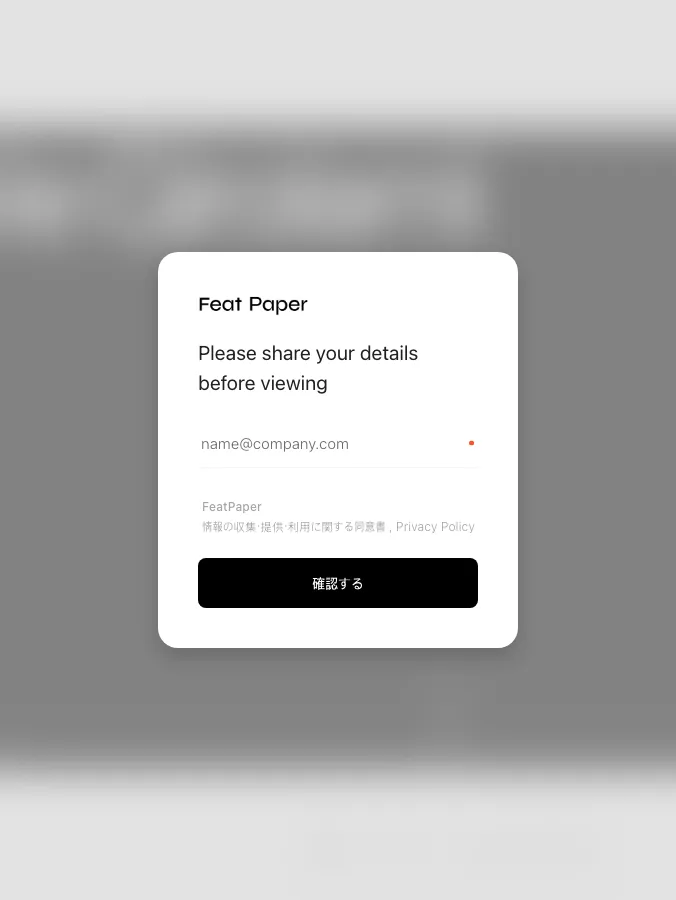
案内文を書き、受け取る項目を追加します。中央には、閲覧者に実際に見えるフォームのプレビューがリアルタイムで表示されます。
マーカーの位置を決める
マーカー左のハンドルのアイコン(⋮⋮)をドラッグして、好きなページの間へ移します。フォームは、マーカーを置いた位置の次のページへ進む前に表示されます。
保存して出る
パネル下部の保存を押したあと、編集画面の右上のSAVE & EXITで出ます。SAVE & EXITを押さないと反映されません。
保存されると「情報入力フォーム設定が保存されました」と表示され、情報入力が必要なリンクに保存したフォームが表示されるようになります。
情報入力フォーム設定のパネル
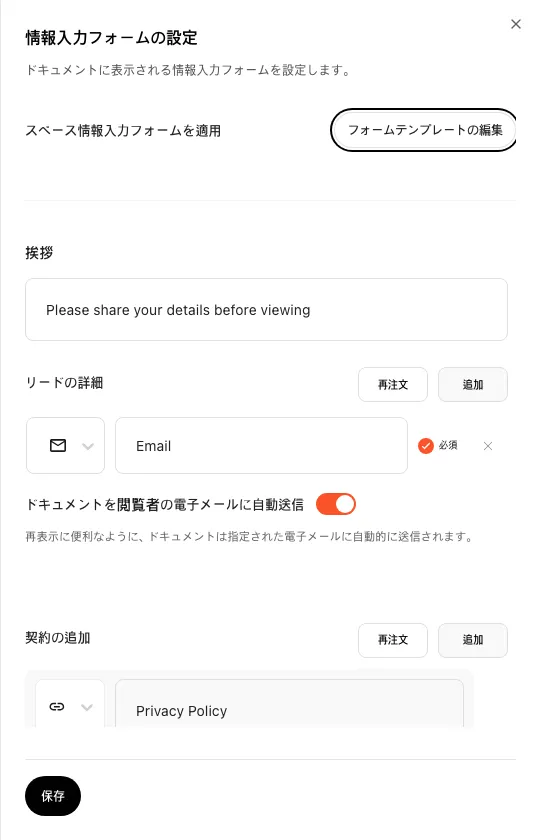
Section titled “情報入力フォーム設定のパネル”情報入力フォーム設定のパネルは「ドキュメントに表示する情報入力フォームを設定してください。」という案内から始まります。中央には、閲覧者に見えるフォームのプレビューが表示されます。
スペース情報入力フォームを適用する
Section titled “スペース情報入力フォームを適用する”パネル上部のスペース情報入力フォームを適用するで、スペースに保存したフォーム構成を今のドキュメントへ読み込みます。
テンプレートが複数あるときは、テンプレートのチップ(既定は最初のテンプレートPrimary)で選びます。
この適用はその時点の構成を1回コピーする動きなので、あとでスペースのテンプレートを直しても、適用済みのドキュメントのフォームは変わりません。適用自体は、メンバーの誰でも行えます。
フォームテンプレートの編集は、スペース管理者だけが使えます。管理者でなければボタンが無効になり、管理者だけが編集できる旨の案内が表示されます。
フォームの上に表示する文章を1行入力します。別途の「説明」欄はありません。
収集項目(フィールド)
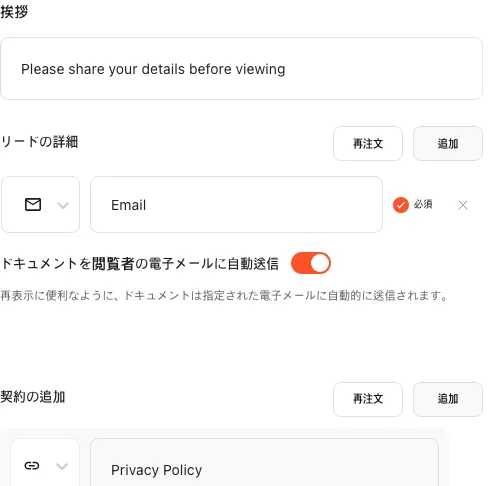
Section titled “収集項目(フィールド)”追加でフィールドを増やし、順序変更でドラッグ並べ替えのモードを切り替えます。各フィールドは、左のドロップダウンでタイプを選びます。
| フィールドのタイプ | アイコン | 説明 |
|---|---|---|
| テキスト | Aa | 氏名・会社名など、自由形式のテキストを受け取ります。 |
| メール | 封筒 | メールアドレスを受け取ります。 |
| チェックボックス | チェック | 複数を選べます。 |
| ラジオ | ラジオ | +で選択肢を追加し、Xで削除する単一選択です。 |
各フィールド右の必須にチェックを入れると入力が必須になり、Xのアイコンでフィールドを消せます。
ドキュメントを閲覧者の電子メールに自動送信
Section titled “ドキュメントを閲覧者の電子メールに自動送信”Starterを含むすべてのプランで使えます。トグルがグレーのときは、必須のメールフィールドがないということです。 条件は、収集項目に必須のメールフィールドが1件以上あることだけです。プランではなく、まずメールフィールドの「必須」チェックをご確認ください。Pro以上のメール配信連携とは別の機能です。メールフィールドを必須にすると、トグルも自動でオンになります。
オンにすると提出の直後に、入力されたメールアドレスへドキュメントが自動送信され、あとから見返すための接点が残ります。 必須のメールフィールドがないとトグルは無効になり、必須のメール項目が最低1件必要である旨の案内が表示されます。
プライバシーポリシーの追加
Section titled “プライバシーポリシーの追加”追加で同意の項目を作り、順序変更で並べ替えます。左のドロップダウンでタイプを選びます。
- リンク型: 見出しと外部のURL(例:
https://featpaper.com/privacy)を入力します。 - テキスト型: 見出しと規約の本文を直接入力します。
Xのアイコンで、個別の項目を消せます。
フォームの言語
Section titled “フォームの言語”フォームのシステム文言の言語は、フォームを新しく作るときか、スペーステンプレートを適用するときのダッシュボードの言語で固定されます。 すでに作ったフォームの中身だけを直して保存しても、計算し直されることはありません。 フィールドのラベルと案内文は作成者が入力した自由テキストなので、どの場合でも自動翻訳されません。
複数の言語圏に配る場合は、フィールドのラベルと案内文をその言語で直接書くか、言語ごとにドキュメントとリンクを分けて用意してください。
フォームの位置設定
Section titled “フォームの位置設定”情報入力フォームを作ると、情報入力フォームモードで開いた編集画面の左のページ一覧にマーカーが表示されます(モーションモードでは隠れます)。 マーカー左のハンドルのアイコン(⋮⋮)をつかんでドラッグすると、好きなページの間へ移せます(「ドラッグして移動します」)。 ドラッグしている間は、ページの間の置ける場所が青い点線で示されます。
閲覧者には、マーカーを置いた位置の次のページへ進む前にフォームが表示されます。 たとえば3ページと4ページの間に置くと、閲覧者が4ページへ進むときにフォームが出ます。先頭に置けば、ドキュメントを開いてすぐ表示されます。
情報入力が必要なリンクとほかのリンクの関係
Section titled “情報入力が必要なリンクとほかのリンクの関係”情報入力フォームは、情報入力が必要なリンクから入った閲覧者にだけ表示されます。同じドキュメントでも、別のリンクから入るとフォームは出ません。
- すぐに閲覧できるリンクから入った人は、フォームなしでそのままドキュメントを開きます。
- 受信者別リンクから入った人も、フォームなしでそのまま開きます。 相手が分かっている個別発行のリンクなので、改めて情報を受け取る必要がないためです。
- Web公開リンクには、情報入力フォームを設定できません。ホームページやブログに掲載してAI検索に露出させる公開リンクだからです。
連絡先1名はどう数えますか
Section titled “連絡先1名はどう数えますか”連絡先1名は「提出1回」ではなく「区別できる人1名」です。 同じ人がフォームを3回出しても、連絡先は1名です。
人を区別する基準は、フォームの構成に応じて自動で決まります。
メールアドレスがあればメールで判定
大文字小文字と前後の空白は無視します。Kim@Corp.com と kim@corp.com は同じ人です。
メールアドレスがなければ電話番号で判定
数字だけを比べます。090-1234-5678 と 09012345678 は同じ人です。そのため、メールなしで電話番号だけを受け取るフォームでも正確に集計されます。
どちらもなければ最初の必須項目の値で判定
フォームが求めた最初の必須項目の値で、人を区別します。
集めた連絡先の確認・書き出し
Section titled “集めた連絡先の確認・書き出し”提出された連絡先は、ドキュメント詳細 > 閲覧者タブ > 連絡先のサブタブで見ます。連絡先は閲覧者タブの既定の入り口なので、タブを開くとすぐ表示されます。 関心度・フォーム項目ごとの値・閲覧数・参照元・滞在時間・提出日時が1行に並びます。
- 同じ閲覧者のトグル(既定はオン)で、同じ人の提出を1行にまとめ、最新の1件だけを表示します。過去の提出が消えるわけではなく、画面でまとまるだけです。
- トグルをオフにすると、提出ごとに個別で表示します。メールアドレスや電話番号が違えば、同じPCでも絶対にまとまりません。
- 関心度のバッジは、連絡先を出したかどうかではなく閲覧の行動で付きます(インサイトタブや閲覧者の詳細と同じ基準)。フォームだけ出してほとんど読んでいなければ
Coldになり得ます。 - 表は一度に200名まで描画し、下のさらに表示で増やします。検索・並べ替え・件数・CSVは、つねに全体が対象です。
- ツールバーの検索欄(氏名・メール・項目の検索)で連絡先を探し、拡大で表を全画面に広げられます。
- Notion・Googleスプレッドシートへの連携とCSVのダウンロードは、閲覧者タブのツールバーから行います。ZapierはZapier側でFeatPaperアプリを使ってZapを作り、このドキュメントを選ぶと連携されます。ツールバーの「Zapier」ボタンは連携状況を確認する画面です。
外部フォーム連携 — すでに使っているフォームで情報を受け取る
Section titled “外部フォーム連携 — すでに使っているフォームで情報を受け取る”外部フォーム連携は、スプレッドシート・Notion・Zapierへの連携とは別の機能です。 こちらは自社サイトのフォームやTypeformで受け取った情報をFeatPaperに取り込むためのものです。集めた連絡先をスプレッドシート・Notion・Zapierへ送る設定は、閲覧者タブのツールバーにある「スプレッドシート」「Notion」「Zapier」ボタンから行います。
外部フォーム連携はBusiness以上です。場所はドキュメント詳細 > 共有リンクタブ > リンク一覧のいちばん下の「連携」セクション > 「外部フォーム連携」の行で、ダイアログのキーを生成からこのドキュメント専用のAPIキーを発行します(キーはドキュメントごとに1つ)。
右側の「連携設定」ボタンでも同じダイアログが開きます。Starter・Proでも行を押すとダイアログは開きますが、APIキーの欄には「外部フォーム連携は Business 以上でご利用いただけます。」という案内と「プランをアップグレード」ボタンだけが表示されます。
すでに運用中のホームページのフォームやTypeform・Tallyで情報を受け取っているなら、そのフォームを使ったまま、閲覧分析だけをFeatPaperに蓄積できます。ZapierやMakeを使えばコードを書かずにつなげます。
閲覧者が自社のフォームに情報を入力
ホームページのフォーム、Typeform、Tallyなど何でもかまいません。フォームでメールアドレスを受け取るようにしてください。メールアドレスで閲覧者を識別します。
フォームが提出されたらFeatPaperへ送る
「外部フォーム連携」のダイアログにあるキーを生成で、このドキュメント専用のAPIキーを発行します。フォームが提出されたら、そのキーでメールアドレスと入力項目をFeatPaperへ送ります。
ZapierやMakeでつなげば、コーディングなしでできます。追加の入力項目は、最大10件まで入れられます。
返ってきたリンクで閲覧者を案内
FeatPaperが閲覧リンクを作って返します。そのリンクは情報入力フォームなしでそのまま開き、受け取った情報と閲覧の記録は分析にそのまま蓄積されます。
APIキーはスペース共通ではなく、ドキュメントごとに1つずつ発行されます。あるドキュメントのキーを差し替えたり破棄したりしても、ほかのドキュメントの外部フォームは影響を受けません。
- キーは発行の直後に一度だけ原文で表示されます(「今すぐコピーしてください。このキーは一度しか表示されません。」)。
- 以降は先頭の数文字と生成日だけがマスキングされて見えます。原文を逃した場合、もう一度見る方法はなく、新しいキーを発行するしかありません。
再生成: 新しいキーに差し替え、以前のキーはその瞬間に無効になります。古いキーを入れたサーバーは、新しいキーに変えるまで連携が切れます。破棄: 猶予なく、次のリクエストから遮断されます。元に戻せません。- 連携の状態は、行のバッジで連携済み / 未連携として表示されます。
閲覧画面での体験
Section titled “閲覧画面での体験”情報入力が必要なリンクからドキュメントを開いた人には、マーカーを置いた位置で入力の様式が表示され、書かないと以降のページへ進めません。
情報入力フォームは連絡先を受け取って終わりではありません。閲覧データ・自動送信・連携と組み合わせると、その後の営業までつながります。
よく使われる組み合わせを3つご紹介します。
フォームツールで連絡先を受け取り、資料はメールに添付して送ると、「誰が申し込んだか」と「誰が実際に読んだか」が別々の場所に残ります。
情報入力フォームは提出と閲覧の記録を同じ人としてまとめて保存するため、連絡先1行からその人がどこまで読んだかまで確認できます。
ボタン・ショートカット一覧
Section titled “ボタン・ショートカット一覧”この画面でよく使うボタンと、操作の結果をまとめました。
| ボタン・要素 | 位置 | 動作・結果 |
|---|---|---|
| 「情報入力フォーム設定」>「開く」 | 情報入力が必要なリンクの「共有設定」シート最上部 | 編集画面を情報入力フォームモードで開きます。シートで変えた値は先に保存してください。 |
| 「情報入力フォーム設定」 | 「閲覧者」タブ>「連絡先」の空の画面 | 同じ情報入力フォームモードを開きます。 |
+ 情報入力フォームを追加 | 編集画面の左のページ一覧の上(情報入力フォームモードのみ) | マーカーを先頭に付け、設定パネルを開きます。 |
| マーカーのハンドル(⋮⋮) | 編集画面の左のページ一覧(情報入力フォームモードのみ) | ドラッグしてフォームの位置を移します。 |
| マーカーのラベル〜鉛筆アイコン | 編集画面の左のページ一覧(情報入力フォームモードのみ) | どこを押しても設定パネルを開き直します。 |
| スペース情報入力フォームを適用する | 設定パネルの上部(Primaryなどのチップ) | スペースのテンプレートを、いまのドキュメントへ1回コピーします。 |
| フォームテンプレートの編集 | 設定パネルの上部 | スペースのテンプレート自体を管理します(スペース管理者専用)。 |
| 追加 / 順序変更 | 収集項目・プライバシーポリシーの領域 | 項目を追加したり、ドラッグ並べ替えのモードにしたりします。 |
| 必須のチェックボックス | 各フィールドの右 | その項目を必須入力にします。 |
| ドキュメントを閲覧者の電子メールに自動送信 | 収集項目の下 | 提出されたメールへドキュメントを自動送信します(必須のメールフィールドが必要)。 |
| 保存 | 設定パネルの下部 | パネルの構成を保存します。 |
SAVE & EXIT | 編集画面の右上 | 情報入力フォームを含む変更を最終保存して出ます。 |
| 「外部フォーム連携」(行)/「連携設定」(ボタン) | 共有リンクタブ リンク一覧のいちばん下の連携セクション | どちらも外部フォーム連携のダイアログを開きます(Business以上)。 |
| キーを生成 / 再生成 / 破棄 | 外部フォーム連携のダイアログ | このドキュメント専用のAPIキーを発行・差し替え・停止します。 |
| リンクの再発行 | 情報入力が必要なリンクの行 | 新しい情報入力が必要なリンクを発行します(以前のリンクは動かなくなります)。 |
| 連絡先のサブタブ | ドキュメント詳細 > 閲覧者タブ | フォームを提出した連絡先だけを見ます(既定の入り口)。 |
ショートカット: マイドキュメントを開く
よくある質問
Section titled “よくある質問”リンクを開く前にメールアドレスを受け取りたいです。
情報入力フォームを作り、情報入力が必要なリンクで共有します。このリンクから入った人は、フォームを書かないとドキュメントを見られません。
フォームは編集画面の+ 情報入力フォームを追加で作り、SAVE & EXITで保存します。フォームの構成を変えるまでは、このリンクにはメールアドレスを入力する基本フォームが表示されます。
逆にすぐに閲覧できるリンクや受信者別リンクから入った人には、フォームは出ません。
情報入力フォームタブが見つかりません。これからどこで設定しますか?
リニューアルで、ドキュメント詳細の独立したタブはなくなりました。情報入力フォームは、ドキュメント詳細 > 共有リンクタブ > 情報入力が必要なリンクから設定します。 提出された連絡先は、閲覧者タブ > 連絡先のサブタブで確認します。
情報入力フォームの設定に入ったら、動画やGIFのタブがありません。
正常な動作です。編集画面は入った経路によって情報入力フォームモードとモーションモードに分かれます。
情報入力フォーム側のボタンから入ると、アドレスに?leadform=settingsが付いた情報入力フォームモードで開きます。
このモードでは、ヘッダーのVIDEO・GIF・EMBED・LINK・NAV・DOCSのタブと編集のヒント(電球アイコン)が隠れます。
動画やリンクを入れるときは、SAVE & EXITで出たあと、ドキュメント詳細の「コンテンツ」タブの「動画・リンクを追加」からもう一度お入りください。
詳しくはモーション効果を追加するをご覧ください。
動画・リンクを追加から編集画面を開いたら、情報入力フォームのマーカーがありません。
モーションモードで開いたためです。このモードでは「+ 情報入力フォームを追加」ボタン、「情報入力フォーム」マーカー、ページの間のドロップ枠がすべて隠れ、ページサムネイルだけが残ります。
フォームが消えたわけではありません。モーションモードでSAVE & EXITを押して保存しても、フォームと位置はそのまま維持されます。
マーカーをもう一度出すには、「共有リンク」タブ>「情報入力が必要なリンク」行の「共有設定」>「情報入力フォーム設定」>「開く」からお入りください。
情報入力が必要なリンクとは何ですか? すぐに閲覧できるリンクと違うのですか?
情報入力が必要なリンクは、どのドキュメントでも最初から使えます。このリンクから入った閲覧者にだけ、フォームが表示されます。 すぐに閲覧できるリンクから入った人は、フォームなしでそのままドキュメントを見ます。 フォームの構成を変えるまではメールアドレスを入力する基本フォームが表示されるので、受け取る項目を変えたいときは情報入力フォームを設定して保存してください。
情報入力フォームはどのプランから使えますか?
すべてのプランで使えます。以前の「Proプランから」という制限はなくなりました。 ただし外部フォーム連携はBusiness以上、集めた連絡先のCSVでの書き出しはPro以上、Notion・Googleスプレッドシート・Zapierの連携はBusiness以上です。
メールなしで電話番号だけ受け取っても連絡先として集計されますか?
はい、正確に集計されます。人を区別する基準は、メールアドレス → 電話番号 → 最初の必須項目の順に自動で決まります。
メールの項目がなければ電話番号で判定し、数字だけを比べるので 090-1234-5678 と 09012345678 は同じ人です。
同じ人がフォームを何度も出すと、連絡先が複数名として数えられますか?
いいえ。連絡先1名は、提出1回ではなく区別できる人1名です。同じメールアドレス(大文字小文字と空白は無視)や同じ電話番号(数字だけ比較)なら、何度出しても1名です。
unknown や anonymous のようなプレースホルダの値は、人として数えません。
付けた情報入力フォームを削除できますか?
いまの画面には、フォームを削除するボタンがありません。 編集画面のマーカーにあるのは、ハンドル(移動)と鉛筆(設定を開く)だけです。 情報入力フォームなしで共有したいときは、すぐに閲覧できるリンクか受信者別リンクで共有してください。そのリンクから入った人には、フォームが出ません。 収集項目だけを変えたいときは、設定パネルでフィールドを消して保存します。
情報入力フォームなしでそのまま送るにはどうすればよいですか?
すぐに閲覧できるリンクで共有します。フォームなしでそのまま開く公開リンクです。 相手が分かっていて閲覧の有無まで確認したいときは、受信者別リンクを使ってください。 受信者別リンクから入った人には、情報入力フォームがオンでもフォームは表示されません。
フォームを保存したのに、閲覧画面に反映されません。
設定パネルの保存だけでは足りません。編集画面の右上のSAVE & EXITを押すと、最終的に反映されます。
保存が終わると「情報入力フォーム設定が保存されました」と表示されます。
共有設定で値を変えたあと「開く」を押したら、設定が消えました。
開くはシートの変更を保存せずに編集画面へ移動します。共有設定のシートで何かを変えたときは、先に保存してから開くを押してください。
マーカーを移したいのに、ドラッグできません。
ドラッグできるのは、マーカー左のハンドルのアイコン(⋮⋮)だけです。ラベルや鉛筆アイコンを押すと、設定パネルが開きます。 このように分けたのは、以前はカード全体がドラッグ領域で、ラベルを押しても設定が開かなかったためです。
初めて情報入力フォームの設定を開くとすでにフィールドが入っていますが、確認なしで保存してもよいですか?
確認をおすすめします。スペースにテンプレートがあれば、最初(Primary)のテンプレートが自動で読み込まれます。 テンプレートがなければ、メールフィールド(必須)と自動送信オンの基本フォームが入ります。 そのまま保存すると、その内容がそのまま閲覧者に出ます。望む構成かを確かめてから保存してください。
自動送信のトグルがグレーで押せません。有料プランが必要ですか?
いいえ、プランは関係ありません。ドキュメントを閲覧者の電子メールに自動送信はStarterを含むすべてのプランで使えます。
条件は収集項目に必須のメールフィールドが1件以上あることだけです。設定パネルでメールフィールドを追加するか、既存のメールフィールドの「必須」にチェックを入れると、トグルが押せるようになり自動でオンになります。
最後に編集画面右上のSAVE & EXITまで押さないと保存されない点にご注意ください。
フォームの提出者にドキュメントを自動でメール送信できますか?
はい、すべてのプランでできます。収集項目に必須のメールフィールドが1件あれば、ドキュメントを閲覧者の電子メールに自動送信のトグルをオンにできます。 注意点として、オンのままそのフィールドの必須を外したり消したりすると、警告なしで静かにオフのまま保存されます。 フィールドを整理したあとに、トグルの状態をもう一度ご確認ください。
集めた連絡先はどこで確認し、どのように書き出しますか?
閲覧者タブ > 連絡先のサブタブで確認します(既定の入り口)。 Notion・Googleスプレッドシート・Zapierへの送信とCSVのダウンロードは、閲覧者タブのツールバーで行います。CSV(「N件をダウンロード」)はPro以上、連携はBusiness以上です。 Business以上が必要なCSVは、受信者別リンクをまとめて作る「メールリストから一括作成」のリンク一覧だけなので、連絡先のCSVと混同しないようご注意ください。 詳しくは誰が読んだかを確認するをご覧ください。
すでに使っているホームページのフォームやTypeformで受け取ってもよいですか?
はい。共有リンクタブの連携 › 連携設定で、このドキュメント専用のAPIキーを発行します。提出時にそのキーでメールアドレスと項目を送ると、FeatPaperが閲覧リンクを返します。
そのリンクは情報入力フォームなしで開き、閲覧データはそのまま蓄積されます。ZapierやMakeでつなげば、コーディングなしでできます。Business以上で使えます。
APIキーはどこで発行しますか?
ドキュメント詳細の「共有リンク」タブで、リンク一覧をいちばん下まで送ると区切り線の下に「連携」セクションがあります。 その「外部フォーム連携」の行を押すと(右側の「連携設定」ボタンでも同じです)ダイアログが開き、「APIキー」の「キーを生成」で発行します。 Business以上で使え、キーはアカウント設定ではなくドキュメントごとに1つです。発行直後に一度だけ表示されるので、その場でコピーしてください。
外部フォーム連携のAPIキーはドキュメントごとに別ですか? 再生成・破棄するといつから切れますか?
はい、ドキュメントごとに1つずつ発行されます。あるドキュメントのキーを差し替えたり破棄したりしても、ほかのドキュメントの外部フォームには影響しません。 再生成すると以前のキーはその瞬間に無効になり、破棄すると猶予なく次のリクエストから遮断されます。 どちらも元に戻せないので、再び使うには新しいキーを発行します。キーの原文は、発行の直後に一度だけ表示されます。
提出した人が再び入るとき、また入力が必要ですか?
状況によります。同じタブで更新したり続けて見ている間は、改めて尋ねられません。
自動送信メールの保存メールリンク(?lf=)から入れば、入力なしでそのまま開きます。
そのリンクなしでブラウザを完全に閉じて開き直した場合や、シークレットモード・別の端末・別のブラウザからのアクセスでは、もう一度記入が必要です。
フィールドを修正・削除すると、以前に受け取った値も消えますか?
いいえ。すでに受け取った値は、連絡先の一覧とCSVにそのまま残ります。 一覧は、いまのフォーム構成だけでなく、過去の提出に出てきたすべての項目を列としてまとめて表示するためです。
同じ名前のフィールドを2つ作成すると、一覧ではどう表示されますか?
1つの列にまとまります。テキスト・チェックボックス・ラジオのフィールドは、ラベルで列を区別するためです。 たとえば「部署」のフィールドを2つ作ると、最初に一致した値だけが見え、残りは隠れます。 保存された元のデータが消えるわけではありませんが、画面では失われたように見えるので、ラベルは別々に付けてください。
チェックボックスの値が Yes / No の英語で表示されます。
意図した表記です。チェックボックスで受け取った値は、表・CSV・連携のいずれでもYes / Noにそろえて表示し、ダッシュボードの言語に関わらず英語で出ます。
日本語で作成したフォームは、海外の閲覧者には自動で翻訳されますか?
いいえ。フィールドのラベルと案内文は作成者が入力した自由テキストなので、閲覧者の言語に合わせて翻訳されません。 日本語で作ると、英語圏や韓国の閲覧者にも日本語のラベルがそのまま見えます。 複数の言語で配る場合は、ラベルをその言語で直接書くか、言語ごとにドキュメントとリンクを分けて用意してください。
スペース情報入力フォームのテンプレートを修正すると、すでに適用したドキュメントのフォームも変わりますか?
いいえ。テンプレートの適用は、その時点の構成をドキュメントへ1回コピーする動きです。あとからテンプレートを直しても、適用済みのドキュメントのフォームはそのままです。
スペースにはカスタムフォームを複数保存して選べます。テンプレート自体を編集するフォームテンプレートの編集は、スペース管理者だけが行えます。
ダッシュボード1.0で作成したカスタム情報入力フォームはどうなりますか?
2.0へ自動で切り替わるとき、スペースへそのままコピーされます。 移行後も、スペース情報入力フォームを適用するのテンプレートのチップから、以前のフォームを選んでドキュメントに適用できます。
メールまで提出したのに関心度がColdと表示されるのは正常ですか?
正常です。関心度は、連絡先を出したかどうかではなく閲覧の行動をまとめた点数で付きます。 フォームだけ提出してほとんど読んでいなかったり、再訪がなかったりすると Cold になります。逆に、再訪した提出者には加点が付きます。
- 情報入力フォームはすべてのプランで使えます。情報入力が必要なリンクは常に使え、フォームの構成を変えるまではメールアドレスを入力する基本フォームが表示されます。
- フォームは編集画面の情報入力フォームモード(共有リンクタブ>情報入力が必要なリンク>「情報入力フォーム設定」>「開く」)で、
+ 情報入力フォームを追加から作ります。 - 「コンテンツ」タブの「動画・リンクを追加」で開くモーションモードには、フォームのマーカーが出てきません。
- マーカーはハンドル(⋮⋮)のドラッグだけで移し、内容も位置も
SAVE & EXITで反映します。 - 連絡先1名 = 人1名です。判定はメール → 電話番号 → 最初の必須項目の順なので、電話番号だけのフォームでも正確に数えられます。
- フォームが出るのは情報入力が必要なリンクだけです。すぐに閲覧できるリンク・受信者別リンク・Web公開リンクでは、フォームなしで開きます。
- 外部フォーム連携はBusiness以上で、ドキュメントごとのAPIキーで動きます。キーの原文は一度だけ表示されます。
- いまの画面にはフォームを削除するボタンがありません。フォームを受け取らないなら、別のリンクで共有します。