
ブックマーク
ブックマークは、よく開くドキュメントやフォルダをサイドバーの「ブックマーク」に集めて一度で開く機能です。 保存は個人ごとなので、ほかのメンバーの画面には表示されません。なお、スペースごとにも分けて管理されます。
ブックマークとは
Section titled “ブックマークとは”ブックマークは、ドキュメントやフォルダへの個人用のショートカットです。ほかのメンバーには見えません。
保存はスペースごとに分かれます。そのため別のスペースへ切り替えると、そのスペースで保存した項目だけが表示され、元のスペースへ戻れば以前の一覧がそのまま再表示されます。
ブックマークを追加する
Section titled “ブックマークを追加する”ブックマークのアイコンは画面の3か所にあり、どこから押しても同じ一覧に反映されます。
ドキュメント・フォルダの一覧から
項目を探す
ブックマークしたいドキュメントかフォルダを、「マイドキュメント」の一覧で探します。
ブックマークのアイコンを押す
行にマウスを乗せると、右側にアイコンが3つ表示されます。並びは招待(フォルダ)または共有(ドキュメント)、ブックマーク、編集です。 その中央にある「ブックマーク」を押すと、アイコンが塗りつぶされて保存されます。
フォルダの中から
フォルダを開く
ブックマークしたいフォルダの中に入ります。
上部のアイコンを押す
フォルダ名の横にある上部の「ブックマーク」を押すと、今見ているフォルダが保存されます。
ドキュメント詳細から
ドキュメントを開く
ドキュメントをクリックして詳細画面へ移動します。
上部のボタンを押す
上部ツールバーの「ブックマーク」を押します。なお、すでに保存済みのときは、ツールチップが「ブックマークを削除」に変わります。
サイドバーでブックマークを確認する
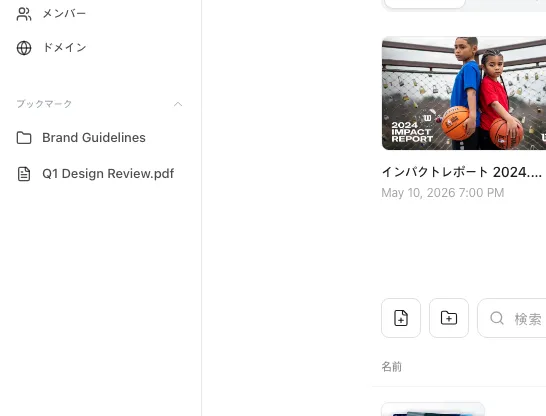
Section titled “サイドバーでブックマークを確認する”サイドバーの「ブックマーク」セクションに、保存した項目が集まります。
| 動作 | 説明 |
|---|---|
| 項目の表示 | フォルダはフォルダアイコン、ドキュメントはドキュメントアイコンと名前が並びます。 |
| 並び順 | フォルダが先、その次にドキュメントです。追加した順ではありません。 |
| 表示件数 | 先頭から6件まで表示され、残りは「もっと見る」「折りたたむ」で切り替えます。 |
| 移動 | 項目を押すと、そのフォルダかドキュメント詳細へ直接移動します。 |
| 強調表示 | 今見ているページがその項目なら、行が強調されます。 |
| セクションの開閉 | セクション見出しの横の矢印で、セクション全体を開閉します。 |
| 空の状態 | 何も保存していないと、「ブックマークなし」と表示されます。 |
ブックマークを外す
Section titled “ブックマークを外す”塗りつぶされた「ブックマーク」のアイコンをもう一度押すと、すぐに外れます。その操作は、一覧の行・フォルダ内の上部・ドキュメント詳細の上部のどこからでも行えます。
名前の変更・バージョン・削除への追従
Section titled “名前の変更・バージョン・削除への追従”ブックマークは、元の項目が変わると自動で追従します。
| 元の項目に起きたこと | ブックマークの動作 |
|---|---|
| ドキュメント名の変更 | サイドバーのラベルが新しい名前に更新されます。 |
| フォルダ名やメモの変更 | サイドバーのラベルが新しい名前に更新されます。 |
| 新しいバージョンの追加や復元 | 新しい現在のバージョンへ移り、引き続き正常に開きます。 |
| 指しているバージョンだけの削除 | そのブックマークは一覧から自動で消えます。 |
| ドキュメントやフォルダの削除 | ブックマークも一覧から消えます。 |
ブックマークはそれ自体はショートカットです。いま動いているフォルダと、毎日見るドキュメントを選んでおくと、確認の動線が短くなります。
ブラウザのお気に入りにドキュメントのアドレスを保存すると、名前が変わったり新しいバージョンに差し替わったりしたときに、そのまま残ってずれていきます。
FeatPaperのブックマークは元の項目に追従するため、名前の変更やバージョンの差し替えに合わせて更新され、対象がなくなれば一覧からも消えます。
ボタン・ショートカット一覧
Section titled “ボタン・ショートカット一覧”| ボタン・要素 | 場所 | 動作・結果 |
|---|---|---|
| ブックマークのアイコン | 一覧の行の右側(マウスを乗せると表示) | 押すと塗りつぶされて保存され、もう一度押すと外れます。 |
| 「ブックマーク」(アイコン) | フォルダの中の上部 | 今見ているフォルダを保存または解除します。 |
| 「ブックマーク」(ボタン) | ドキュメント詳細の上部ツールバー | 現在のドキュメントを保存または解除します。 |
| 「もっと見る」「折りたたむ」 | サイドバーのブックマークセクション(7件目以降があるとき) | 一覧全体を開閉します。 |
| セクション見出しの横の矢印 | サイドバーのブックマークセクション | セクション全体を開閉します。 |
| ブックマークの項目 | サイドバーのブックマークセクション | そのフォルダかドキュメントの画面へ移動します。 |
ショートカット: マイドキュメントを開く
よくある質問
Section titled “よくある質問”ブックマーク一覧から1つだけ外したいです。
サイドバーのブックマーク一覧には、外すボタンも「⋮」メニューもありません。一覧でその項目を押して元のドキュメントやフォルダを開き、塗りつぶされた「ブックマーク」アイコンをもう一度押すと、すぐに外れます。一覧の行やドキュメント詳細の上部にあるアイコンからでも同じように外せます。
ブックマークは個人ごとの設定なので、外してもほかのメンバーのブックマークには影響しません。もともとメンバーから見えることもありません。
ブックマークはほかのメンバーにも見えますか?
いいえ。ブックマークは個人ごとに保存され、自分だけが見られます。ほかのメンバーが同じドキュメントを保存しているかどうかとも関係ありません。 そのため、それぞれのサイドバーには自分が追加した項目だけが表示されます。
ブックマークしたドキュメントがサイドバーに出てきません。
サイドバーには先頭から6件だけ表示され、残りは「もっと見る」の中に入ります。並び順は追加した順ではなく、フォルダが先、その次にドキュメントです。 そのため保存したフォルダが6件以上あると、追加したドキュメントは折りたたみの中へ回ります。なお、サイドバーを折りたたんだ状態ではセクション自体が表示されません。
Aスペースで保存した項目はBスペースでも見えますか?
いいえ。ブックマークはスペースごとに分けて保存されるため、BスペースではBで保存した項目だけが表示されます。 Aスペースへ戻れば、Aの一覧がそのまま再表示されます。消えたのではなく、スペースごとに別で保管されているためです。
ブックマークのアイコンが見つかりません。
ドキュメント・フォルダの一覧では、行にマウスを乗せると右側にアイコンが表示されます。並びは招待または共有、ブックマーク、編集の3つです。 一方、フォルダの中とドキュメント詳細では、上部ツールバーに常に表示されています。
サイドバーには何件まで表示され、どの順番になりますか?
デフォルトでは6件までで、残りは「もっと見る」で開きます。並び順はフォルダ全体が先で、その次にドキュメントです。 なお、同じグループ内の順序は、サーバーが返す順序のままです。
ブックマークしたフォルダやドキュメントを削除するとどうなりますか?
削除するとアクセスできなくなるため、ブックマークの一覧からも一緒に消えます。
特定のバージョンを見ているときに保存しました。そのバージョンが差し替えられたらどうなりますか?
ドキュメント詳細で作ったブックマークは、そのとき見ていたバージョンに結び付きます。その後に新しいバージョンを追加したり、以前のバージョンを復元したりすると、ブックマークは新しい現在のバージョンへ移ります。 そのため、押したときも引き続き正常に開きます。ただし、指しているバージョン自体を削除した場合は、そのブックマークは一覧から自動で消えます。
ブックマークしたフォルダやドキュメントの名前を変えると、ラベルも変わりますか?
はい、どちらも変わります。ドキュメント名を変えると、ブックマークに保存された名前も更新されます。 フォルダ名やメモを変えたときも、同じようにサイドバーのラベルが新しい名前に更新されます。
ブックマークしたフォルダのアクセス権限が外されたらどうなりますか?
招待されて開けていたフォルダなら、自分がオーナーでなくてもブックマークできます。ただし一覧の項目を押したときは、事前に権限を確認せずにそのまま移動します。 そのため権限が外された後に押すと、アクセスが拒否されたり空の画面になったりします。 なお、権限が外されてもブックマークはサイドバーにそのまま残り、自動では消えません。 使えなくなったブックマークはご自身で削除してください。 ブックマークが自動で消えるのは、フォルダやドキュメント自体が削除されたときだけです。
フォルダをブックマークすると、中のサブフォルダやドキュメントも一緒に保存されますか?
いいえ。ブックマークは選んだフォルダかドキュメント1件だけに適用されるため、中の項目はそれぞれ別に保存してください。
ブックマークから別のドキュメントへ移ったのに、インサイトが前のドキュメントを表示します。
以前は、サイドバーのブックマークや全体検索から別のドキュメントへ直接移ると問題がありました。タイトルだけが変わり、「インサイト」タブと「閲覧者」タブが前のドキュメントのデータを表示していたためです。 その後、ドキュメントが変わるときに画面を作り直すよう修正され、今は移動先のデータが表示されます。
- ブックマークは個人ごと・スペースごとに保存され、ほかのメンバーには見えません。
- 追加と解除は、一覧の行・フォルダ内の上部・ドキュメント詳細の上部の同じアイコンで操作します。
- サイドバーにはフォルダが先、その次にドキュメントの順で6件まで表示されます。
- サイドバーを折りたたむと、ブックマークのセクションは表示されません。
- 名前を変えるとラベルが更新され、新しいバージョンでは現在のバージョンへ自動で移ります。