
相手がドキュメントを開いたか確認する方法
ドキュメントをファイルではなくリンクで送ると、相手が開いたかどうかを確認できます。
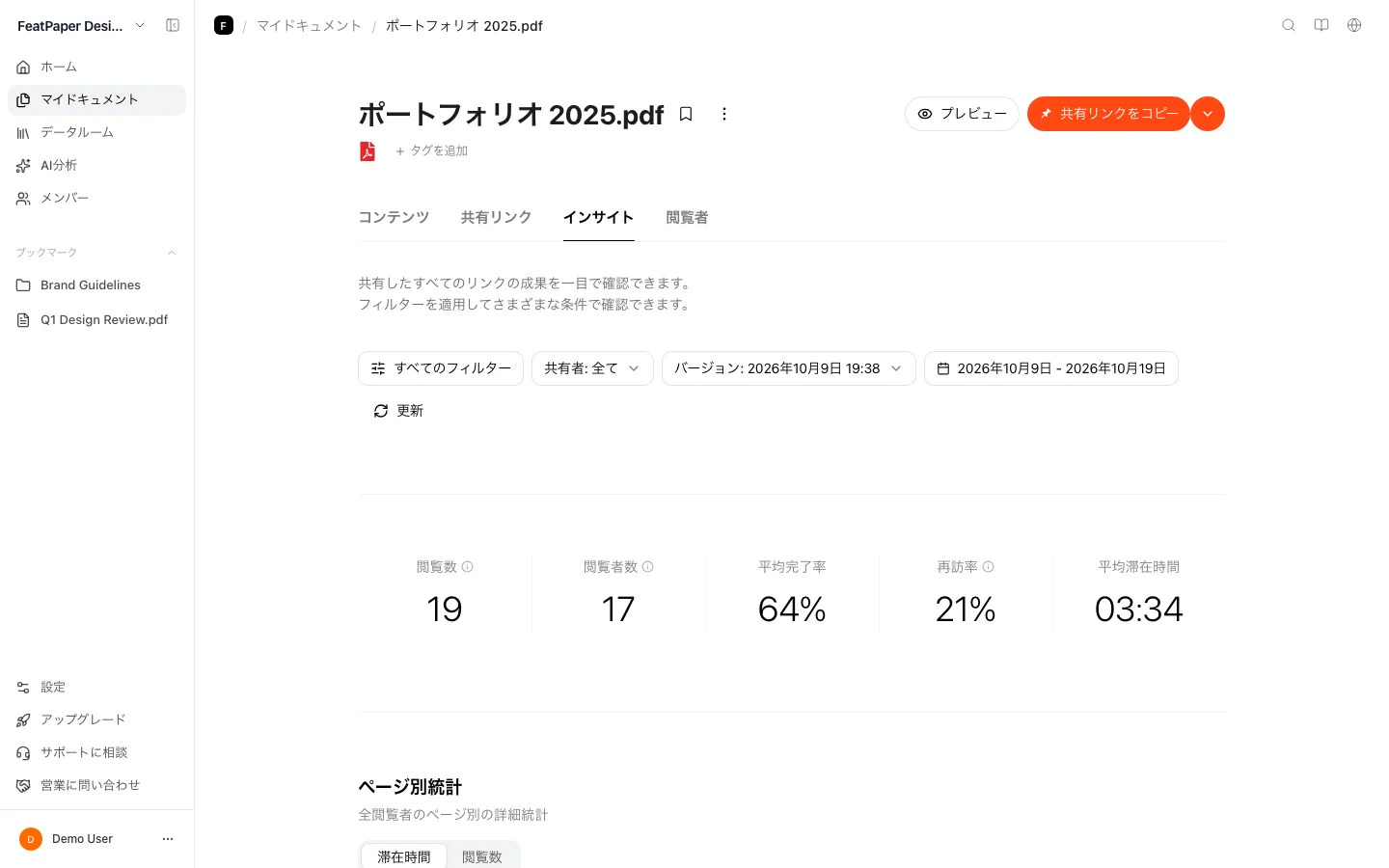
FeatPaperのリンクが開かれた時点から、閲覧数・閲覧者・ページ別の滞在時間がドキュメント詳細の「インサイト」タブに記録されます。
ドキュメントが開かれるたびに、メールやSlackで通知を受け取ることもできます。
リンクで送る理由
Section titled “リンクで送る理由”- メールにPDFを添付すると、相手が開いたかどうかも分かりません。リンクで送れば閲覧の時刻と回数が残ります。
- 提案書のどのページで止まったかが分かると、次の連絡で何から説明するかを決められます。
- 同じ資料を複数の方に送るとき、リンクを相手ごとに分ければ誰が関心を示したかを見分けられます。
- 反応がない相手と2回以上開いた相手を分けて、連絡の優先順位を決められます。
確認する方法
Section titled “確認する方法”ドキュメントをリンクで共有する
ドキュメントをアップロードしたら、ファイルの代わりに共有リンクを送ります。相手は会員登録もログインもせずにブラウザで開きます。
相手が分かっている場合は、「共有リンク」タブで「受信者別リンク」を1名ずつ発行して送ると、確実に見分けられます。
インサイトタブで閲覧を確認する
ドキュメント詳細の「インサイト」タブで閲覧数と閲覧者を確認します。どのページをどれだけ見たか、どのサイトを経由して入ったかも合わせて表示されます。
タブの最下部にある「すべての閲覧者」に、閲覧の記録が1行ずつ積み上がります。
閲覧者タブで人ごとに見る
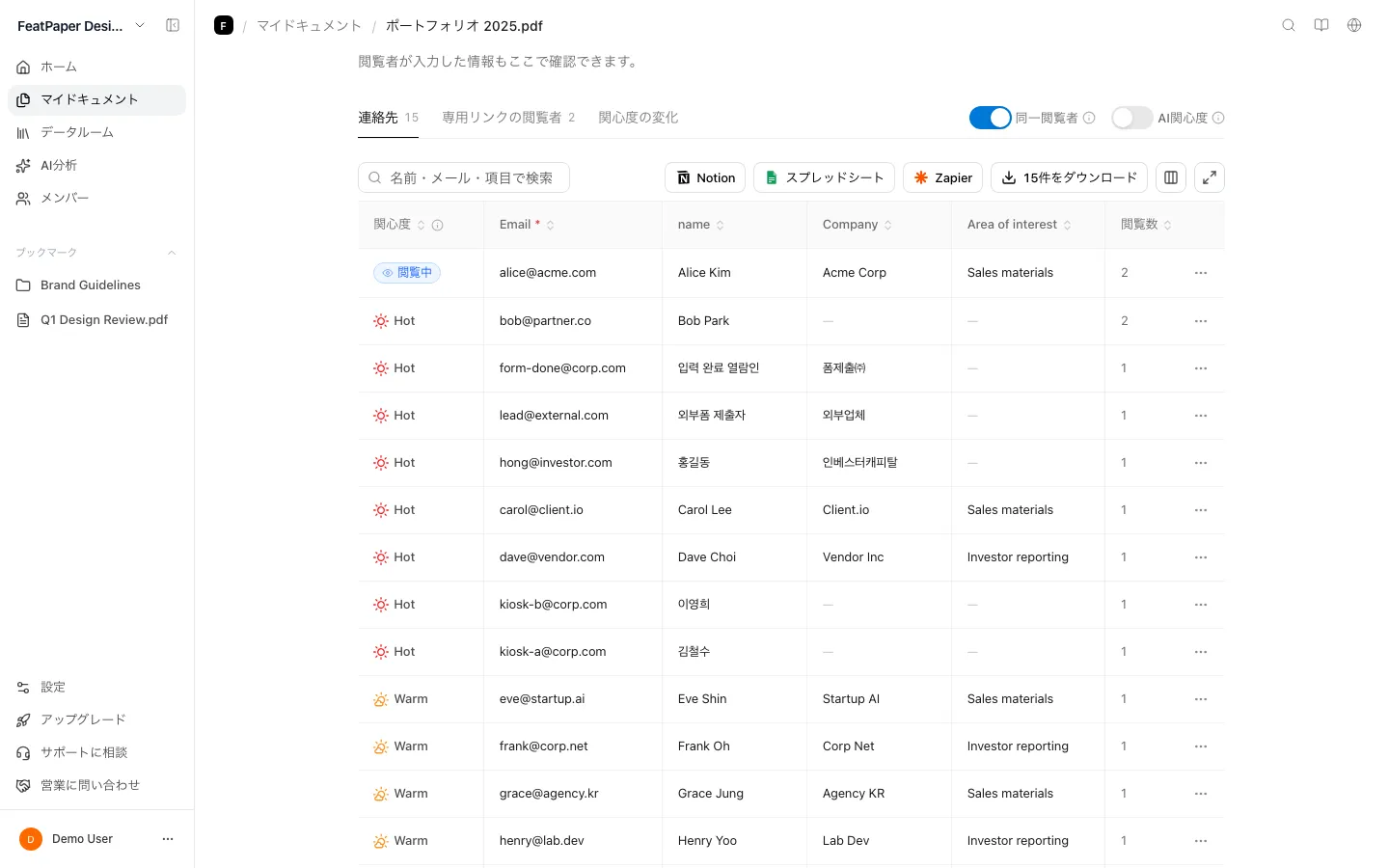
「閲覧者」タブは「連絡先」「専用リンクの閲覧者」「関心度の変化」に分かれます。
情報入力フォームを提出した方は「連絡先」、受信者別リンクから入った方は「専用リンクの閲覧者」で確認します。
タブを開くと、はじめに「連絡先」が表示されます。
フィルターで絞り込む
「インサイト」タブのフィルターでは、期間・共有者・バージョン・共有リンク・流入経路・パラメータ・デバイス・OS・ブラウザ・国で絞り込めます。
期間は「過去7日間」「過去30日間」「全て」「期間を指定」から選び、はじめて開いたときは「全て」が基準です。

閲覧通知をオンにする(任意)
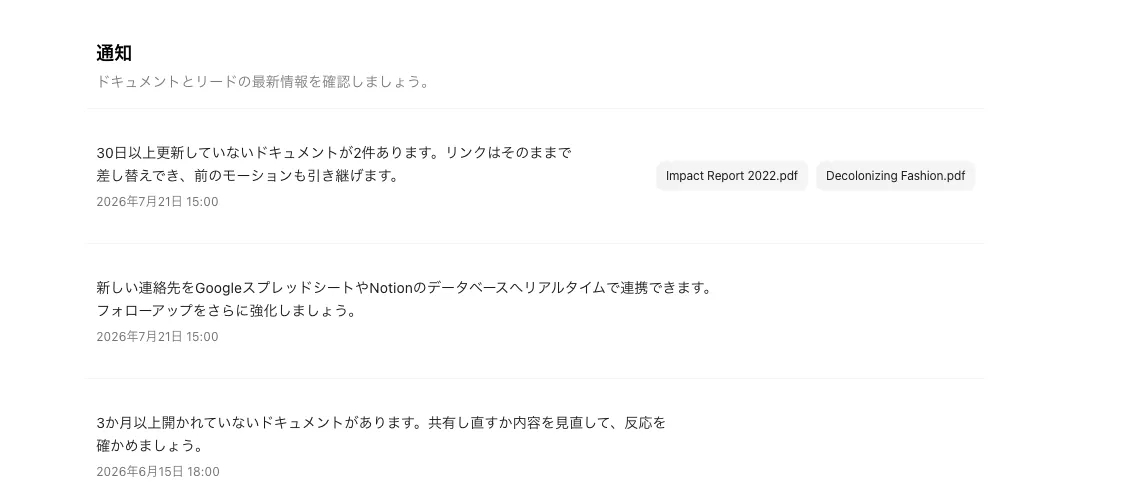
毎回画面を開かずに通知で受け取りたい場合は、リンクごとの「共有設定」で「閲覧通知」をオンにします。
ドキュメントが閲覧されるとメールで通知が届く、という項目です。
実際の送信は設定 > 通知の基本ルールと合わせて判断されます。
閲覧者の表に並ぶ値
Section titled “閲覧者の表に並ぶ値”「連絡先」の表と「専用リンクの閲覧者」の表では、列の構成が違います。どちらも最初の列は関心度(Hot/Warm/Cold)です。
| 表 | 列の並び |
|---|---|
| 「連絡先」 | 関心度 → 情報入力フォームの項目ごとの列 → 閲覧数 → AI要約・AI関心度 → 流入経路 → 滞在時間 → 送信日時 → ドキュメントバージョン |
| 「専用リンクの閲覧者」 | 関心度 → 共有リンク → 閲覧数 → AI要約・AI関心度 → 流入経路 → 滞在時間 → 最終閲覧日時 → ドキュメントバージョン |
| インサイトの「すべての閲覧者」 | 関心度 → 共有リンク → 閲覧数 → 関心ページ → 流入経路 → 滞在時間 → 位置情報 → 最終閲覧日時(AIの列はありません) |
- 「閲覧数」の列は、「同一閲覧者」がオンのときは最初から表示され、オフのときも列の設定から表示できます。閲覧者タブの表では、「関心ページ」と「位置情報」も列の設定でオンにすると表示されます。
- 閲覧者タブにはすべてのバージョンの連絡先がまとめて表示され、どのバージョンから入ったかは「ドキュメントバージョン」の列でわかります。
- 「AI要約・AI関心度」は閲覧者タブで「AI関心度」をオンにしたときだけ表示され、全プランで使えます(スターターも月30クレジットの範囲で使えます)。
- プロ以上が必要なのは、閲覧データにAIへ自由に質問する「AI分析」のほうです。
- 「AI関心度」は、左端の関心度(Hot/Warm/Cold)とは別の値です。AIが関心ページの本文と閲覧の動きから、相手に合わせた次の一手をまとめたものです。
閲覧通知が届くタイミング
Section titled “閲覧通知が届くタイミング”通知は、リンクごとのオン・オフとスペースの基本ルールの両方で決まります。リンクでオンにしていても、基本ルールに当てはまらなければ届きません。
| 設定 | 場所 | 値 |
|---|---|---|
| 「閲覧通知」 | リンクごとの共有設定 | オン / オフ |
| 「通知チャンネル」 | 設定 > 通知 | メール・Slack(連携が必要) |
| 「通知を受け取る対象」 | 設定 > 通知 | 情報入力フォーム提出者・受信者別リンク・不明 |
| 「関心度の下限」 | 設定 > 通知 | すべて・Warm以上・Hotのみ |
| 「再閲覧は常に通知」 | 設定 > 通知 | オンにすると、下限に届かなくても再閲覧で通知します |
| 「再通知クールダウン」 | 設定 > 通知 | オフ(毎回通知)・30分・6時間・24時間 |
プラン別の閲覧データ
Section titled “プラン別の閲覧データ”スターターでも閲覧数とサマリーは期間の制限なく見られます。7日の制限がかかるのは、閲覧者ごとの詳細と、インサイトのカレンダーで選べる日付です。
| 項目 | スターター | プロ以上 |
|---|---|---|
| 閲覧数・サマリー | 期間の制限なし | 期間の制限なし |
| 閲覧者ごとの詳細(誰が・どのページを・どれだけ) | アップロードから7日 | 全期間 |
| インサイトの期間選択(カレンダー) | アップロード後7日間の中だけで選べます | 既定は「全て」で、自由に変更できます |
| 共有リンク別フィルター | 使えません | 使えます |
| バージョンフィルター | アップロードから7日を過ぎて追加したバージョンだけ使えません | 使えます |
| CSV書き出し | 使えません | 使えます |
| AI分析(自由な質問) | 使えません | 使えます |
7日を過ぎたデータは数値だけが見え、内容は隠れます。記録自体は蓄積され続けるため、プロに上げると過去の期間もまとめて確認できます。
閲覧の確認は、画面を眺めるよりも通知・リンクの種類・AIを組み合わせて「次に何をするか」までつなげると価値が出ます。
メールへの添付やファイルの受け渡しでは、開いたかどうかさえ分かりません。リンクで送れば閲覧の時刻・回数・ページごとの滞在が残り、通知をオンにしておけば画面を開かなくても反応のほうから届きます。
事前に知っておきたいこと
Section titled “事前に知っておきたいこと”- オーナー本人の閲覧も統計に入ります。ログインしたまま自分のドキュメントを開いても通常の閲覧として集計され、通知が届くこともあります。テストの閲覧は、分析から除外にオフィスの IP を登録して外してください。
- メールアドレスや電話番号が違えば、同じPCやブラウザでも別の人として分けます。複数の人が使う共用PCで、別の人が1名にまとめられてしまうことを防ぐルールです。
- 何も情報を残さない匿名の閲覧は、1回ごとに個別の行として表示されます。
よくある質問
Section titled “よくある質問”相手がドキュメントを開いたかどうかは、どうすれば分かりますか?
ドキュメント詳細の「インサイト」タブに、閲覧数・閲覧者・ページ別の滞在時間が自動で蓄積されます。
リンクごとの「共有設定」で「閲覧通知」をオンにしておくと、ドキュメントが開かれたときにメールやSlackでも受け取れます。
誰が開いたか名前まで分かりますか?
方法は2つあります。「受信者別リンク」を1名ずつ発行して送るとリンク名で見分けられ、「情報入力が必要なリンク」で送ると相手が名前とメールアドレスを入力してから開きます。
何も情報を残さない匿名の閲覧は、閲覧ごとに分けて表示されます。
無料プランでも閲覧を確認できますか?
できます。スターターでも閲覧数とサマリーは期間の制限なく見られます。
ただし閲覧者ごとの詳細(誰が・どのページを・どれだけ)はアップロードから7日までで、それ以降のデータは数値だけが見え内容は隠れます。
記録は蓄積され続けるため、プロに上げると全期間が開きます。詳しくは料金プラン比較をご覧ください。
同じ人が何回も開いたら何名と数えますか?
1名と数えます。同じメールアドレスまたは同じ電話番号なら、端末が違っても同一の閲覧者としてまとめます。
逆にメールアドレスや電話番号が違えば、同じPCやブラウザでも別の人として分けます。
いつ開いたか時刻まで表示されますか?
表示されます。閲覧者の一覧に最初の閲覧日時と最終閲覧日時が並び、ページ別の滞在時間と読了率も合わせて確認できます。
すべての項目をファイルで受け取る場合は、CSV書き出し(プロ以上)をお使いください。
どのページを長く見たか分かりますか?
「インサイト」タブにページ別の反応と関心ページが表示されます。閲覧者の表でも関心ページ1・2・3と滞在時間・読了率を確認できます。
閲覧通知が届きません
相手がドキュメントを転送したらどうなりますか?
転送された方の閲覧も、そのリンクの閲覧として記録されます。
リンクを受け取った方だけに開いてほしい場合は、そのリンクに「メール許可リスト」か「パスワード」を設定してください。
- FeatPaperのリンクで共有すると、閲覧数・閲覧者・ページ別の滞在時間がドキュメント詳細の「インサイト」タブに自動で記録されます。
- 人ごとに見るときは「閲覧者」タブ(連絡先・専用リンクの閲覧者・関心度の変化)を開きます。
- リンクごとの「共有設定」で「閲覧通知」をオンにし、設定 > 通知で対象・関心度の下限・クールダウンを調整します。
- スターターでも閲覧数とサマリーに期間の制限はなく、閲覧者ごとの詳細だけがアップロードから7日に制限されます。
- オーナー本人の閲覧も集計されるのでテストの閲覧は分析から除外(オフィスの IP)で外し、メールアドレスや電話番号が違えば同じ端末でも別の人として数えます。