
メンバーを招待する
スペースにメンバーを招待すると、ドキュメントの管理や閲覧データの確認をチームで分担できます。 招待はメールアドレス1件と役割(管理者かメンバー)の選択で完了します。 席が足りないときは、設定から席数を自分で増やせます。
メンバー招待はBusiness以上のプラン
Section titled “メンバー招待はBusiness以上のプラン”メンバー招待は、料金プランの比較表の「スペース & メンバー招待」にあたる機能です。 使えるのはBusinessとEnterpriseです。
- Starter・Proで「メンバーを招待する」を押すと、招待画面の代わりに案内が開きます。
- 案内は「チームで一緒にドキュメントを管理しましょう / Businessには3名分が含まれます。」です。
- 管理者にだけ「メンバーを招待する」ボタンが表示されます。役割がメンバーなら出てきません。
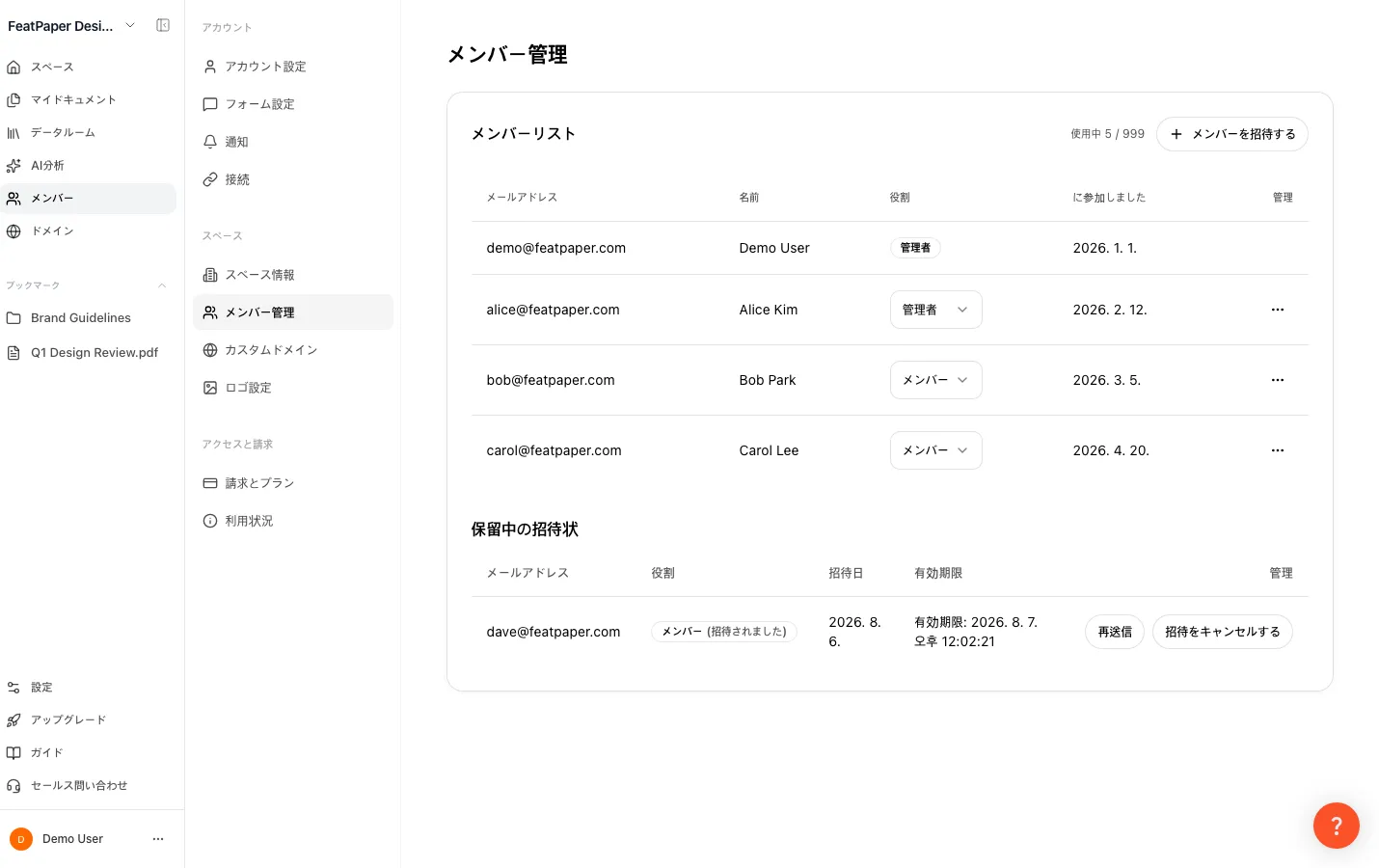
メンバーを招待する手順
Section titled “メンバーを招待する手順”メンバーの管理は、サイドバーの「メンバー」または設定 >「メンバー管理」で操作します。 一覧には「メールアドレス」「名前」「役割」、参加日、「管理」が表示されます。
メンバー画面へ移動する
サイドバーの「メンバー」を押します。 設定 >「メンバー管理」のタブからも同じ画面を開けます。
招待ダイアログを開く
上部の「メンバーを招待する」を押すと、招待ダイアログが開きます。 案内文は「招待するユーザーのメールアドレスを入力します。招待メールは24時間有効です。」です。 有料プランでは、上部に席の使用状況が「使用中 N / M」の形式で表示されます。
メールアドレスと役割を入力する
メールアドレスを入力し、「役割」のドロップダウンで選びます。 選べるのは「メンバー」(デフォルト)または「管理者」です。
招待を送る
入力できたら「招待を送信する」を押すと、そのメールアドレスへ招待リンクが送られます。 送らずに閉じるときは「キャンセル」を押します。
相手が受諾する
相手はメールのリンクを開き、ログインまたは新規登録のうえで招待を受諾します。 招待は24時間有効で、期限内に受諾されないと期限切れになります。
保留中の招待状(リクエスト)の管理
Section titled “保留中の招待状(リクエスト)の管理”まだ受諾されていない招待は、「保留中の招待状」の一覧に表示されます。 列は「メールアドレス」・「役割」・「招待日」・「有効期限」・「管理」の5つです。
- 「再送信」 — 有効期限を更新し、招待メールをもう一度送ります。
- 期限切れになったときや、相手がメールを受け取れなかったときに使います。
- 「招待をキャンセルする」 — 保留中の招待を撤回します。占めていた席が返却されます。
招待時に出る案内
Section titled “招待時に出る案内”| 状況 | 画面の動作 |
|---|---|
| すでにメンバーの相手 | すでにスペースに所属しているため招待できない、と案内されます。 |
| すでに招待済みの相手 | 保留中の招待があると案内されます。「再送信」をお使いください。 |
| 席が埋まっている(カード払い) | 招待はそのまま進みます。席が1つ自動で増えて日割りで即時請求され、ダイアログには事前に「追加課金のお知らせ」が出ます。 |
| 席が埋まっていて、自動で増やせない | サブスクリプションが解約予約中のときや、追加席の決済に失敗したときは招待が進まず、「ユーザー席をすべて使用しています」が開きます。ボタンは「請求の管理」です。 |
| 席が埋まっている(未納・支払い延期中) | 席数を変えられないため招待が進まず、その旨の案内が出ます。お支払い方法を確認するか、再開日以降にもう一度お試しください。 |
| 席が埋まっている(インボイス契約) | 自動では増えません。「インボイスプランのユーザー数がすべて使用中です。ユーザーの追加はご担当者にお問い合わせください。」と表示されます。 |
| 席が埋まっている(Payple払い) | 招待の代わりに「お支払い方法を変更しますか?」が開きます。支払い方法を切り替えると、席を追加して招待できます。 |
| 席数の上限(Businessは49名)に到達 | これ以上増やせず、「現在のプランで設定できる最大メンバー数を超えています。さらに増やすにはプランを変更してください。」と表示されます。 |
| プランが招待に未対応 | Starter・Proでは「チームで一緒にドキュメントを管理しましょう」が開きます。 |
| メール送信の失敗 | 招待自体は作られるため、「再送信」でメールを送り直せます。 |
役割ごとの権限 — 管理者とメンバー
Section titled “役割ごとの権限 — 管理者とメンバー”スペースの役割は「管理者」と「メンバー」の2つです。 役割によって、表示されるメニューと使える機能が変わります。
| 権限 | 管理者 | メンバー |
|---|---|---|
| ドキュメントのアップロードと管理 | ○ | ○ |
| 共有リンクの作成 | ○ | ○ |
| メンバーの招待・役割変更・削除 | ○ | × |
| 「ロゴ設定」(ブランディング) | ○ | × |
| 「カスタムドメイン」 | ○ | × |
| 「料金プラン」「請求とプラン」 | ○ | × |
| 「利用状況」 | ○ | 今回の期間と上限のみ |
役割を変更する
Section titled “役割を変更する”メンバー一覧を開く
サイドバーの「メンバー」、または設定 >「メンバー管理」で一覧を開きます。
役割を切り替える
対象メンバーの役割ドロップダウンを押し、「管理者」または「メンバー」を選びます。 変更はすぐに反映されます。
メンバーの削除と招待の取り消し
Section titled “メンバーの削除と招待の取り消し”メンバーの削除
メンバー行の末尾にあるその他メニュー(…)を押し、「スペースから削除」を選びます。 確認ダイアログで承認すると、その相手はスペースにアクセスできなくなります。 オーナー以外の管理者もこの方法で削除できるため、慎重に進めてください。
招待の取り消し
まだ受諾されていない招待は「保留中の招待状」で確認できます。 そこで「招待をキャンセルする」を押して撤回すると、席が返却されます。
プラン別の席数 — 基本席数と上限
Section titled “プラン別の席数 — 基本席数と上限”プランには基本席数(料金に含まれる人数)と席数の上限(増やせる最大の人数)の2つがあります。
| プラン | 基本席数 | 席数の上限 | 追加席 |
|---|---|---|---|
| Starter | 1名 | 1名 | 不可 |
| Pro | 1名 | 1名 | 不可 |
| Business | 3名 | 49名 | 1名あたり月$12(年間払いは1席あたり月$10) |
| Enterprise | カスタム | 契約に応じます | お問い合わせ |
席数(メンバー数)を増やす・減らす
Section titled “席数(メンバー数)を増やす・減らす”席数の調整は、設定 >「請求とプラン」の「メンバー数」で操作します。 操作できるのは管理者だけです。
メンバー数のセクションを開く
設定 >「請求とプラン」へ移動します。 同じ画面の「メンバー数」セクションに「N名が使用中 · 全M名 · プラン標準K名」が表示されます。 追加席の単価も「追加1名あたり$12」として表示されます。
数を調整する
+と−のボタンで、1名単位で調整します。
適用または予約する
増やしたときは、ボタンが「メンバー数を変更」になります。 減らしたときは「変更を予約」になります。 押して確認ダイアログで承認します。
増やす場合と減らす場合で、請求のタイミングが違います。
| 方向 | 適用のタイミング | お支払い |
|---|---|---|
| 増やす | すぐに使えます | 残り期間分が日割りで計算され、登録カードへ即時に請求されます |
| 減らす | 次回のお支払い日から | 今回分は返金されません。それまでは現在の席をそのまま使えます |
- 増やす場合の文言は「追加したメンバーはすぐにご利用いただけます。」です。
- 続けて「日割り計算のうえ、ご登録のカードに即時ご請求されます。」と表示されます。
- 減らす場合は「削減は予約され、次回のお支払い日から適用されます。」と表示されます。
- 予約が入ると「2026. 11. 1から3名に変更される予定です。」のように、次回のお支払い日と変更後の人数が表示されます。
- その下に「変更予約を取り消す」ボタンが並びます。
- 取り消すと「予約されていたメンバー数の変更を取り消しました。追加のご請求はありません。」と表示されます。
別のスペースに所属している相手の招待
Section titled “別のスペースに所属している相手の招待”スペースのメンバーシップは、スペースごとに独立しています。 別の会社やチームのスペースに所属している相手を招待しても、問題なく参加できます。 相手が元から所属していたスペースには影響がありません。 1名が複数のスペースにそれぞれ別の役割で所属できます。
メンバー招待は、人を入れて終わりではありません。スペースの役割・フォルダの権限・ブックマークを一緒に決めると、新しく入った人が初日から迷いません。
アカウント1つをチームで使い回すと、誰が何を上げて変えたのかが区別できません。
席を分ければ、人ごとに権限を変えられます。席そのものがアップロードとAIの上限を増やす容量としても働きます。
ボタン・ショートカット一覧
Section titled “ボタン・ショートカット一覧”| ボタン・要素 | 場所 | 動作・結果 |
|---|---|---|
| 「メンバーを招待する」 | メンバー画面の上部 | 招待ダイアログを開きます。管理者にだけ表示されます。 |
| 「役割」(ドロップダウン) | 招待ダイアログ | 招待する相手の役割を「メンバー」(デフォルト)か「管理者」にします。 |
| 「招待を送信する」 | 招待ダイアログ | 24時間有効な招待リンクを送ります。 |
| 「キャンセル」 | 招待ダイアログ | 送信せずにダイアログを閉じます。 |
| 「再送信」 | 保留中の招待状の各行 | 有効期限を更新し、招待メールを送り直します。 |
| 「招待をキャンセルする」 | 保留中の招待状の各行 | 保留中の招待を撤回し、席を返却します。 |
| 役割ドロップダウン | メンバー一覧の各行(オーナーを除く・管理者のみ) | 参加中のメンバーの役割をすぐに変更します。 |
| その他メニュー(…) | メンバー行の末尾(オーナーを除く・管理者のみ) | 押すと「スペースから削除」が表示され、メンバーを外せます。 |
| + / − のボタン | 設定 >「請求とプラン」の「メンバー数」 | 席数を1名単位で調整します。 |
| 「メンバー数を変更」 | メンバー数のセクション | 増やした分を即時に適用し、日割りで請求します。 |
| 「変更を予約」 | メンバー数のセクション | 減らす変更を次回のお支払い日に予約します。 |
| 「変更予約を取り消す」 | メンバー数のセクション(予約があるとき) | 予約された削減を戻します。追加のご請求はありません。 |
ショートカット: メンバーを開く
よくある質問 — 招待と役割
Section titled “よくある質問 — 招待と役割”メンバーを招待するにはどうしますか?
サイドバーの「メンバー」(または設定 >「メンバー管理」)で「メンバーを招待する」を押します。 メールアドレスを入力し、役割を「メンバー」か「管理者」から選びます。 最後に「招待を送信する」を押します。 招待リンクは24時間有効です。 メンバー招待はBusiness以上で使え、ボタンは管理者にだけ表示されます。
招待するときに役割を管理者にできますか?
はい。役割のドロップダウンで「管理者」を選ぶと、その役割で参加します。 参加後も、メンバー一覧の役割ドロップダウンからいつでも変更できます。
招待メールが届かないと言われました。もう一度送れますか?
まず「保留中の招待状」の一覧を開き、その招待の「再送信」を押します。 有効期限が更新され、招待メールが送り直されます。 招待は作られたのにメール送信だけ失敗したときも、同じ方法で送れます。
招待が期限切れになりました。もう一度招待できますか?
招待は24時間有効です。 期限切れの招待は「保留中の招待状」の「再送信」で期限を更新できます。 または「招待をキャンセルする」のあと、メールアドレスを入力して新しく招待します。
StarterやProではメンバーを招待できませんか?
できません。メンバー招待はBusiness以上の機能です。 Starter・Proで試すと「チームで一緒にドキュメントを管理しましょう」という案内が開きます。 案内には「Businessには3名分が含まれます。」と表示されます。
メンバーが管理者専用のメニューを押すとどうなりますか?
その場所に「管理者専用ページ」のカードが表示されます。 案内文は「このページはスペース管理者のみアクセスできます。」で、「ホームへ移動」ボタンが出ます。 役割のゲートがプランのゲートより先にかかるため、プランが足りていても操作はできません。
別の会社のスペースにいる相手も招待できますか?
はい。スペースのメンバーシップはスペースごとに独立しているため、問題なく参加できます。 相手が元から所属していたスペースには影響がありません。 1名が複数のスペースにそれぞれ別の役割で所属できます。
退職するオーナーの権限を別の管理者へ引き継げますか?
現在は対応していません。 スペースのオーナーはスペースを作成したアカウントに固定され、これを別の人へ渡す画面はありません。 フォルダやドキュメント単位で所有者を変更する機能もなく、共有で渡せる最上位の権限は「編集できます」までです。 オーナーの行には役割の選択とその他メニューが表示されないため、役割の変更も削除もできません。 実務で引き継ぎが必要なときは、後任を管理者に昇格させ、引き継ぐフォルダをその管理者へ「編集できます」で共有する方法で代替してください。
メンバーを削除すると、その人のドキュメントや共有リンク、閲覧データはどうなりますか?
メンバーの削除は、その相手のスペースへのアクセス権限をなくす操作です。 その人が持っていたフォルダやドキュメント、配布した共有リンク、蓄積された閲覧者・連絡先データは削除されず、そのまま残ります。 別の管理者へ自動で移ることもありません。 すでに配布した共有リンクも引き続き開きます。 管理者を削除した場合も結果は同じで、違いはスペースに管理者が1名しかいないと削除自体が止められることだけです。 ただし削除と同時にその人のフォルダ権限がすべて整理されるため、その人にだけ共有されていたフォルダやドキュメントは、残った管理者も開けず、リンクを止めることもできません。 削除する前に、重要なフォルダを別の管理者へ「編集できます」で共有しておいてください。
よくある質問 — 席数と料金
Section titled “よくある質問 — 席数と料金”追加席の料金はいくらですか?
Businessプランで1席あたり月$12です。 年間払いで見ると1席あたり月$10になります。 画面の「メンバー数」セクションには「追加1名あたり$12」と表示されます。 Businessの基本料金$59に3名分が含まれるため、4席目から追加料金がかかります。 Starter・Proでは席を追加できません。
席は何名まで増やせますか?
Businessは最大49名まで増やせます。 Starter・Proは1名で固定です。 Enterpriseは契約で決めます。 Businessで49名を超えるときは、Enterpriseへのお問い合わせが必要です。
席を増やすといつ請求されますか?
すぐに請求されます。 追加した席はその場で使え、残り期間分が日割りで計算されて登録カードへ即時に請求されます。
席を減らすといつから適用されますか?
次回のお支払い日から適用されます。 減らす操作は予約なので、それまでは現在の席をそのまま使えます。 今回分の料金は返金されません。 予約が入ると「2026. 11. 1から3名に変更される予定です。」のように、次回のお支払い日と変更後の人数が表示されます。
席を減らす予約を取り消せますか?
はい。「メンバー数」のセクションで、予約の案内の下にある「変更予約を取り消す」を押します。 予約が消えて現在の席数が維持され、追加のご請求もありません。
席をこれ以上減らせないと表示されます。
2つの下限のどちらかにかかっています。 使用中のメンバーが理由なら「使用中のメンバーを解除してからお試しください。」と表示されます。 そのときは、メンバーを削除するか保留中の招待をキャンセルしてください。 プランの基本席数が理由なら「さらに減らすにはプランを変更してください。」と表示されます。 Businessはメンバーを全員外しても3名より下には下がりません。
メンバーを追加すると請求額はすぐ上がりますか?
席に空きがあれば上がりません。 席が埋まっている状態で招待したときだけ、席が1つ増えて日割りで即時に請求されます。 そのときは招待ダイアログに「追加課金のお知らせ」も一緒に表示されます。
席が埋まっているときにメンバーを招待するとどうなりますか?
カード払いのBusinessなら、招待はそのまま進みます。席が1つ自動で増え、残り期間分が日割りですぐに請求されます。送る前に招待ダイアログに「追加課金のお知らせ」が出ます。 「ユーザー席をすべて使用しています」が開くのは、サブスクリプションが解約予約中だったり追加席の決済に失敗したりして、席を自動で増やせないときだけです。 インボイス契約の場合は、ご担当者に席の追加をご相談ください。 料金を増やしたくないときは、不要な保留中の招待をキャンセルして席を空けてください。
メンバーを招待しないのに席を増やす理由はありますか?
あります。席は人数ではなく容量だからです。 画面の文言どおり「ユーザーを1人追加するごとに、毎月30件が追加で使えます。」となります。 AIの利用量も席数に応じて一緒に増えます。
メンバー数を変更するボタンが押せません。
解約が予約されている状態、またはお支払いが未完了の状態では変更できません。 それぞれ「再購読すると再度変更できます。」「まずお支払い方法をご確認ください。」と案内されます。 プランやお支払い方法が画面での調整に対応していないときは、サポートまたは管理者への問い合わせを案内されます。
保留中の招待も席を占めますか?
はい。まだ受諾されていない招待も席を1つ占めます。 招待を「保留中の招待状」でキャンセルすると、席はすぐに返却されます。
表示されている料金の通貨は何ですか?
画面の案内どおり「表示金額はすべてUSD(米ドル)です。」となります。 Businessの基本料金$59と追加席の月$12もUSDです。
- メンバー招待はBusiness以上で、ボタンは管理者にだけ表示されます。リンクは24時間有効です。
- スペースの役割は「管理者」「メンバー」の2つです。フォルダ内の閲覧・編集は別に決めます。
- 基本席数と席数の上限は別です。Businessは基本3名・上限49名で、追加席は1名あたり月$12です。
- 増やすと即時に適用・即時に日割り請求、減らすと次回のお支払い日に予約されます。予約は取り消せます。
- 席に空きがあれば、招待しても追加課金はありません。