
스페이스 설정
스페이스는 문서 · 폴더 · 공유 링크 · 데이터룸 · 멤버 · 플랜 · 커스텀 도메인을 따로 관리하는 독립된 작업 공간입니다. 팀이나 브랜드, 프로젝트별로 공간을 나눠 두면 자료와 협업 대상이 섞이지 않고, 여러 스페이스에 소속되어 있어도 클릭 한 번으로 오갈 수 있습니다.
스페이스란?
섹션 제목: “스페이스란?”하나의 계정으로 여러 스페이스에 소속될 수 있고, 스페이스마다 문서·폴더·공유 링크·데이터룸·멤버·플랜·커스텀 도메인이 별도로 관리됩니다.
플랜에 따라 열리는 기능(로고 설정 · 커스텀 도메인 · 멤버 초대 등)과 관리자/팀원 역할도 계정 전체가 아니라 지금 전환해 있는 스페이스를 기준으로 판정됩니다.
스페이스 정보 확인 및 수정
섹션 제목: “스페이스 정보 확인 및 수정”설정 이동
사이드바 하단의 설정을 클릭합니다.
스페이스 정보 탭 선택
좌측 스페이스 섹션의 스페이스 정보 탭을 선택합니다(관리자만 표시).
값 수정 후 저장
항목을 수정하고 저장을 클릭하면 즉시 반영됩니다.
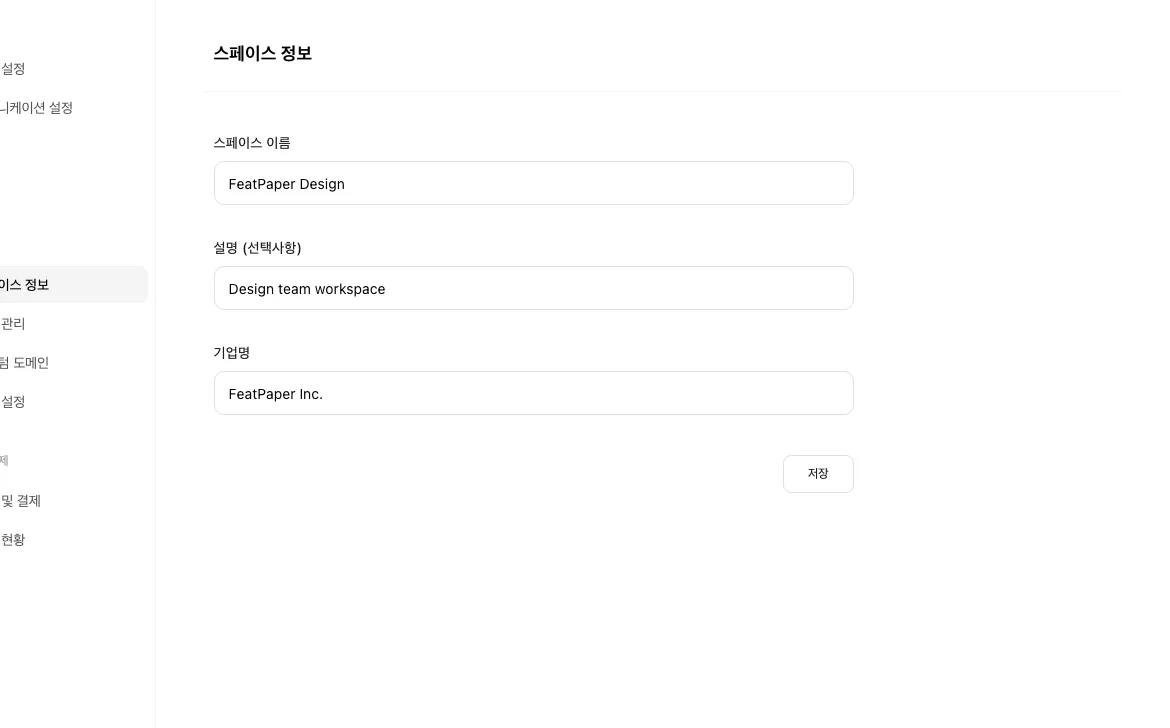
| 설정 항목 | 필수 여부 | 길이 상한 | 설명 |
|---|---|---|---|
| 스페이스 이름 | 필수 | 60자 | 사이드바와 대시보드에 표시되는 이름 |
| 설명 (선택사항) | 선택 | 300자 | 스페이스의 용도나 목적 |
| 기업명 | 선택 | 60자 | 문서 열람 화면과 데이터룸 공개 페이지에 표시되는 회사 이름 |
- 상한을 넘기면 저장되지 않고 “스페이스 이름은 60자 이하로 입력해주세요”처럼 항목별 안내가 표시됩니다.
- 값의 앞뒤 공백은 자동으로 제거됩니다.
- 스페이스 이름을 비우면 저장되지 않습니다.
스페이스 전환하기
섹션 제목: “스페이스 전환하기”여러 스페이스에 소속되어 있다면 사이드바 상단의 현재 스페이스 이름을 클릭해 전환합니다.
드롭다운에는 다음이 표시됩니다.
- 현재 스페이스 이름과 플랜 표기 —
Starter·Pro·Business·Enterprise - 스페이스 정보 버튼 — 관리자는 스페이스 정보 탭으로, 팀원은 멤버 관리 탭으로 이동합니다
- 멤버 초대 버튼 — 관리자에게만 표시됩니다
- 내 로그인 이메일과 소속 스페이스 목록 — 클릭하면 즉시 전환되고 홈 화면으로 이동합니다
스페이스마다 다르게 적용되는 것
섹션 제목: “스페이스마다 다르게 적용되는 것”플랜과 역할은 계정이 아니라 스페이스 단위로 판정됩니다.
| 기능 | 열리는 조건 |
|---|---|
| 로고 설정(브랜딩) | Pro 이상 · 관리자 |
| 커스텀 도메인(도메인 연결하기) | Enterprise · 관리자 |
| 팀원 초대·역할 권한(팀원 초대하기) | Business 이상 · 관리자 |
예를 들어 Enterprise 플랜인 A 스페이스에서는 커스텀 도메인을 쓸 수 있어도, 같은 계정으로 Starter인 B 스페이스로 전환하면 그 기능은 잠깁니다.
버튼·바로가기 레퍼런스
섹션 제목: “버튼·바로가기 레퍼런스”이 화면에서 자주 찾는 버튼과 조작 결과를 모았습니다.
| 버튼·요소 | 위치 | 동작·결과 |
|---|---|---|
| 저장(스페이스 정보) | 스페이스 정보 탭 하단 | 스페이스 이름 · 설명 · 기업명 변경을 즉시 반영합니다. 길이 상한(60/300/60자)을 넘기면 안내가 표시되고 저장되지 않습니다. |
| 현재 스페이스 이름 | 사이드바 상단 | 클릭하면 플랜 표기 · 바로가기 버튼 · 소속 스페이스 목록이 담긴 드롭다운이 열립니다. |
| 스페이스 정보 | 스페이스 전환 드롭다운 | 관리자는 스페이스 정보 탭으로, 팀원은 멤버 관리 탭으로 이동합니다. |
| 멤버 초대 | 스페이스 전환 드롭다운(관리자만) | 멤버 관리 탭으로 이동합니다. |
| 소속 스페이스 목록 항목 | 스페이스 전환 드롭다운 하단 | 클릭하면 즉시 그 스페이스로 전환되고 홈 화면으로 이동합니다. |
바로가기: 설정 열기
자주 묻는 질문
섹션 제목: “자주 묻는 질문”스페이스 정보 탭이 보이지 않아요.
스페이스 정보는 관리자 권한을 가진 계정에만 표시됩니다. 팀원 계정이라면 스페이스 전환 드롭다운의 스페이스 정보 버튼도 대신 멤버 관리 탭으로 이동합니다. 값 변경이 필요하면 관리자에게 요청하세요.
새 스페이스를 만들려는데 버튼이 없어요.
스페이스 전환 드롭다운에는 새 스페이스 버튼이 없어 화면에서 스페이스를 직접 만들 수 없습니다. 이 메뉴에서는 이미 소속된 스페이스 사이의 전환만 할 수 있습니다. 스페이스가 더 필요하면 지원팀에 문의하세요.
스페이스 이름을 저장할 수 없어요.
스페이스 이름은 필수 항목이고 60자 이하여야 합니다. 설명은 300자, 기업명은 60자까지 입력할 수 있습니다. 비어 있거나 상한을 넘기면 저장되지 않고 해당 항목에 안내가 표시됩니다.
기업명은 어디에 표시되나요?
문서 열람 화면과 공유 화면, 그리고 데이터룸 공개 페이지 상단에 스페이스 로고와 함께 표시됩니다. 수신자에게 노출되는 정보이므로 정확한 회사명을 입력하세요.
스페이스 이름을 바꾸면 기존 공유 링크도 영향을 받나요?
아니요. 스페이스 이름과 설명은 화면 표시용 정보이며, 이미 발급된 공유 링크의 주소나 접근 권한에는 영향을 주지 않습니다.
스페이스를 전환하면 문서도 같이 바뀌나요?
네. 전환하면 그 스페이스의 문서 · 폴더 · 공유 링크 · 데이터룸 · 멤버 · 설정으로 화면이 바뀌고, 이전 스페이스의 목록은 남지 않습니다. 전환 직후에는 새 스페이스의 홈 화면으로 이동합니다.
스페이스마다 플랜이 다른데, 잠긴 기능은 어느 쪽 기준인가요?
지금 전환해 있는 스페이스의 플랜 기준입니다. 로고 설정은 Pro 이상, 커스텀 도메인은 Enterprise, 팀원 초대는 Business 이상에서 열립니다. 같은 계정이라도 스페이스를 옮기면 열리는 기능이 달라집니다.
관리자·팀원 역할도 스페이스마다 다르게 매겨지나요?
네. 역할은 스페이스별로 따로 부여됩니다. 한 스페이스에서 관리자여도 다른 스페이스에서는 팀원일 수 있고, 관리자 전용 화면도 각 스페이스에서의 역할을 기준으로 판단합니다. 역할이 확인되지 않으면 가장 좁은 권한(팀원)으로 간주합니다.
핵심 정리
섹션 제목: “핵심 정리”- 스페이스는 문서·링크·데이터룸·멤버·플랜을 독립적으로 관리하는 단위입니다.
- 스페이스 이름 60자 · 설명 300자 · 기업명 60자 상한이 있고 앞뒤 공백은 제거됩니다.
- 기업명은 열람 화면과 데이터룸 공개 페이지에 노출됩니다.
- 스페이스 전환 드롭다운에서 할 수 있는 일은 스페이스 정보 · 멤버 초대(관리자) · 전환이며, 새 스페이스 버튼은 없습니다(추가 스페이스는 지원팀 문의).
- 플랜 표기는
Starter·Pro·Business·Enterprise이고, 잠긴 기능 판정은 현재 스페이스 기준입니다.