
IR 덱을 투자자별로 추적하는 방법
투자자마다 수신자별 링크를 따로 발급해 IR 덱을 보내면, 어느 투자자가 문서를 열었고 어느 페이지를 오래 봤는지 링크 단위로 구분해 추적할 수 있습니다. 같은 파일 하나를 돌려 보낼 때와 달리 투자자별 반응이 섞이지 않고, 상대에게 이름·이메일을 입력받지 않아도 누가 열었는지 알 수 있습니다.
언제 쓰나요
섹션 제목: “언제 쓰나요”- IR 라운드 — 투자사 20곳에 덱을 보내고, 어느 곳이 두 번 이상 열었는지로 후속 미팅 순서를 정할 때.
- 영업 제안 — 같은 제안서를 여러 담당자에게 보내고 담당자별 반응을 나눠 볼 때.
- 채용·파트너십 — 상대가 몇 명뿐이고 이름을 이미 알아서, 폼으로 정보를 받을 필요가 없을 때.
- 정보 입력폼을 걸기 어려운 상대(임원·투자자)에게 입력 없이 보내면서도 누가 열었는지는 알아야 할 때.
설정하는 방법
섹션 제목: “설정하는 방법”공유 링크 탭에서 수신자별 링크 만들기
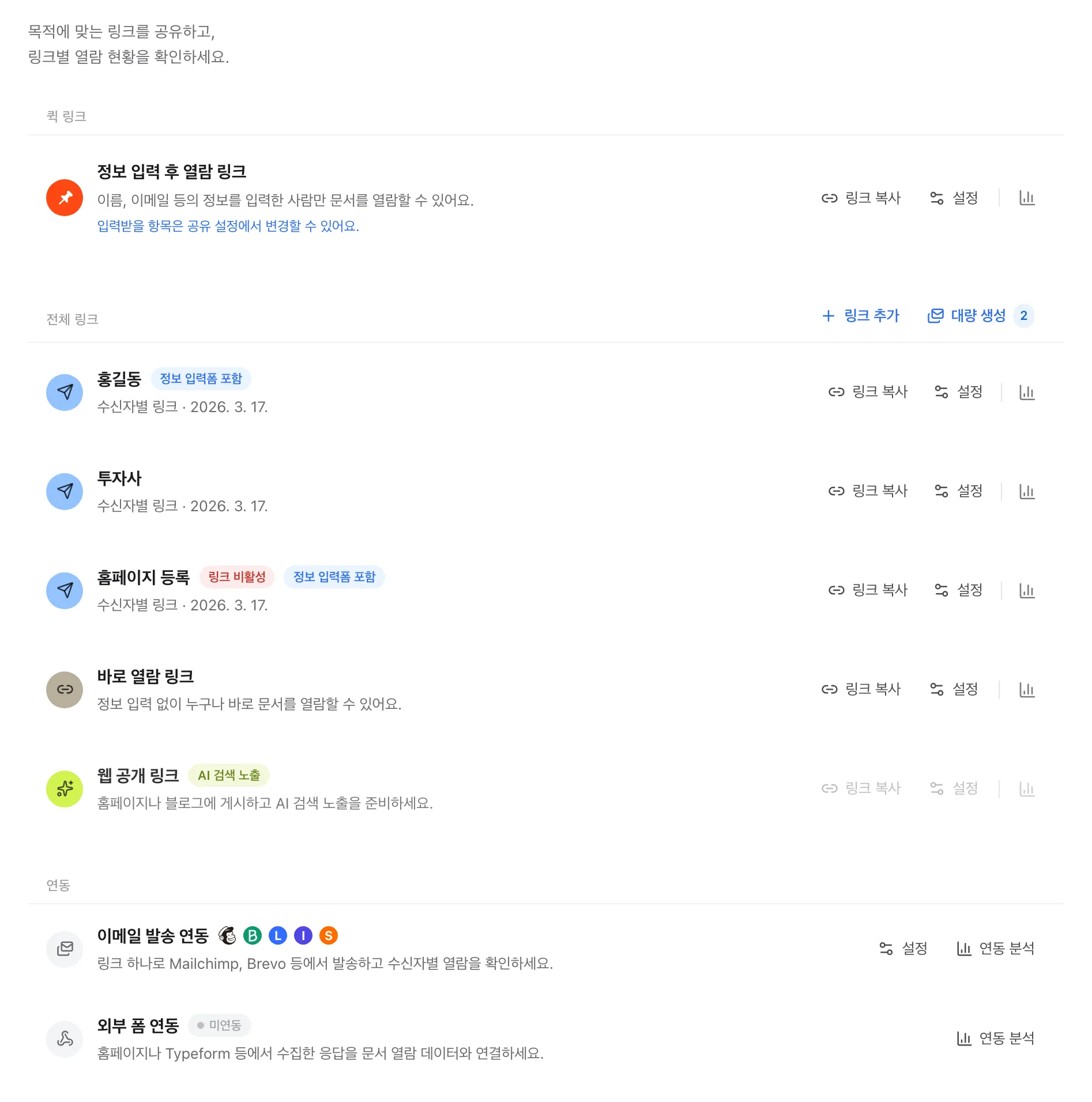
IR 덱을 올린 뒤 문서 상세의 공유 링크 탭에서 전체 링크 소제목 오른쪽의 링크 추가를 누릅니다. 수신자별 링크 만들기 팝업에 수신자 이름을 입력하면 그 사람 전용 링크가 발급됩니다. 행 추가로 여러 명을 한 번에 입력해 한꺼번에 만들 수도 있습니다. 새로 올린 문서에 들어 있는 예시 링크 “To. 홍길동 (예시)“는 이름 바꾸기(연필)로 첫 투자자 이름을 넣어 그대로 쓰면 됩니다.
투자자마다 다른 링크 보내기
발급한 링크를 링크 복사로 가져와 투자자마다 따로 보냅니다. 수신자별 링크로 들어온 사람은 정보 입력폼이 켜져 있어도 폼 없이 바로 문서를 엽니다. 자주 쓰는 링크는 행 왼쪽 아이콘(핀)을 눌러 퀵 링크로 지정해 두면 상단의 공유 링크 복사 버튼이 그 링크를 복사합니다.
링크마다 접근 제한 걸기(선택)
링크별 공유 설정에서 그 투자자에게만 다른 조건을 걸 수 있습니다. PDF 다운로드 끄기(Pro 이상), 열람 기간(Pro 이상), 이메일 허용 목록, 암호 를 링크 단위로 설정합니다.
투자자별 열람 확인
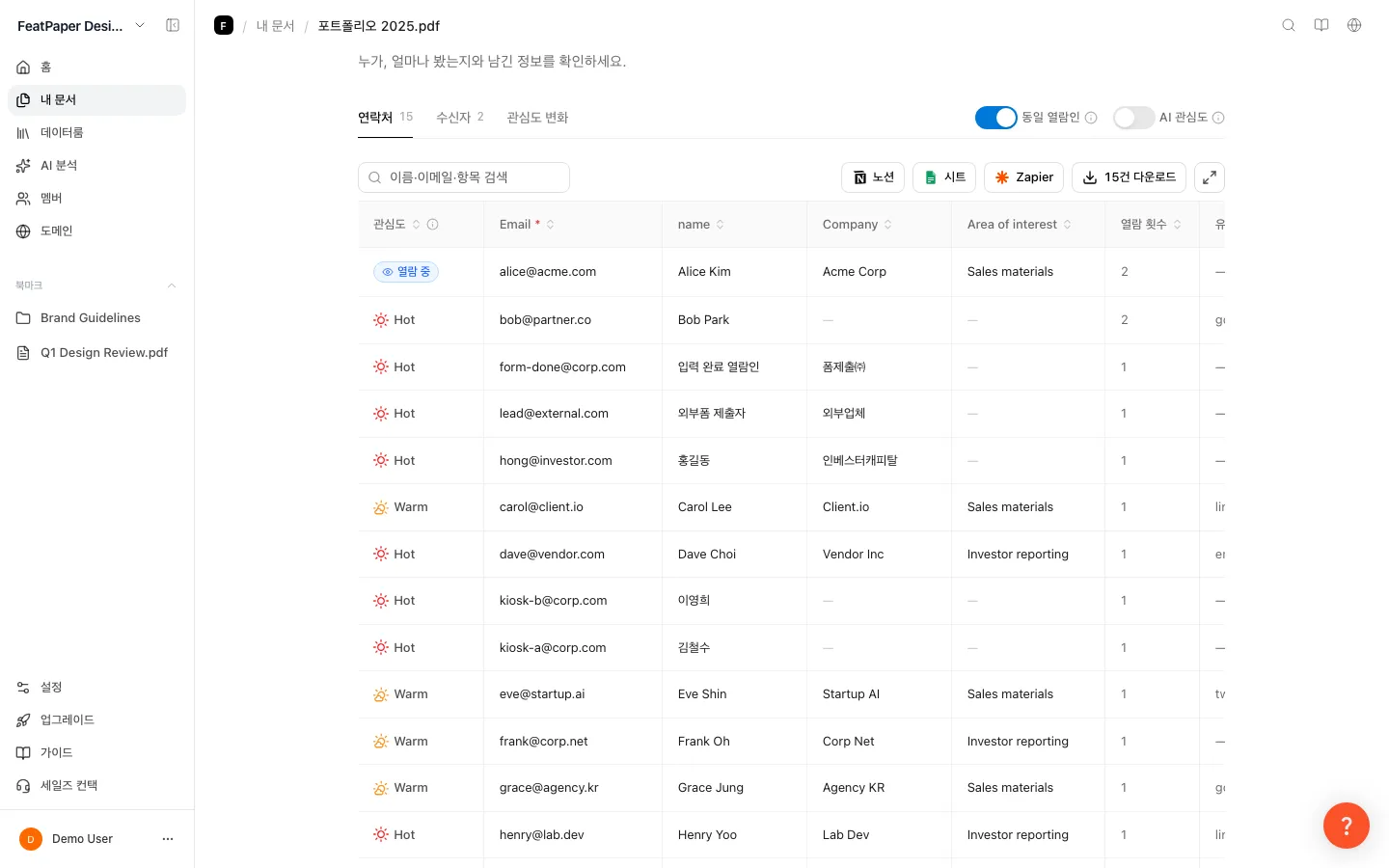
문서 상세의 열람인 > 수신자 에서 어느 투자자가 얼마나 봤고 어느 페이지에 머물렀는지 확인합니다. 관심도(Hot/Warm/Cold) · 공유 링크 · 열람 횟수 · 관심 페이지 · 유입경로 · 체류시간 · 최근 열람 일시가 링크별로 나옵니다.
링크별로 걸러 비교하기
인사이트 탭의 필터에서 공유 링크를 골라 특정 투자자의 반응만 걸러 볼 수 있습니다. 기간·버전·유입경로·디바이스·운영체제·브라우저·국가·파라미터로도 좁힐 수 있습니다. 되돌릴 필터가 있으면 필터 초기화가 개수와 함께 나타납니다.

링크 목록 화면에서 보이는 것
섹션 제목: “링크 목록 화면에서 보이는 것”공유 링크 탭은 맨 위 퀵 링크(지정한 경우) 아래로 전체 링크 목록이 이어지고, 위에서부터 수신자별 링크(만든 링크마다 한 줄, 최근 5개 + 더 보기) · 정보 입력 후 열람 링크 · 바로 열람 링크 · 웹 공개 링크 순입니다. 각 행에서 쓸 수 있는 동작은 아래와 같습니다.
| 요소 | 위치 | 동작·결과 |
|---|---|---|
| 링크 추가 | 전체 링크 소제목 오른쪽 | 수신자별 링크 만들기 팝업을 엽니다. 수신자 이름을 넣어 전용 링크를 발급하고, 여러 명을 한 번에 만들 수 있습니다. |
| 링크 복사 | 링크 행(행을 눌러도 동일) | 그 링크 주소를 클립보드로 복사합니다. |
| 열람 분석 | 링크 행 | 그 링크로 필터가 걸린 화면(수신자별 링크는 열람인 > 수신자)으로 이동합니다. |
| 링크 아이콘(핀) | 링크 행 왼쪽 | 누르면 그 링크를 퀵 링크로 지정해 상단 공유 링크 복사가 이 링크를 복사합니다. |
| 이름 바꾸기(연필) | 수신자별 링크 행, 이름 옆 | 링크 주소는 그대로 두고 이름만 바꿉니다. 바꾼 이름은 인사이트·열람인에도 반영됩니다. |
| 공유 설정 | 링크 행 | 다운로드·열람 기간·이메일 허용 목록·암호를 링크별로 설정합니다. 문서 열람 알림(링크별)도 여기서 켭니다. |
| 링크 삭제 | 공유 설정 하단 | 수신자별 링크만 삭제할 수 있습니다. |
| 요약 배지 | 링크 행 | 링크 비활성 · 이메일 인증 · 허용 대상 없음 · 만료됨(만료일 함께 표시) 세 가지 상태를 표시합니다. |
플랜별 한도
섹션 제목: “플랜별 한도”투자자 수가 링크 개수를 결정합니다. 링크가 3개를 넘어야 하면 Pro, 10개를 넘어야 하면 Business가 필요합니다.
| 항목 | Starter | Pro | Business 이상 |
|---|---|---|---|
| 문서당 수신자별 링크 | 3개 | 10개 | 무제한 |
| 열람인별 상세 조회 | 업로드 후 7일 | 전체 기간 | 전체 기간 |
| 공유 링크별 필터 | 사용 불가 | 사용 가능 | 사용 가능 |
| CSV 내보내기 | 사용 불가 | 사용 가능 | 사용 가능 |
| 다운로드 차단 · 열람 기간 | 사용 불가 | 사용 가능 | 사용 가능 |
이렇게 활용하세요
섹션 제목: “이렇게 활용하세요”수신자별 링크는 “누가 봤는지”를 알려 줄 뿐이고, 알림·접근 제한·버전 업데이트와 묶었을 때 라운드 하나를 굴리는 도구가 됩니다.
같은 PDF 파일을 여러 곳에 메일로 보내면 반응이 전부 한 덩어리로 섞이고, 파일이 어디까지 돌았는지도 알 수 없습니다. 링크를 수신자마다 나누면 한 문서 안에서 상대별로 데이터가 갈라지고, 문제가 되는 링크 하나만 골라 끊을 수 있습니다.
이런 점은 미리 알아 두세요
섹션 제목: “이런 점은 미리 알아 두세요”- 수신자별 링크는 링크가 수신자를 지목하는 방식입니다. 투자자가 링크를 남에게 전달하면 그 열람도 같은 투자자의 열람으로 기록됩니다. 막아야 한다면 그 링크에 이메일 허용 목록이나 암호를 거세요.
- 링크 이름은 내부 메모입니다. 상대 화면에는 나오지 않습니다.
- 자동 발급되는 바로 열람 링크·정보 입력 후 열람 링크·웹 공개 링크는 삭제할 수 없습니다. 삭제할 수 있는 것은 수신자별 링크뿐입니다.
- 잠시만 막으려면 삭제하지 말고 이 링크만 즉시 비활성화를 쓰세요. 삭제하면 그 링크로는 다시 들어올 수 없습니다.
- 공유 링크별 필터와 CSV 내보내기는 Pro 이상입니다. Starter에서는 링크별로 화면에서 눈으로 비교합니다.
- 열람인 표는 한 번에 200명까지 그려지고 아래 더 보기로 늘어납니다. 건수·검색·CSV는 항상 전체 기준입니다.
자주 묻는 질문
섹션 제목: “자주 묻는 질문”투자자별로 누가 IR 덱을 열었는지 알 수 있나요?
네. 투자자마다 수신자별 링크를 따로 발급해 보내면 열람인 > 수신자 에서 링크 단위로 구분됩니다. 링크 이름에 투자자 이름을 적어 두면 목록에서 바로 알 수 있습니다.
링크는 몇 개까지 만들 수 있나요?
문서당 Starter 3개 · Pro 10개 · Business 이상 무제한입니다. 한도에 닿으면 만들기 버튼에 안내가 표시됩니다. 자세한 내용은 요금제 비교를 참고하세요.
투자자에게 이름이나 이메일을 입력받아야 하나요?
아니요. 수신자별 링크는 링크 자체가 수신자를 구분하므로 상대는 아무것도 입력하지 않고 바로 문서를 엽니다. 반대로 누가 받을지 모르는 곳(홈페이지·뉴스레터)에 뿌릴 때는 정보 입력 후 열람 링크로 이름·이메일을 받으세요.
한 번에 여러 명 링크를 만들 수 있나요?
됩니다. 공유 링크 탭의 링크 추가로 수신자별 링크 만들기 팝업을 열고 행 추가로 수신자 이름을 여러 개 입력하면 각자 전용 링크가 한 번에 발급됩니다.
발급한 링크를 나중에 지울 수 있나요?
수신자별 링크는 삭제할 수 있습니다. 공유 설정 하단의 링크 삭제를 쓰면 되고, 자동으로 발급되는 바로 열람 링크·정보 입력 후 열람 링크·웹 공개 링크는 삭제 버튼이 없습니다. 잠시만 막고 싶다면 이 링크만 즉시 비활성화를 쓰세요.
투자자가 덱을 다른 사람에게 전달하면 어떻게 되나요?
전달받은 사람의 열람도 그 링크의 열람으로 기록됩니다. 링크를 받은 사람만 열게 하려면 그 링크에 이메일 허용 목록이나 암호를 걸어 두세요.
덱을 수정하면 투자자에게 보낸 링크를 다시 보내야 하나요?
아니요. 문서 상세 콘텐츠 탭에서 새 PDF로 버전을 올리고 게시하기를 누르면 링크 주소가 그대로 유지된 채 모든 수신자별 링크에 새 버전이 반영됩니다. 게시하기 전까지 투자자에게는 이전 덱이 보입니다. 자세한 내용은 PDF를 수정해도 같은 링크를 유지하는 방법을 참고하세요.
어느 투자자가 가장 관심이 높은지 한눈에 볼 수 있나요?
열람인 > 수신자 표의 첫 컬럼 관심도(Hot/Warm/Cold)로 정렬해 보면 됩니다. AI 관심도를 켜면 AI 요약·AI 관심도가 함께 나와, 각 투자자에게 무엇을 먼저 말할지 정하는 데 쓸 수 있습니다(전 플랜, AI 크레딧 소모).
핵심 정리
섹션 제목: “핵심 정리”- 투자자마다 수신자별 링크를 발급하면 IR 덱 열람이 투자자 단위로 구분됩니다.
- 링크는 문서 상세 공유 링크 탭의 링크 추가에서 여러 명을 한 번에 만들 수 있고, 이름은 나중에 이름 바꾸기로 고칠 수 있습니다.
- 결과는 열람인 > 수신자 에서 보고, 인사이트 탭 필터의 공유 링크로 링크별 비교가 됩니다(Pro 이상).
- 한도는 문서당 Starter 3개 · Pro 10개 · Business 이상 무제한입니다.
- 링크 이름은 내부 메모이고, 전달된 링크의 열람도 같은 수신자로 집계되므로 필요하면 이메일 허용 목록·암호를 겁니다.