
상대방이 문서를 열었는지 확인하는 방법
문서를 파일이 아니라 링크로 보내면 상대방이 열었는지 확인할 수 있습니다. FeatPaper 링크가 열린 순간부터 열람 횟수·열람인·페이지별 체류 시간이 문서 상세의 인사이트 탭에 기록되고, 원하면 문서가 열릴 때마다 이메일이나 Slack으로 알림을 받을 수 있습니다.
왜 링크로 보내야 하나요
섹션 제목: “왜 링크로 보내야 하나요”- 메일에 PDF를 첨부하면 상대가 열었는지조차 알 수 없습니다. 링크로 보내면 열람 시각과 횟수가 남습니다.
- 제안서 어느 페이지에서 멈췄는지 알면 후속 연락에서 무엇을 먼저 설명할지 정할 수 있습니다.
- 여러 명에게 같은 자료를 보낼 때, 링크를 사람마다 나누면 누가 관심을 보였는지 구분됩니다.
- 아무 반응이 없는 상대와 두 번 이상 열어 본 상대를 구분해 연락 순서를 정할 수 있습니다.
확인하는 방법
섹션 제목: “확인하는 방법”문서를 링크로 공유
문서를 올린 뒤 파일 대신 공유 링크를 보냅니다. 상대방은 회원가입·로그인 없이 브라우저에서 바로 문서를 엽니다. 상대가 누구인지 아는 경우에는 공유 링크 탭에서 수신자별 링크를 사람마다 발급해 보내면 구분이 확실해집니다.
인사이트 탭에서 열람 확인
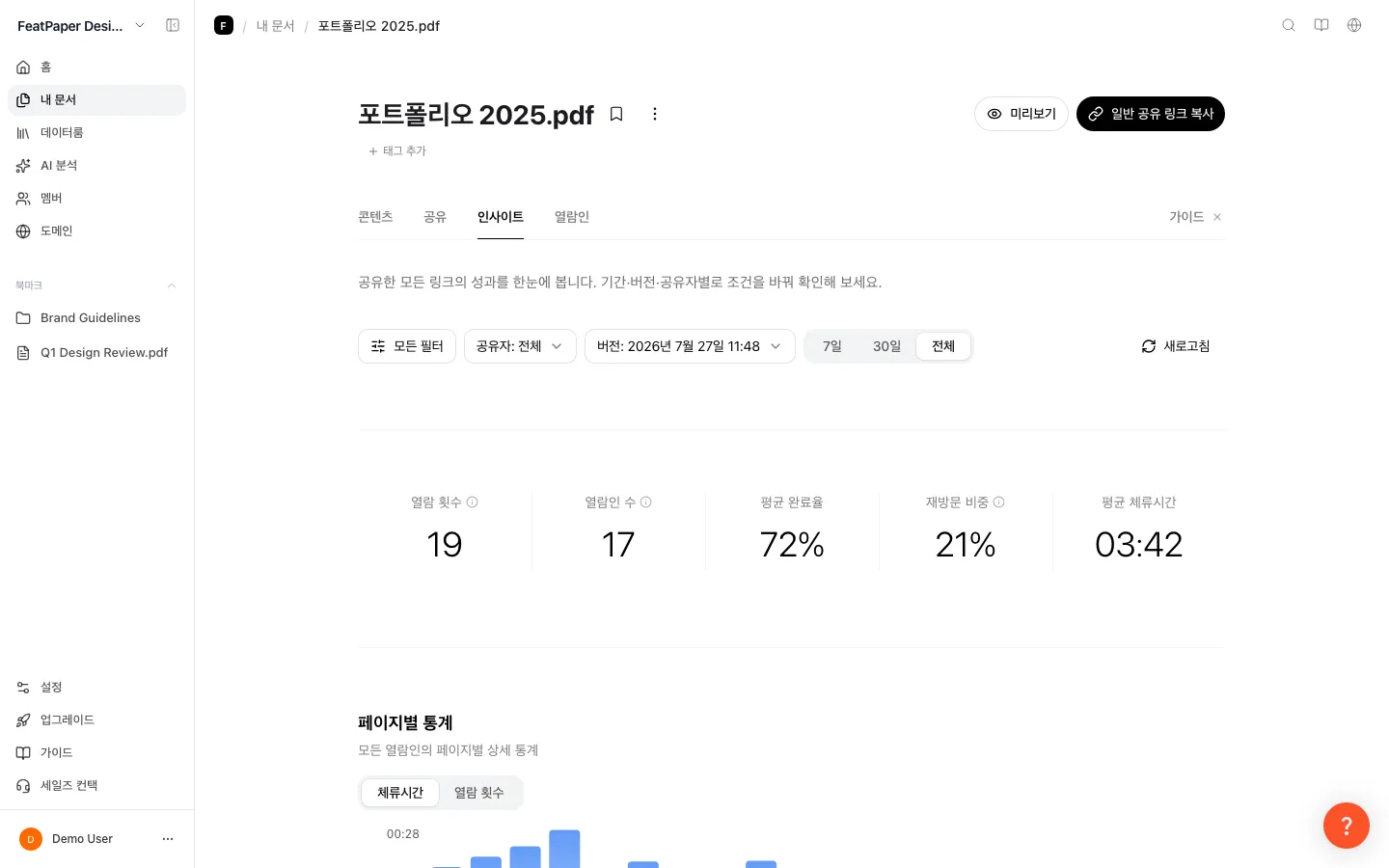
문서 상세의 인사이트 탭에서 열람 횟수와 열람인을 확인합니다. 어느 페이지를 얼마나 봤는지, 어떤 사이트를 거쳐 들어왔는지도 함께 보입니다. 탭 맨 아래 전체 열람인 섹션에 열람 기록이 한 줄씩 쌓입니다.
열람인 탭에서 사람별로 보기
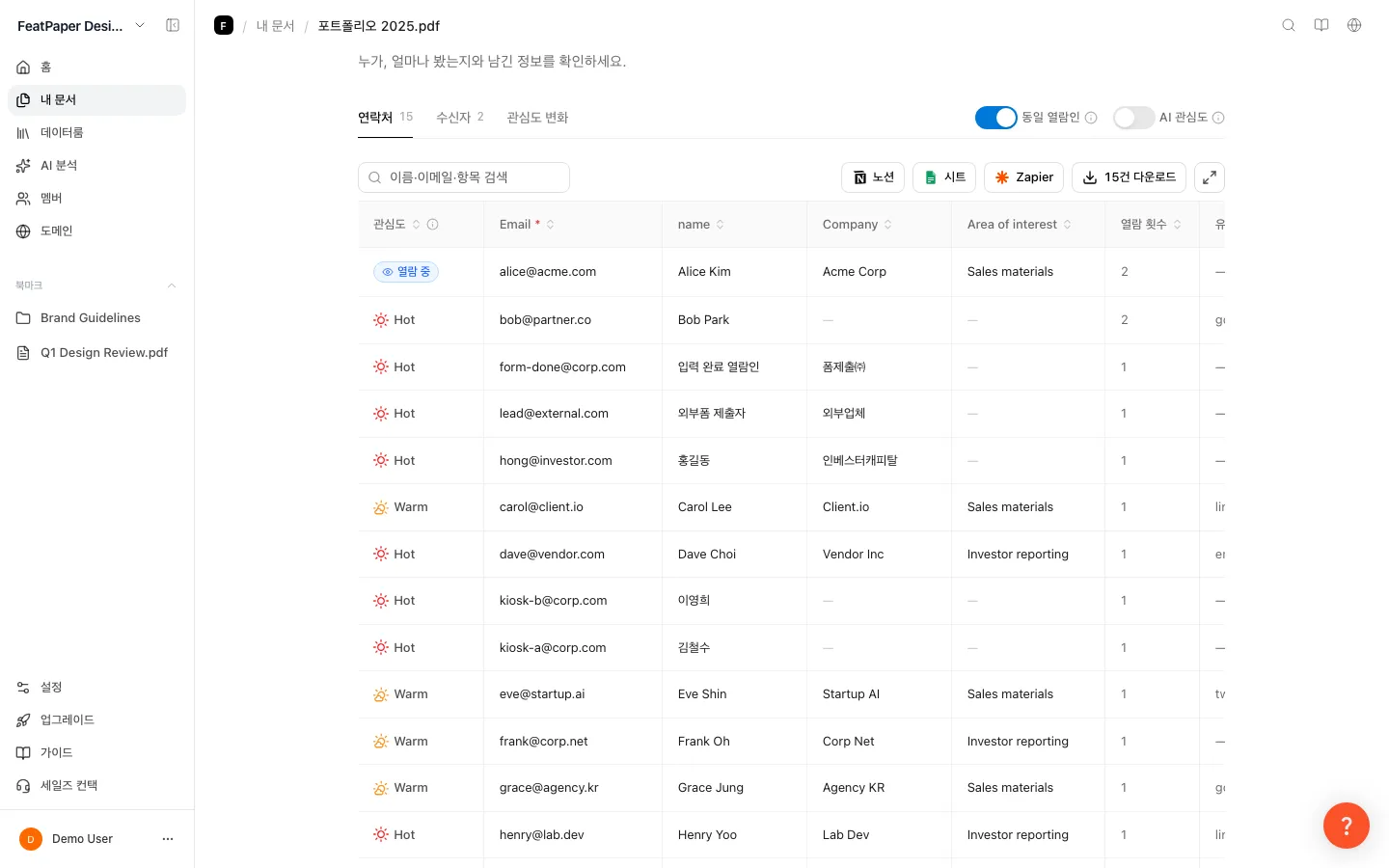
열람인 탭은 연락처 · 수신자 · 관심도 변화 로 나뉩니다. 정보 입력폼을 제출한 사람은 연락처, 수신자별 링크로 들어온 사람은 수신자 에서 확인합니다. 진입하면 연락처 가 먼저 열립니다.
필터로 좁혀 보기
인사이트 탭의 필터에서 기간 · 공유자 · 버전 · 공유 링크 · 유입경로 · 파라미터 · 디바이스 · 운영체제 · 브라우저 · 국가 로 좁힐 수 있습니다. 기간은 최근 7일 · 최근 30일 · 전체 · 사용자 지정 중에 고르고, 처음 들어가면 전체 기준입니다.

열람 알림 켜기(선택)
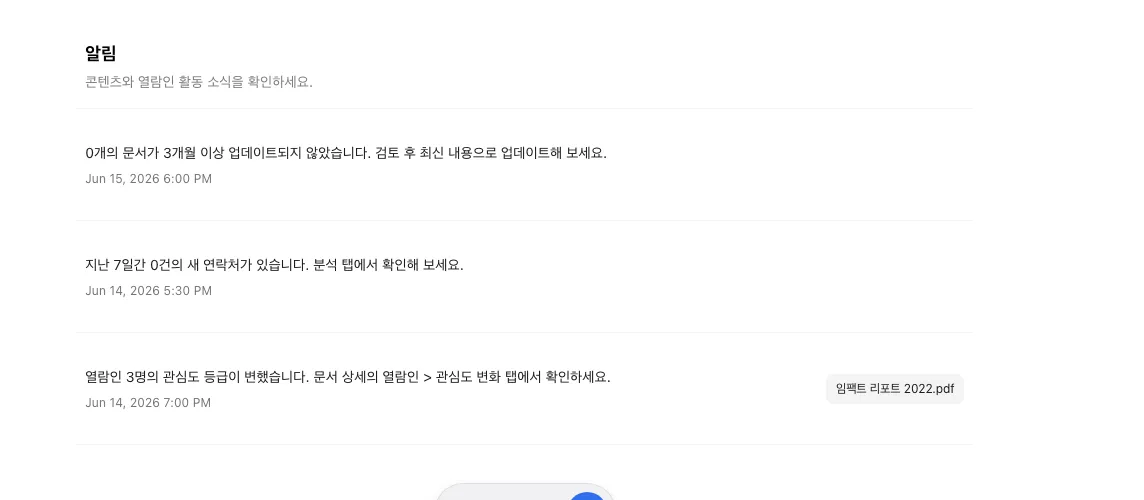
매번 화면을 열지 않고 알림으로 받고 싶다면 링크별 공유 설정에서 문서 열람 알림을 켭니다. 실제 발송은 설정 > 알림의 기본 규칙과 함께 판단됩니다.
열람인 표에서 보이는 값
섹션 제목: “열람인 표에서 보이는 값”연락처 표와 수신자 표는 컬럼 구성이 다릅니다. 두 표 모두 첫 컬럼은 관심도(Hot/Warm/Cold)입니다.
| 표 | 컬럼 순서 |
|---|---|
| 연락처 | 관심도 → 정보 입력폼 항목별 컬럼 → 열람 횟수 → AI 요약 · AI 관심도 → 유입경로 → 체류시간 → 제출일시 |
| 수신자 · 인사이트의 전체 열람인 | 관심도 → 공유 링크 → 열람 횟수 → AI 요약 · AI 관심도 → 관심 페이지 → 유입경로 → 체류시간 → 위치 정보 → 최근 열람 일시 |
- 열람 횟수 컬럼은 동일 열람인 묶기를 켠 상태에서 나옵니다. AI 요약 · AI 관심도 는 AI 관심도를 켠 경우에만 나오며, 전 플랜에서 쓸 수 있습니다(Starter 도 월 30 크레딧으로 사용). Pro 이상 전용은 열람 데이터를 AI 에게 묻는 AI 애널리틱스 쪽입니다.
- 유입경로 는 전체 주소가 아니라 도메인만(
www.제거) 보여주고, 값이 없으면—입니다. 이 컬럼은 정렬할 수 없습니다. - 표는 한 번에 200명까지 그려지고 아래 더 보기로 200명씩 늘립니다. 검색·정렬·건수·CSV는 항상 전체 기준입니다.
- AI 관심도 는 왼쪽 관심도(Hot/Warm/Cold)와 다른 값입니다. AI가 관심 페이지 본문과 열람 행동으로 만든 개인화 아웃리치용 인사이트입니다.
열람 알림은 언제 오나요
섹션 제목: “열람 알림은 언제 오나요”알림은 링크별 켜기와 스페이스 기본 규칙을 함께 봅니다. 링크에서 켜져 있어도 기본 규칙에 걸리면 오지 않습니다.
| 설정 | 위치 | 값 |
|---|---|---|
| 문서 열람 알림 | 링크별 공유 설정 | 켜기 / 끄기 |
| 알림 채널 | 설정 > 알림 | 이메일 · 슬랙(연결 필요) |
| 알림 받을 대상 | 설정 > 알림 | 정보 입력폼 제출자 · 수신자별 링크 · 알 수 없음(익명) |
| 관심도 하한 | 설정 > 알림 | 전체 · Warm 이상 · Hot만 |
| 재열람은 항상 알림 | 설정 > 알림 | 켜면 관심도 하한에 못 미쳐도 재열람 시 알림 |
| 재알림 쿨다운 | 설정 > 알림 | 사용 안 함(매번) · 30분 · 6시간 · 24시간 |
플랜별 열람 데이터
섹션 제목: “플랜별 열람 데이터”Starter도 열람 횟수와 요약은 기간 제한 없이 봅니다. 7일 제한은 열람인별 상세에만 걸립니다.
| 항목 | Starter | Pro 이상 |
|---|---|---|
| 열람 횟수 · 요약 | 기간 제한 없음 | 기간 제한 없음 |
| 열람인별 상세(누가·어느 페이지·얼마나) | 업로드 후 7일 | 전체 기간 |
| 기간 필터 | 최근 7일 고정 | 최근 30일 기본, 변경 가능 |
| 공유 링크별 필터 · 버전 필터 | 사용 불가 | 사용 가능 |
| CSV 내보내기 | 사용 불가 | 사용 가능 |
| AI 애널리틱스(열람 데이터에 질문하기) | 사용 불가 | 사용 가능 |
| AI 관심도 · AI 요약 | 사용 가능(월 30 크레딧) | 사용 가능 |
7일이 지난 데이터는 숫자만 보이고 내용이 가려집니다. 기록 자체는 계속 쌓이므로 Pro로 올리면 지난 기간까지 한 번에 열립니다.
이렇게 활용하세요
섹션 제목: “이렇게 활용하세요”열람 확인은 화면을 들여다보는 것보다 알림·링크 종류·AI를 묶어 “다음에 무엇을 할지”까지 연결할 때 값이 커집니다.
메일 첨부나 파일 전달로는 열었는지조차 알 수 없습니다. 링크로 보내면 열람 시각·횟수·페이지별 체류가 남고, 알림을 켜 두면 화면을 열지 않아도 반응이 먼저 찾아옵니다.
이런 점은 미리 알아 두세요
섹션 제목: “이런 점은 미리 알아 두세요”- 소유자 본인의 열람도 통계에 잡힙니다. 지금은 로그인한 채 자기 문서를 열어도 일반 열람처럼 집계되고 알림도 갈 수 있습니다. 테스트 열람을 빼려면 분석 제외에 사무실 IP를 등록하세요.
- 이메일·전화번호가 다르면 같은 PC·브라우저라도 다른 사람으로 분리합니다. 공용 PC의 오래된 쿠키 때문에 다른 사람이 한 명으로 묶이는 일을 막기 위한 규칙입니다.
- 아무 정보도 남기지 않은 익명 열람은 각 열람이 개별 행으로 표시됩니다.
- 열람인 탭의 CSV는 항상 전체 기준이고, 인사이트의 전체 열람인 섹션 CSV는 화면 필터가 적용된 결과입니다.
- 홈 개요는 문서가 아주 많으면 일부만 불러올 수 있습니다. 그때는 “일부 문서의 열람 데이터가 너무 많아 전부 불러오지 못했습니다” 안내가 표시됩니다.
자주 묻는 질문
섹션 제목: “자주 묻는 질문”상대방이 문서를 열었는지 어떻게 알 수 있나요?
문서 상세의 인사이트 탭에 열람 횟수·열람인·페이지별 체류 시간이 자동으로 쌓입니다. 링크별 공유 설정에서 문서 열람 알림을 켜 두면 문서가 열릴 때 이메일이나 Slack으로도 받습니다.
누가 열었는지 이름까지 알 수 있나요?
두 가지 방법이 있습니다. 수신자별 링크를 사람마다 따로 발급해 보내면 링크 이름으로 구분되고, 정보 입력 후 열람 링크로 보내면 상대가 이름·이메일을 입력한 뒤 문서를 엽니다. 아무 정보도 남기지 않은 익명 열람은 열람 건별로 나뉘어 표시됩니다.
무료 플랜에서도 열람 확인이 되나요?
됩니다. Starter 에서도 열람 횟수와 요약은 기간 제한 없이 봅니다. 다만 열람인별 상세(누가·어느 페이지를·얼마나)는 문서 업로드 후 7일까지만 열리고, 그 이후 데이터는 숫자만 보이고 내용이 가려집니다. 기록은 계속 쌓이므로 Pro로 올리면 전체 기간이 열립니다. 자세한 내용은 요금제 비교를 참고하세요.
같은 사람이 여러 번 열면 몇 명으로 세나요?
한 명으로 셉니다. 같은 이메일(대소문자·공백 무시) 또는 같은 전화번호(숫자만 비교)면 기기가 달라도 동일한 열람인으로 묶입니다. 반대로 이메일·전화번호가 다르면 같은 PC·브라우저라도 다른 사람으로 분리합니다.
언제 열었는지 시간까지 나오나요?
나옵니다. 열람인 목록에 최초 열람 일시와 최근 열람 일시가 표시되고, 페이지별 체류 시간과 완독률도 함께 보입니다. 전체 항목을 파일로 받으려면 CSV 내보내기(Pro 이상)를 쓰세요.
어느 페이지를 오래 봤는지 알 수 있나요?
인사이트 탭에 페이지별 반응과 관심 페이지가 나옵니다. 열람인 표에서도 관심 페이지 1·2·3과 체류시간·완독률을 확인할 수 있습니다.
열람 알림이 오지 않습니다
링크별 문서 열람 알림이 켜져 있는지 먼저 확인하고, 설정 > 알림에서 알림 받을 대상·관심도 하한·재알림 쿨다운을 확인하세요. 관심도 하한이 Hot만 이면 짧게 열어 본 열람에는 알림이 오지 않습니다. Slack으로 받으려면 먼저 Slack을 연결해야 합니다.
상대가 문서를 다른 사람에게 전달하면 어떻게 되나요?
전달받은 사람의 열람도 그 링크의 열람으로 기록됩니다. 링크를 받은 사람만 열게 하려면 그 링크에 이메일 허용 목록이나 암호를 걸어 두세요.
핵심 정리
섹션 제목: “핵심 정리”- 문서를 FeatPaper 링크로 공유하면 열람 횟수·열람인·페이지별 체류가 문서 상세 인사이트 탭에 자동 기록됩니다.
- 사람 단위로 보려면 열람인 탭(연락처 · 수신자 · 관심도 변화)을 봅니다.
- 링크별 공유 설정의 문서 열람 알림을 켜고, 설정 > 알림에서 대상·관심도 하한·쿨다운을 조절합니다.
- Starter도 열람 횟수·요약은 기간 제한이 없고, 열람인별 상세만 업로드 후 7일로 제한됩니다.
- 소유자 본인의 열람도 집계되므로 테스트 열람은 분석 제외(사무실 IP)로 빼고, 이메일·전화번호가 다르면 같은 기기라도 다른 사람으로 셉니다.