
접근 권한 이해하기
FeatPaper의 접근 권한은 문서가 아니라 폴더 단위로 정해지고, 열람자 · 편집자 · 관리자 세 등급으로 나뉩니다. 열람자와 편집자는 폴더 초대에서 정하고, 관리자는 스페이스 역할에서 정합니다.
권한 3종 — 열람자 · 편집자 · 관리자
섹션 제목: “권한 3종 — 열람자 · 편집자 · 관리자”권한은 세 등급이고, 열람자와 편집자는 폴더마다 따로, 관리자는 스페이스 전체에 한 번 지정합니다.
| 등급 | 어디서 지정하나 | 화면 문구 | 범위 |
|---|---|---|---|
| 열람자 | 폴더 초대 다이얼로그 | can view (링크 공유 가능) | 그 폴더 하나 |
| 편집자 | 폴더 초대 다이얼로그 | can edit (문서 업로드 및 수정 가능) | 그 폴더 하나 |
| 관리자 | 설정 > 멤버 관리 (역할) | 관리자 | 스페이스 전체 |
- 폴더를 만든 오너는 편집자와 완전히 같은 권한을 가집니다. 오너와 편집자를 구분하는 상위 등급은 없습니다.
- 스페이스 역할의 나머지 하나는 팀원입니다. 팀원은 문서 업로드·공유는 하지만 멤버 초대·결제·브랜딩·도메인 같은 관리 조작은 하지 못합니다.
- 요금제 비교표에는 이 기능이 역할 권한 설정 (열람자 / 편집자 / 관리자) 행으로 표시되고, Business·Enterprise 플랜에서 사용할 수 있습니다. 자세한 내용은 팀원 초대하기를 참고하세요.
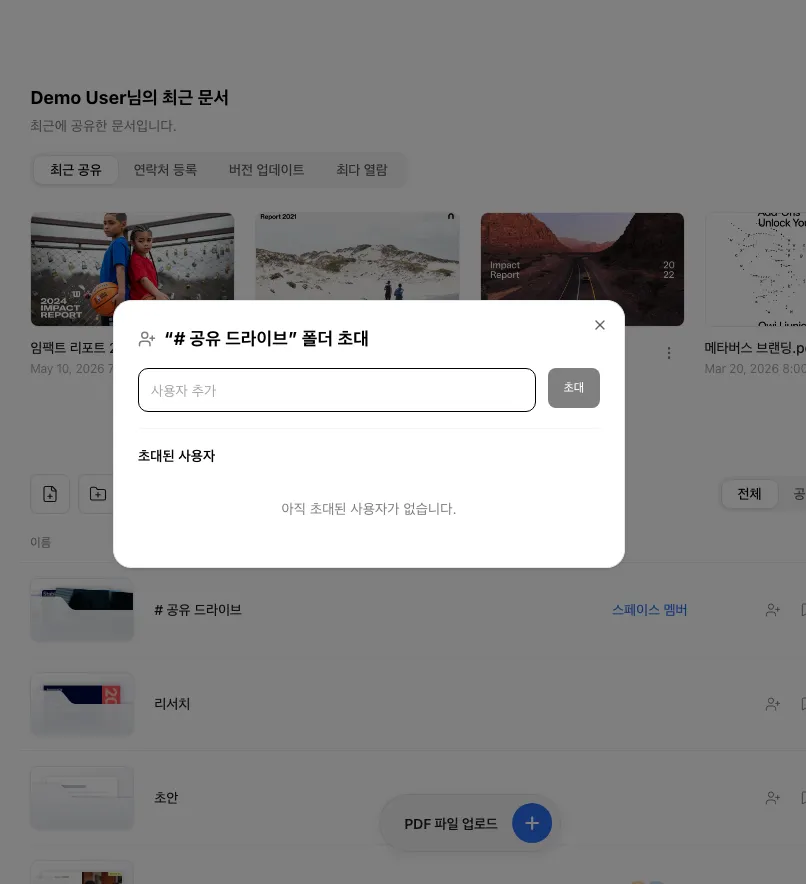
열람자와 편집자가 각각 할 수 있는 일
섹션 제목: “열람자와 편집자가 각각 할 수 있는 일”한 줄로 정리하면 열람자는 문서를 열고 링크를 복사하는 것까지, 편집자는 문서와 링크 설정을 바꾸는 것까지 할 수 있습니다.
| 할 수 있는 일 | 열람자 (can view) | 편집자 (can edit) |
|---|---|---|
| 폴더 안 문서 열람 | O | O |
| 바로 열람 링크 복사 | O | O |
| 정보 입력 후 열람 링크 복사 | O | O |
| 수신자별 링크 새로 만들기 | X | O |
| 웹 공개 링크 복사(이미 발급된 경우) | O | O |
| 링크별 공유 설정 변경 | X | O |
| 새 버전 업로드 | X | O |
| 문서 편집·이동·삭제 | X | O |
| 폴더 이름 변경·이동·삭제 | X | O |
| 폴더에 팀원 초대 | X | O |
폴더 권한 상속과 문서 이동
섹션 제목: “폴더 권한 상속과 문서 이동”문서에는 개별 권한이 없습니다. 문서는 항상 자기가 들어 있는 폴더의 권한을 따라갑니다.
| 구조 | 어떻게 동작하나 |
|---|---|
| 폴더 권한 | 폴더에 초대된 사람이 그 폴더 안의 모든 문서에 접근합니다. |
| 하위 폴더 | 상위 폴더의 권한을 상속합니다. 하위 폴더에만 따로 초대하면 그 하위 폴더에 대한 추가 권한이 생깁니다. |
| 문서 이동 | 옮긴 뒤에는 도착한 폴더의 권한이 적용됩니다. |
| 폴더 공유 해제 | 그 폴더 아래 하위 폴더까지 접근이 즉시 회수됩니다. |
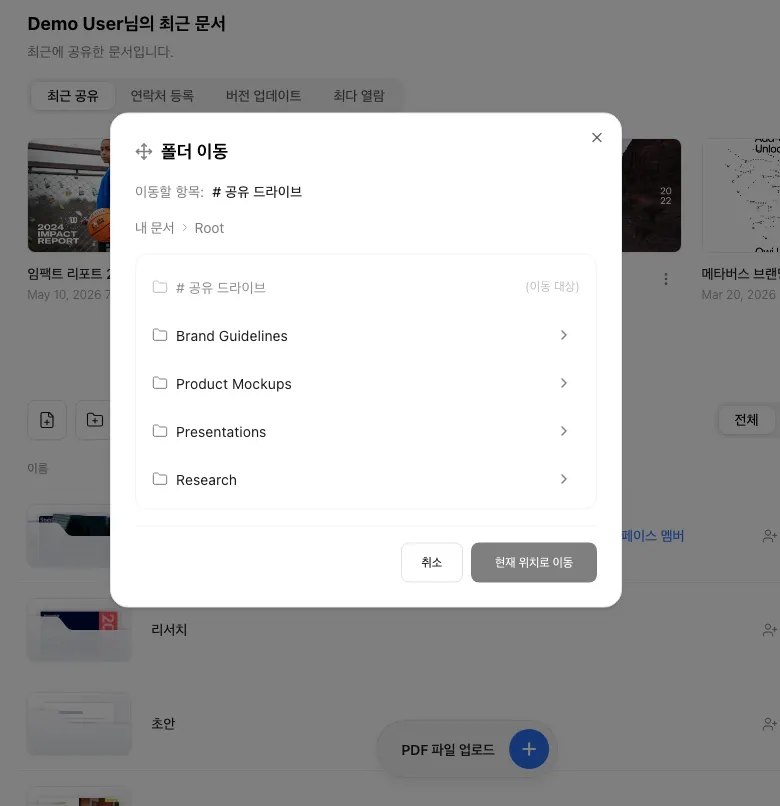
폴더 권한과 링크별 공유 설정은 서로 다른 축입니다
섹션 제목: “폴더 권한과 링크별 공유 설정은 서로 다른 축입니다”폴더 권한은 대시보드 안쪽을, 링크별 공유 설정은 링크로 들어오는 외부 열람인을 통제합니다. 둘은 상속 관계가 아닙니다.
- 폴더 권한 — 스페이스 팀원이 대시보드에서 그 문서를 찾아 열람·편집·관리할 수 있는지를 정합니다.
- 링크별 공유 설정 — 그 링크를 받은 사람이 무엇을 볼 수 있는지를 정합니다. 각 링크 행 오른쪽의 설정 버튼(슬라이더 모양 아이콘 + 글자 라벨)을 누르면 링크 이름이 붙은 공유설정 다이얼로그(예: “투자사 A 공유설정”)가 화면 오른쪽에서 열립니다.
링크별로 정하는 항목은 열람 화면 타입, PDF 다운로드, 열람 기간 설정(만료), 커뮤니케이션 채널, 접근 제한(이메일 허용 목록 · 암호), 이 링크만 즉시 비활성화입니다. 같은 다이얼로그의 문서 열람 알림도 링크별로 저장됩니다(그 링크를 함께 관리하는 팀원과 같은 값).
이렇게 활용하세요
섹션 제목: “이렇게 활용하세요”권한은 그 자체로 쓰기보다 폴더 구조·링크별 공유 설정과 짝지을 때 원하는 범위가 정확히 나옵니다. 실제로 많이 쓰는 조합 세 가지입니다.
폴더 권한만 좁히면 이미 뿌린 링크는 그대로 열리고, 링크만 잠그면 대시보드 접근은 남습니다. FeatPaper는 이 둘을 일부러 다른 축으로 두어, 내부 관리 범위와 외부 열람 조건을 서로 흔들지 않고 따로 조정할 수 있게 합니다.
자주 묻는 질문 — 폴더 권한
섹션 제목: “자주 묻는 질문 — 폴더 권한”문서 하나에만 다른 권한을 줄 수 있나요?
아니요. 문서 단위 개별 권한은 없습니다. 문서는 항상 소속 폴더의 권한을 따라가므로, 특정 문서에만 다른 접근 범위를 주려면 그 문서를 별도 폴더로 옮기고 그 폴더에만 원하는 사람을 초대하세요.
편집자와 열람자 권한 차이가 뭔가요?
편집자(can edit) 는 문서 업로드·수정, 새 버전 업로드, 수신자별 링크 만들기, 링크별 공유 설정 변경, 폴더 삭제, 폴더 초대까지 할 수 있습니다. 열람자(can view) 는 폴더 안 문서를 열고 바로 열람 링크·정보 입력 후 열람 링크를 복사하는 것까지만 할 수 있고, 공유 설정 변경·새 버전 업로드·문서 편집은 할 수 없습니다.
열람자도 공유 링크를 직접 만들어 외부에 보낼 수 있나요?
이미 있는 바로 열람 링크·정보 입력 후 열람 링크, 그리고 이미 발급된 웹 공개 링크는 열람자도 복사해 외부에 전달할 수 있습니다. 다만 수신자별 링크를 새로 만드는 버튼과 이메일 발송 툴용 링크가 있는 연동 섹션은 열람자 화면에 나타나지 않습니다. 이런 링크가 필요하면 편집자나 폴더 오너에게 요청하세요.
폴더 오너와 편집자는 어떤 차이가 있나요?
기능상 차이가 없습니다. 폴더를 만든 오너와 can edit으로 초대받은 편집자는 문서 관리·링크 관리·팀원 초대·폴더 삭제까지 동일하게 할 수 있습니다.
하위 폴더에만 별도 권한을 줄 수 있나요?
네. 하위 폴더는 기본적으로 상위 폴더의 권한을 상속하지만, 하위 폴더에서 따로 초대하면 그 하위 폴더에 대해서만 추가 권한이 생깁니다.
상위 폴더에서 팀원을 제거하면 하위 폴더 접근도 사라지나요?
네. 폴더 공유를 해제하면 그 아래 하위 폴더까지 접근이 즉시 회수됩니다. 특정 하위 폴더만 계속 열어주고 싶다면, 상위 폴더에서 제거하기 전에 그 하위 폴더에 따로 초대해 두세요.
문서를 다른 폴더로 옮기면 기존에 초대했던 팀원은 어떻게 되나요?
옮긴 문서는 도착한 폴더의 권한을 따릅니다. 원래 폴더로만 접근할 수 있던 사람은 그 문서에 더 이상 접근할 수 없고, 도착한 폴더에 권한이 있는 사람만 볼 수 있게 됩니다.
팀원의 권한을 열람자로 낮추면 상대 화면에 바로 반영되나요?
아니요. 권한 변경이나 제거는 상대가 이미 열어 둔 화면에 실시간으로 반영되지 않습니다. 상대가 폴더를 새로고침하거나 다시 열어야 바뀐 권한이 적용됩니다.
스페이스 생성 시 자동으로 만들어진 폴더에는 초대한 사람이 없는데 왜 팀원 전체가 보이나요?
스페이스를 만들면 자동으로 생기는 # 공유 드라이브 폴더는 한 명씩 초대하는 폴더가 아니라 스페이스 전체 멤버에게 열려 있는 공용 폴더입니다. 그래서 초대 다이얼로그를 열어도 초대된 사용자 목록이 비어 있는 것이 정상이고, 목록에서는 아바타 대신 스페이스 멤버로 표시됩니다. 특정 팀원만 개별적으로 제외하는 기능은 없으므로, 접근을 좁히려면 그 문서를 다른 폴더로 옮기세요.
폴더를 삭제하면 그 안의 문서와 이미 배포한 공유 링크는 어떻게 되나요?
폴더를 삭제하면 하위 폴더와 그 안의 모든 문서가 함께, 되돌릴 수 없이 삭제됩니다. 그 폴더로 접근하던 사람의 권한도 문서 자체가 사라지므로 함께 없어집니다. 이미 외부에 전달한 공유 링크도 삭제된 문서를 가리키지 못하므로 정상적으로 열리지 않습니다. 폴더 삭제에는 복구 기능이 없으니 신중하게 진행하세요. (문서를 폴더 사이로 이동만 한 경우에는 공유 링크와 누적 열람 횟수가 그대로 유지됩니다.)
자주 묻는 질문 — 링크와 공유 설정
섹션 제목: “자주 묻는 질문 — 링크와 공유 설정”링크마다 공유 설정을 다르게 걸었는데, 폴더 권한과는 어떤 관계인가요?
서로 다른 축입니다. 폴더 권한은 스페이스 팀원이 대시보드에서 그 문서를 찾아 관리할 수 있는지(열람/편집)를 정하고, 링크별 공유 설정은 그 링크로 들어오는 외부 열람인에게 열람 화면 타입·PDF 다운로드·열람 기간·열람 알림·접근 제한(이메일 허용 목록·암호)을 어떻게 적용할지를 링크마다 독립적으로 정합니다. 공유 설정을 바꾸려면 그 문서가 속한 폴더에 오너 또는 편집자 권한이 있어야 합니다. 열람자는 링크를 복사할 수는 있지만 공유 설정은 바꿀 수 없습니다.
이메일 허용 목록이나 암호가 폴더 권한에도 적용되나요?
아니요. 이메일 허용 목록과 암호는 그 링크에만 적용되는 접근 제한이고, 폴더 권한이나 다른 링크로 상속되지 않습니다. 같은 문서라도 링크가 여러 개라면 링크마다 따로 걸어야 합니다. 이메일 허용 목록에는 @example.com 형식으로 도메인 전체를 넣을 수도 있습니다.
열람자는 공유 링크로 공유된 문서를 볼 수 있나요?
네. 공유 링크 열람은 폴더 권한과 무관합니다. 링크를 가진 사람은 스페이스 멤버인지 여부와 관계없이 문서를 열 수 있습니다. 폴더 권한은 대시보드에서 문서를 직접 찾아 관리하는 범위만 정합니다.
이미 배포한 공유 링크가 있는 문서를 다른 폴더로 옮기면 링크가 깨지나요?
아니요. 이미 전달한 링크 주소는 폴더 이동과 무관하게 그대로 유지되고, 누적 열람 횟수도 초기화되지 않습니다. 폴더 이동으로 바뀌는 것은 대시보드에서 팀원이 그 문서에 접근할 수 있는 범위뿐입니다.
열람자를 폴더 초대에서 제거하면, 그 사람이 뿌린 수신자별 링크도 함께 죽나요?
아니요. 수신자별 링크는 ‘폴더 초대’ 관계가 아니라 ‘문서’에 속합니다. 폴더 초대 목록에서 제거하는 동작은 그 사람과 폴더 사이의 공유 관계만 끊고, 이미 배포된 링크에는 영향을 주지 않습니다. 그 링크는 외부에서 계속 열리고, 쌓인 열람 횟수·열람인·연락처 데이터도 문서에 그대로 남아 폴더에 남은 오너나 편집자가 인사이트 탭에서 링크별로 계속 확인할 수 있습니다. (스페이스에서 멤버 자체를 제거하는 것과는 별개입니다.)
문서 상세의 '성과 탭'이 안 보여요.
탭 이름이 인사이트로 바뀌었습니다. 문서 상세는 콘텐츠 · 공유 링크 · 인사이트 · 열람인 탭으로 구성되고, 예전 ‘성과’ 탭의 열람 횟수·완독률·열람인 분석은 모두 인사이트 탭에 있습니다. 링크별 성과를 보려면 공유 링크 탭의 링크 행에서 열람 분석을 누르세요 — 바로 열람 링크·웹 공개 링크는 인사이트 탭, 정보 입력 후 열람 링크·외부 폼 연동은 열람인 > 연락처, 수신자별 링크는 열람인 > 수신자로 열립니다.
관리자 전용 페이지라고 나오는데 왜 그런가요?
스페이스 역할이 팀원이면 플랜 및 결제, 사용 현황, 커스텀 도메인, 로고 설정 같은 관리자 전용 화면에서 관리자 전용 페이지 카드가 대신 표시됩니다. 안내 문구는 “이 페이지는 스페이스 관리자만 접근할 수 있습니다. 접근이 필요하면 관리자에게 문의해 주세요.”이고, 홈으로 이동 버튼이 함께 나옵니다. 역할 변경은 스페이스 관리자에게 요청하세요.
핵심 정리
섹션 제목: “핵심 정리”- 권한은 열람자 · 편집자 · 관리자 세 등급입니다. 열람자·편집자는 폴더 초대에서, 관리자는 스페이스 역할에서 정합니다.
- 문서에는 개별 권한이 없습니다. 문서는 소속 폴더의 권한을 따라가고, 다른 폴더로 옮기면 도착한 폴더의 권한이 적용됩니다.
- 열람자는 문서 열람과 바로 열람 링크·정보 입력 후 열람 링크 복사까지, 편집자는 공유 설정 변경·새 버전 업로드·수신자별 링크 만들기까지 할 수 있습니다.
- 폴더 권한과 링크별 공유 설정은 서로 다른 축이며, 이메일 허용 목록·암호는 상속되지 않고 그 링크에만 걸립니다.
- 역할 권한 설정은 요금제 비교표에서 Business 이상입니다.