
내 브랜드 꾸미기
로고 설정은 문서 열람 화면에 우리 회사 로고를 노출하는 기능입니다. 로고를 등록하면 열람인은 FeatPaper가 아니라 우리 회사의 자료를 보고 있다고 느끼고, 공유 문서 전반의 브랜드 신뢰가 올라갑니다.
브랜딩이란?
섹션 제목: “브랜딩이란?”설정 > 스페이스 > 로고 설정에서 열람 화면에 표시되는 커스텀 로고를 등록합니다. 로고는 계정 전체가 아니라 스페이스별로 저장되므로, 스페이스가 여러 개라면 각각 다른 로고를 쓸 수 있습니다.
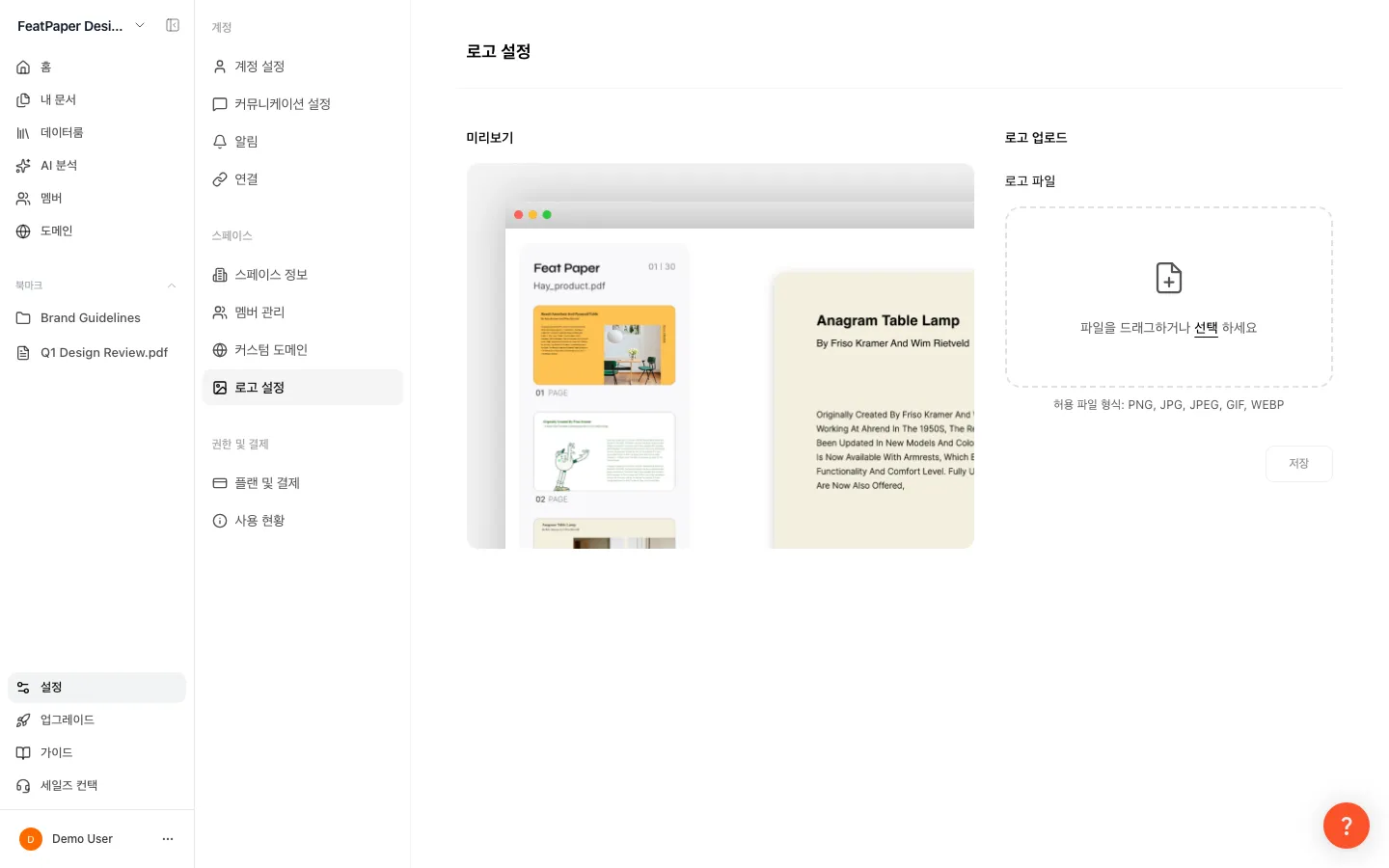
로고가 실제로 보이는 곳은 세 군데입니다.
| 노출 위치 | 설명 |
|---|---|
| 문서 열람 화면 | 공유 링크를 받은 사람이 문서를 열 때 |
| 정보 입력폼 | 문서를 열기 전에 연락처를 입력하는 화면 |
| 데이터룸 공개 페이지 | 상단에 스페이스 로고와 기업명이 함께 표시됩니다 |
로고 등록하기
섹션 제목: “로고 등록하기”설정 이동
사이드바 하단의 설정을 클릭한 뒤 스페이스 섹션의 로고 설정 탭으로 이동합니다.
파일 선택
로고 파일 영역에 이미지를 드래그하거나 눌러서 파일을 고릅니다. PNG · JPG(JPEG) · GIF · WEBP를 지원하며, 이미지가 아닌 파일은 “이미지 파일만 업로드 가능합니다” 안내와 함께 거부됩니다.
영역 자르기(크롭)
파일을 고르면 로고 이미지 자르기 창이 열립니다. “표시할 영역을 선택해 주세요.” 안내에 따라 영역을 드래그로 지정하고 적용을 클릭합니다. 다른 파일로 바꾸려면 취소로 돌아갈 수 있습니다.
저장
미리보기에서 결과를 확인하고 저장을 클릭합니다. 로고는 스페이스에 저장되는 값이라, 이미 보낸 기존 공유 링크까지 다음에 열릴 때부터 새 로고로 바뀝니다.
로고 변경 및 삭제
섹션 제목: “로고 변경 및 삭제”로고를 등록하면 미리보기 아래에 버튼 두 개가 표시됩니다. 변경은 항상 있고, 그 옆은 저장하지 않은 변경이 있으면 되돌리기, 없으면 삭제로 바뀝니다(둘은 동시에 보이지 않습니다).
| 동작 | 설명 |
|---|---|
| 변경 | 새 이미지를 올립니다. 누르면 로고 변경 창(“새 로고 파일을 업로드하면 현재 로고를 대체합니다.”)이 열리고, 파일을 고르면 자르기 화면으로 이어집니다. 저장 전까지는 열람 화면에 반영되지 않습니다. |
| 되돌리기 | 저장하지 않은 변경이 있을 때, 마지막으로 저장된 로고로 되돌립니다. |
| 삭제 | ”로고를 삭제하시겠습니까?” 확인 다이얼로그에서 삭제하면 즉시 반영됩니다. |
다른 브랜딩 요소는 어디서 설정하나요?
섹션 제목: “다른 브랜딩 요소는 어디서 설정하나요?”로고 외의 항목은 각각 다른 화면으로 옮겨졌습니다.
| 항목 | 지금 설정하는 곳 | 플랜 |
|---|---|---|
| 정보 입력폼 | 설정 > 스페이스 > 정보 입력폼 탭(관리자), 또는 문서 상세 공유 링크 탭 → 정보 입력 후 열람 링크의 공유설정 → 정보 입력폼 설정(정보 입력폼 설정하기) | 전 플랜 |
| CTA·연락처(커뮤니케이션) 채널 | 설정 > 계정 섹션의 커뮤니케이션 설정. 채널을 여러 개 만들어 링크마다 다르게 노출합니다(설정 둘러보기) | 채널 수는 플랜별(Starter·Pro 3 / Business 5 / Enterprise 무제한) |
| 열람 화면 타입 (프레젠테이션 최적화 / 리포트에 최적화) | 스페이스 공통이 아니라 링크별 설정입니다. 각 링크의 공유설정에서 고릅니다(링크로 공유하기) | 전 플랜 |
| PDF 다운로드 차단 · 열람 기간 제한 | 각 링크의 공유설정 | Pro 이상 |
| 커스텀 도메인 | 설정 > 스페이스 > 커스텀 도메인(도메인 연결하기) | Enterprise |
이렇게 활용하세요
섹션 제목: “이렇게 활용하세요”로고는 한 번 저장하면 열람 화면 · 정보 입력폼 · 데이터룸 공개 페이지 세 곳에 한꺼번에 걸립니다. 그래서 대외로 나가는 화면을 만드는 기능과 묶을 때 효과가 큽니다.
파일을 그대로 보내면 표지 디자인 말고는 브랜드를 드러낼 자리가 없고, 외부 뷰어로 열리면 서비스 화면이 먼저 보입니다. 로고는 링크마다 다시 설정할 필요 없이 스페이스에 저장되므로, 한 번 바꾸면 이미 보낸 링크도 다음에 열릴 때부터 새 로고로 표시됩니다.
버튼·바로가기 레퍼런스
섹션 제목: “버튼·바로가기 레퍼런스”이 화면에서 자주 찾는 버튼과 조작 결과를 모았습니다.
| 버튼·요소 | 위치 | 동작·결과 |
|---|---|---|
| 로고 파일 영역 | 로고 설정 화면 | 이미지(PNG/JPG/JPEG/GIF/WEBP)를 드래그하거나 클릭해 파일을 고릅니다. |
| 적용 | 자르기(크롭) 창 | 지정한 영역을 확정하고 미리보기로 돌아갑니다. 아직 열람 화면에는 반영되지 않습니다. |
| 저장 | 로고 설정 화면 하단 | 자른 로고를 이 스페이스에 반영합니다. 이미 보낸 기존 링크의 열람 화면도 다음에 열릴 때부터 새 로고로 표시됩니다. |
| 변경 | 미리보기 아래 | 로고 변경 창을 열어 새 이미지를 올리고 다시 자르기 화면으로 들어갑니다. |
| 되돌리기 | 미리보기 아래 | 저장하지 않은 변경을 마지막 저장 상태로 되돌립니다. |
| 삭제 | 미리보기 아래 → 확인 다이얼로그 | 저장된 로고를 즉시 삭제해 열람 화면에서 더 이상 표시되지 않게 합니다. |
바로가기: 설정 열기
자주 묻는 질문
섹션 제목: “자주 묻는 질문”로고 설정 탭이 잠겨 있어요.
로고 설정은 Pro 플랜 이상 · 관리자입니다. Starter에서 탭에 들어가면 업그레이드 안내가 표시되고, 팀원 계정에는 탭 자체가 보이지 않습니다.
열람 화면에서 'Powered by FeatPaper'를 없앨 수 있나요?
네. 요금제 비교표에서 “Powered by FeatPaper” 제거는 Pro 이상입니다. 로고 설정(브랜딩)과 같은 구간에서 열립니다. 자세한 항목은 요금제 비교를 확인하세요.
데이터룸 공개 페이지에도 우리 로고가 나오나요?
네. 데이터룸 공개 페이지 상단에는 스페이스 로고와 기업명이 표시됩니다. 로고는 여기 로고 설정에서, 기업명은 스페이스 설정의 기업명에서 관리합니다. 데이터룸마다 따로 로고를 지정하는 기능은 없습니다.
어떤 이미지 형식을 업로드할 수 있나요?
PNG · JPG(JPEG) · GIF · WEBP를 업로드할 수 있습니다. 권장 크기는 200×50px, 투명 배경을 권장합니다. 이미지가 아닌 파일은 거부됩니다.
로고를 저장하기 전에 미리 확인할 수 있나요?
네. 자르기 직후 미리보기에 바로 반영됩니다. 다만 실제 열람 화면에는 저장을 눌러야 적용됩니다.
적용만 누르고 저장은 안 했는데 다른 화면으로 이동하면 어떻게 되나요?
저장되지 않은 변경사항 확인 창이 떠서 이동할지 머무를지 물어봅니다(새로고침·탭 닫기 때도 브라우저 경고가 함께 뜹니다). 실제로 이탈한 뒤 다시 들어오면 방금 자른 이미지는 남지 않고 마지막으로 저장된 로고로 돌아갑니다.
로고를 삭제하면 바로 열람 화면에서도 사라지나요?
네. 삭제를 확인하면 즉시 저장되어, 이후 열리는 공유 링크의 열람 화면에는 로고가 표시되지 않고 기본 FeatPaper 로고로 돌아갑니다.
관리자가 아니어도 로고를 설정할 수 있나요?
아니요. 로고 설정은 스페이스 관리자만 접근할 수 있는 탭입니다. 팀원 계정에는 탭 자체가 보이지 않으니 관리자에게 요청하세요.
이미 상대방에게 보낸 링크에도 새 로고가 적용되나요?
네. 로고는 링크마다 고정되는 값이 아니라 스페이스에 저장되는 값입니다. 저장·변경·삭제하면 새 링크뿐 아니라 예전에 보낸 링크도 다음에 열릴 때부터 새 로고(삭제 시 기본 FeatPaper 로고)로 표시됩니다.
스페이스마다 다른 로고를 쓸 수 있나요?
네. 로고는 스페이스 단위로 저장되므로 스페이스마다 따로 등록해 서로 다른 로고를 쓸 수 있습니다. 잠금 판정도 그 스페이스의 플랜 기준입니다.
애니메이션 GIF 로고를 올렸는데 열람 화면에서 멈춰 있어요.
자르기 화면에서 적용을 누르는 순간 한 프레임만 캡처되어 정지 이미지로 저장되기 때문입니다. 움직이는 로고는 지원하지 않습니다.
로고 배경색이 열람 화면에서 어둡게 보여요.
열람 화면은 로고를 패널 배경과 자연스럽게 겹쳐 표시하는데, 로고에 흰색이 아닌 진한 배경색이 들어 있으면 실제보다 어둡게 보일 수 있습니다. 설정 화면 미리보기와 실제 열람 화면이 같은 방식이므로, 저장 전 미리보기에서 본 색감이 곧 열람 화면 색감입니다. 투명 배경 이미지를 권장합니다.
정보 입력폼·CTA 설정이 브랜딩 메뉴에서 안 보여요.
화면 구조가 개편되어 정보 입력폼은 설정 > 스페이스의 정보 입력폼 탭(관리자)과 문서 상세 공유 링크 탭(정보 입력 후 열람 링크의 공유설정 → 정보 입력폼 설정)으로, CTA·연락처 채널은 설정 > 계정 섹션의 커뮤니케이션 설정으로 이동했습니다. 로고 설정 탭은 이제 로고만 다룹니다.
열람 화면 타입(프레젠테이션/리포트)은 어디서 바꾸나요?
스페이스 공통 설정이 아니라 링크별 설정입니다. 문서 상세 공유 링크 탭에서 해당 링크의 공유설정을 열면 프레젠테이션 최적화 또는 리포트에 최적화를 고를 수 있고, 같은 문서라도 링크마다 다르게 지정할 수 있습니다(링크로 공유하기).
로고처럼 CTA·연락처도 스페이스 전체에 공통으로 적용되나요?
아니요. 로고는 스페이스 단위로 저장되어 그 스페이스의 모든 열람 화면에 같게 적용되지만, CTA·연락처는 채널 단위라 링크마다 다른 채널을 보여줄 수 있습니다. 채널은 커뮤니케이션 설정에서 만들고, 노출할 채널은 각 링크의 공유설정에서 고릅니다(설정 둘러보기).
핵심 정리
섹션 제목: “핵심 정리”- 로고 설정은 Pro 이상 · 관리자이고, 로고는 스페이스 단위로 저장됩니다.
- 로고는 열람 화면 · 정보 입력폼 · 데이터룸 공개 페이지에 표시됩니다.
- 지원 형식은 PNG · JPG · GIF · WEBP, 권장 크기 200×50px, 투명 배경 권장이며 움직이는 로고는 한 프레임으로 고정됩니다.
- 적용은 자르기 확정, 저장이 실제 반영입니다. 저장하면 이미 보낸 링크도 다음 열람부터 새 로고로 보입니다.
- 정보 입력폼(전 플랜)·커뮤니케이션 채널·열람 화면 타입은 이제 각각 설정 > 스페이스 > 정보 입력폼(또는 문서 공유 링크 탭) · 계정 설정 · 링크별 공유설정에서 관리합니다.