これは実在する顧客の成果を示す事例ではありません。カスタマーサクセスチームが長いオンボーディング資料をモバイルで使う流れに合わせて組み直す、一般的な活用シナリオです。
この流れが必要な場面
アカウント作成、メンバー招待、初期設定、最初の作業、共有後の確認までを一つのPDFにまとめれば、内容は充実します。しかし顧客は、最初のログイン時、設定で止まったとき、新しい機能を使い始めるときに、必要な部分へ何度も戻ります。
目標は、説明をすべて短くすることではありません。目の前の作業を見つけ、止まったときに次の行動を選べるようにすることです。
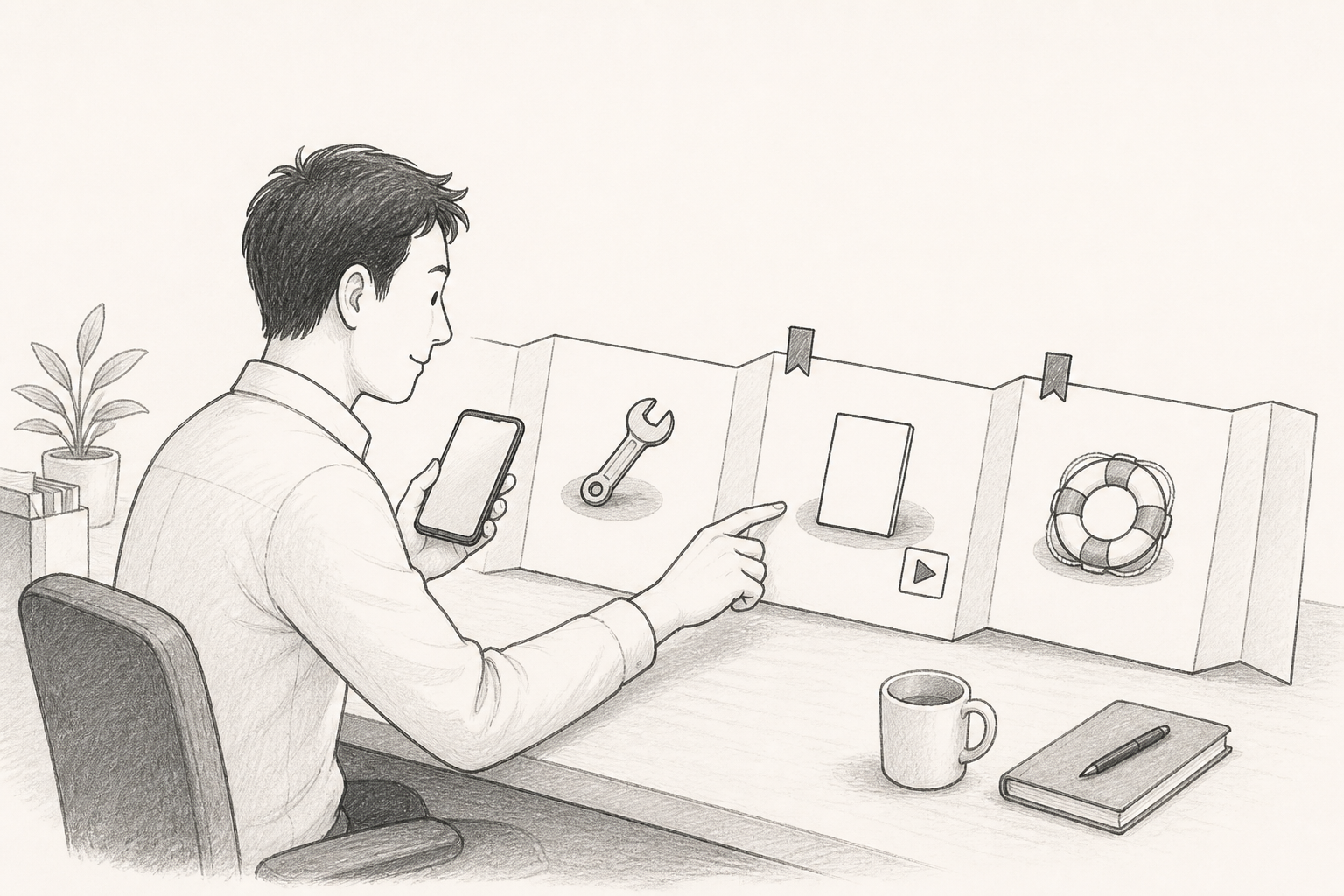
ページ順ではなく作業単位で分ける
30ページの研修PDFをスマートフォンに表示しても、顧客の作業順が自然に見えるとは限りません。まず原文から、顧客が実際に行う作業を取り出します。
たとえば、次のように分けます。
- 始める前の準備
- 初期設定
- 最初の作業
- 共有後の確認
各区間の冒頭には、完了する作業と必要な権限・準備物を示します。ポリシー、セキュリティ、価格など条件が重要な情報は、短い要約だけで確定せず、最新版の原文と担当者へつなぎます。
動画は動きを説明しにくい場所だけに置く
一文と画面画像で伝わる手順まで、すべて動画にする必要はありません。複数のメニューを移動する場合や画面状態が連続して変わる場合など、文章だけでは操作を組み立て直しにくい区間に短い動画を使います。
FeatPaperのMotion PDFガイドでは、PDFに動画、GIF、リンク、ページ移動を追加できます。これらはWebビューアー上で動作し、元のPDFやダウンロードしたファイルに追加されるものではありません。
確認質問はテストではなく道しるべにする
短い確認質問は理解度を採点するためではなく、次へ進めるかを自分で確かめるために使います。
メンバーの招待は完了しましたか。
完了していれば次の作業へ、まだなら設定説明へ戻るか、支援を求める選択肢を示します。質問を増やすことより、止まった顧客が次の道を失わないことが重要です。
問い合わせ先は止まりやすい場所の近くに置く
権限、契約条件、顧客環境の違いなど、資料だけでは解決できない問題は残ります。問い合わせ方法が最後のページにしかなければ、すでに困っている顧客が資料を探し直すことになります。
質問が生じやすい手順のそばに、関連説明、支援ページ、担当窓口を置きます。オンボーディング資料は、顧客が自分で解決できる範囲と、人の支援が必要な境界をつなぐ案内役です。
閲覧記録は見直す区間を探す手掛かりにする
FeatPaperのDocument AnalyticsとVisitor Trackingでは、ページごとの閲覧時間、再閲覧したページ、文書内リンクのクリックなどを確認できます。
同じページを何度も見たからといって、説明が悪い、または理解が完了したとは判断できません。繰り返し参照する設定表かもしれません。閲覧記録は問い合わせ内容と合わせて、見直す区間の候補を探すために使います。
最初から読み直さずに戻れるか確認する
共有前に、次を確認します。
- 顧客が自分の現在地から読み始められるか
- 文章、画面画像、動画の役割が分かれているか
- 確認質問のあとに、次へ進む、説明へ戻る、支援を求める選択肢があるか
- 問い合わせ先が止まりやすい場所の近くにあるか
- 表や画面画像が小さな画面で切れないか
よいオンボーディング資料は、一度だけ最後まで読ませる説明書ではありません。顧客が作業中に止まったとき、必要な場所へ戻り、次の一歩を見つけられる資料です。