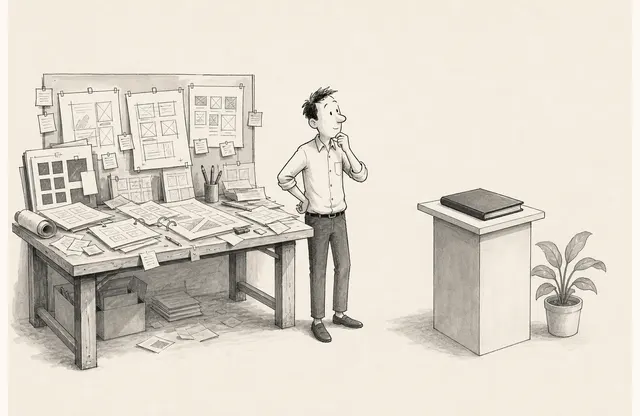
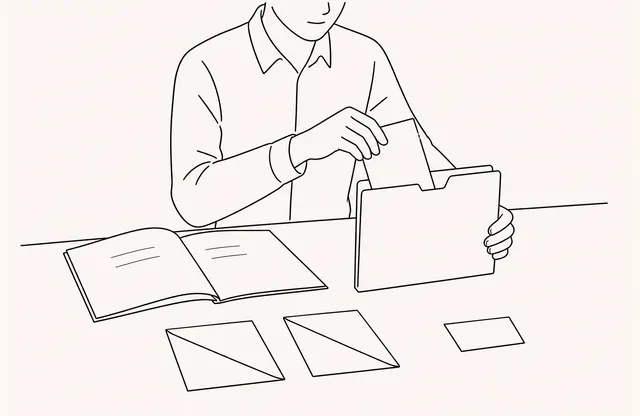
製品説明のたびに、同じ質問で画面共有に切り替わる瞬間があります。「設定は実際にどれほど複雑ですか」「この段階で利用者には何が見えますか」といった、静止画だけでは答えにくい質問です。
この場面ではデモ動画が役立つことがあります。しかし紹介動画全体をデッキに入れたり、複数のページを同時に動かしたりすると、検討する情報が増えます。セールスデッキの動画は雰囲気を作る装飾ではなく、一文で述べた動作を確かめる根拠にします。
動画で示す一文を先に書く
動画を選ぶ前に、そのページの主張を一文にします。
- 利用者は追加のインストールなしで、この画面から資料を開く
- 管理者は一か所で共有範囲を変更する
- 3つの手順で設定を終え、結果を確認する
動画がこの一文に答えないなら、別のページに置くか、なくても構いません。ブランド映像、代表者の挨拶、製品全体のツアーは、それぞれ目的が異なります。一つのページの質問に必要な場面だけを残すと、読み手も何を確認したか理解できます。
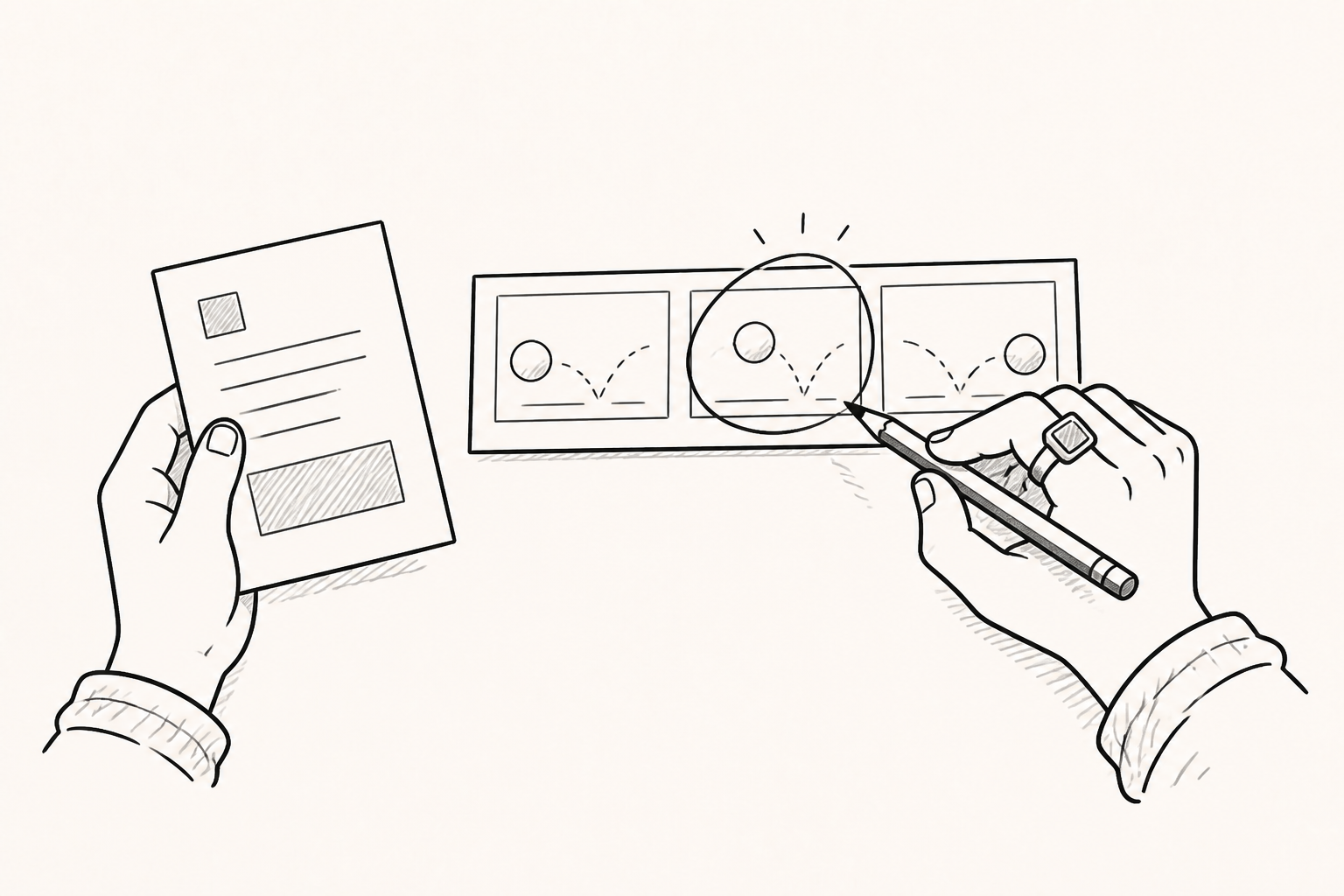
主張を先に示し、動作をつなぐ
ページを開いてすぐ大きな動画が始まると、読み手には見る理由が分かりません。まず問題や機能を一文で説明し、「実際にはどの順序で動くのか」が次の自然な質問になる場所に動画を置きます。動画の後には適用条件と例外を静的な文章で残します。
たとえば「3つの手順で資料を共有する」という主張の下に、アップロード、設定、リンクコピーの流れを見せます。対応ファイル形式や権限条件は動画の外に書きます。動きは順序を示し、文章は検討すべき範囲を残します。
秒数ではなく質問一つで切る
すべてのデモを30秒に短くしても、良い動画になるとは限りません。一つの動画が答える質問を一つに絞ると、必要な長さが自然に決まります。
編集していない画面録画をそのまま入れると、メニューを探す時間や待ち時間まで説明の一部になります。長い製品ツアーが必要なら、場面ごとに分けます。初回ミーティング前のデッキでは重要な動作を一つ、詳細な検討資料では全体の流れ、ヘルプでは例外と設定方法を扱えます。セールスデッキ内で教育動画全体を見終えてもらう必要はありません。
開始と終了も明確にします。最初の状態を示し、最後は変化が完了した画面で止めると、音がなくても流れを追いやすくなります。
再生しなくても結論を残す
モバイル回線が遅い、音を出せない、外部動画サービスへのアクセスが制限されている環境もあります。動画が開かないとページの主張まで消える構造は避けます。
代表画面、短いキャプション、字幕、一行の結論を残します。動画内の小さなメニューや数字はモバイルで読みにくいため、必要なら拡大した静止画を用意します。価格、セキュリティ範囲、対応条件、出典を動画の中だけに置かないようにします。
PIPとEmbedは配置方法であり、成果そのものではない
FeatPaperの製品資料では、PDF内の外部動画リンクを解釈して表示するPIP方式と、文書にメディアを直接追加するEmbed方式が説明されています。どちらを使っても、目的は読み手を一か所にとどめることではなく、そのページの質問を最も短く説明することです。
動画を入れただけで滞在時間やコンバージョンが上がるとは限りません。ページ別の閲覧記録やCTAクリックを見ても、動画を最後まで理解したかまでは判断できません。ミーティングで繰り返される質問が変わったか、動画後の条件を顧客が正確に説明できるかも一緒に確認します。
公開前に三つの環境で歩いてみる
デスクトップ、スマートフォン、消音状態で文書を最初から確認します。動画が画面を覆わないか、再生しなくても次のページへ進めるか、終了後に問い合わせや詳細資料への経路が見えるかを確かめます。外部動画が遮断されたときの代替文言も確認します。
良いセールスデッキは、動画の数が多いデッキではありません。静的な説明だけでは足りない一点で、顧客が検討すべき動作を短く正確に見せるデッキです。動画がその一文を示した後は、残る条件と次の行動を読み返せる文書として残します。