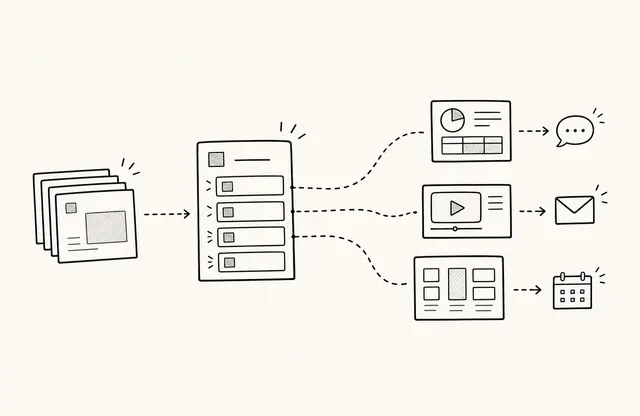
新製品の紹介資料を作るとき、メッセージはNotion、デザインはFigma、商談用のスライドはPowerPoint、キャンペーン用の展開はAdobe Express――というように、作業は複数のツールにまたがります。ツールが多いこと自体は問題ではありません。顧客にどの資料を最終版として見てもらうかが決まっていないと、混乱が始まります。
企画書のリンク、Figmaの確認リンク、PPTX、PDFが次々に送られてくると、受け手自身が最新版を判断しなければなりません。修正のたびにコピーが増え、社内でも「先週送ったのはどれか」という確認が繰り返されます。すべての制作ツールを一つにまとめる必要はありません。編集する場所と、承認済みの資料を顧客へ届ける場所を分けることが大切です。
資料は3つの状態で管理する
- 編集用原本。 Notionの原稿、Figmaファイル、PowerPointのデッキなど、作業中の資料です。コメント、非表示のフレーム、仮の数値、社内メモが残っていることもあります。共同作業のための資料であり、顧客向けではありません。
- 社内確認版。 PDFや確認リンクに書き出し、文章、数値、デザイン、リンクをまとめて点検します。バージョンと確認日を記し、未決定の項目は明確に示します。
- 顧客配布版。 担当者が承認し、顧客に必要な内容と問い合わせ先だけを残した資料です。この段階では、最後に編集した人よりも、誰が社外配布を承認したかが重要です。
状態を混ぜると、社内コメントが見えたり、不要な権限申請が発生したりします。確認版を最終版として送れば、未承認の情報が顧客側の基準になることもあります。
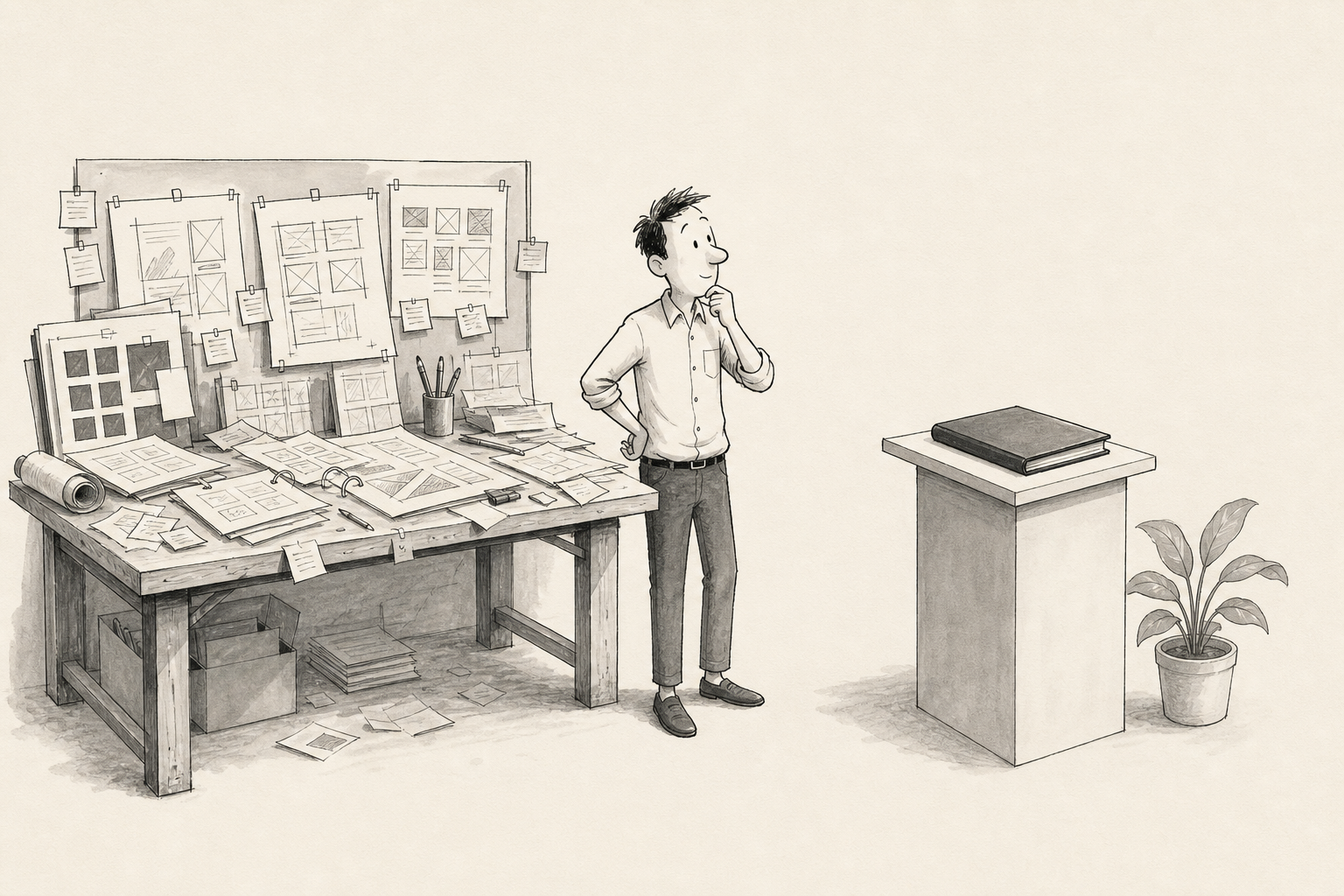
なぜ書き出しではなくリリースとして扱うのか
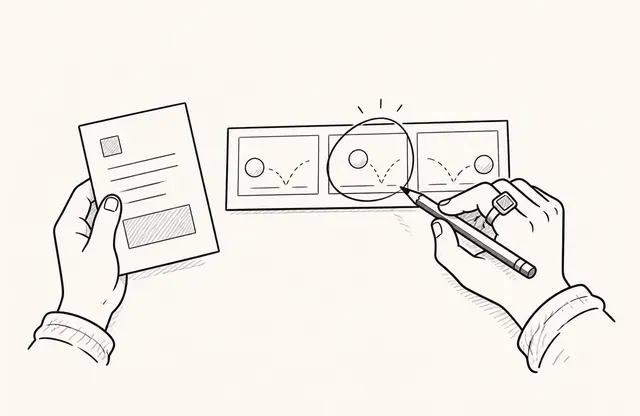
PDFを書き出しただけで配布準備が終わるわけではありません。価格、日程、対象範囲、主要な数値が承認済みの原本と一致しているか確認します。書き出したファイルでフォント、図表、画像、ページ順を点検し、実際のスマートフォンでも最初のページや細かな表を開きます。問い合わせ、予約、参考リンクも一つずつ試します。
すべての修正に同じ承認手順が必要なわけではありません。意味を変えない誤字修正と、価格、成果に関する数値、契約範囲、セキュリティ表現、CTAのリンク先を変える修正は分けます。後者は担当者の確認へ戻すルールを決めておきます。
FeatPaperをどの段階で使うか
企画と原稿の共同作業はNotion、デザインやプレゼン資料の制作はFigmaやPowerPointで続けます。FeatPaperを使うのは、承認済みの資料を顧客へ届ける段階です。
PDFやPowerPoint資料を、ブラウザで閲覧できるリンクとして共有できます。確認済みのFigmaプラグインでは、選択したフレームを共有用の文書に変換できます。対応する文書更新機能を使えば、同じリンクのまま新しい版へ差し替えられます。ほかの制作ツールで作った資料も、書き出しと承認を終えれば、同じ確認・配布フローに載せられます。
どの変更をリンクの外でも知らせるか
同じリンクで最新版を見られても、それだけでは変更点は伝わりません。価格、日程、対象範囲が変わった場合は、何がいつ変わったかをメールや文書の冒頭で伝えます。すでに送った添付ファイルは更新されないため、リンクとファイルを併用したなら旧版を使わないよう明示します。
閲覧記録から何を判断できるか
閲覧記録は、相手が配布リンクを再び開いたことを示す参考情報です。だからといって、修正を承認した、すべてのページを理解した、購入する意思がある、と判断できるわけではありません。「変更した価格条件で確認したい点はありますか」のように、相手が状況を説明できる質問を準備します。重要な変更は直接の会話で確認します。
顧客配布前の確認事項
- 編集用原本はどこにあり、誰が管理しているか
- 社外配布を承認するのは誰か
- 現在の版と更新日は何か
- PDF、モバイル表示、リンク、CTAを確認したか
- どの変更で再確認が必要になるか
- 変更内容を顧客へどう伝えるか
社内では制作ツールを柔軟に使い分けて構いません。顧客には、承認済みの配布版を一つのリンクで届け、重要な変更があれば別途伝える。このシンプルなルールが、複数ツールで作る資料を安定して運用する土台になります。