現場へ配布した案内書や、すでにダウンロードされたPDFは内容を変えにくいものです。製品仕様、申請手順、研修日程が変わっても、印刷物は机やかばんに残り続けます。変更のたびにすべて印刷し直すと、費用と回収範囲を見積もりにくくなります。
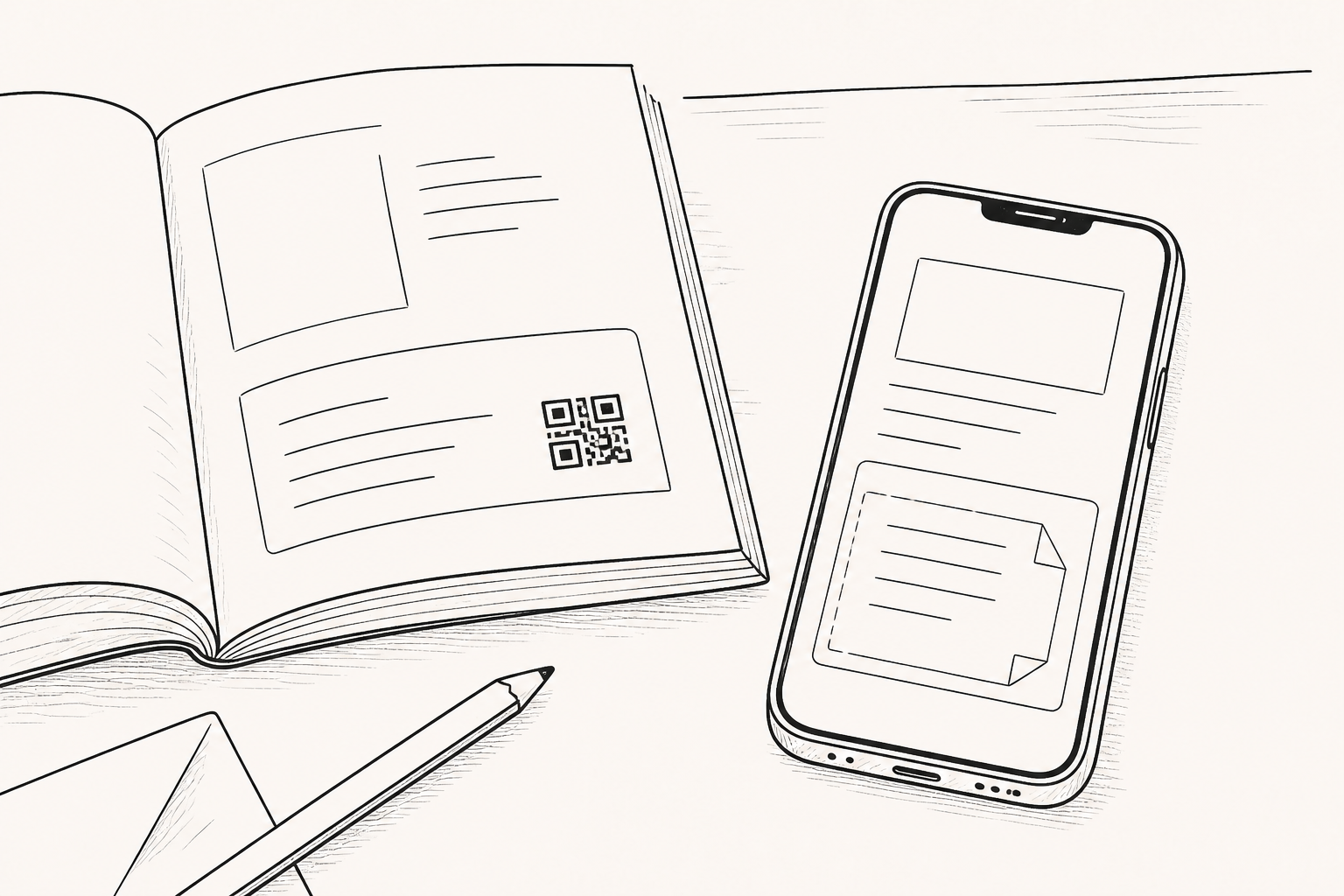
印刷物をなくすのではなく、役割を分けられます。長く維持すべき重要情報は紙に残し、頻繁に変わる詳細はQRから管理できるWeb文書へつなぎます。重要なのはQRを入れることではなく、固定された入口の行き先と維持責任を決めることです。
紙に残す情報とWebへ送る情報を分ける
オフラインの現場では通信が不安定だったり、スマートフォンを出しにくかったりします。安全手順、緊急連絡先、作業の基本順序までQRの先に隠すと、印刷物の利点が失われます。
一方、料金、詳細仕様、日程、申請フォーム、頻繁に変わる手順はWeb文書に向いています。印刷前に各項目を「通信なしでも必要か」と「変更の可能性が高いか」で分けます。オフラインで必須かつ変わりやすい情報なら、紙に基準日を明記し、QRで現在の内容を再確認するよう案内します。
QRの横に移動する目的を書く
QRだけでは、読み手は読み取ったあとに何が見えるか分かりません。「現在の仕様を確認」「最新の研修日程を見る」「変更後の申請手順を確認」のように、移動する理由を短く書きます。紙の該当箇所とWeb文書の冒頭も同じ問いに答えるようにします。
行き先はWebサイトのトップではなく、必要な情報をすぐ確認できる文書が適しています。スマートフォンで開いたとき、タイトルと重要な案内が先に見えるかを実機で確認します。これは文書全体のモバイルレイアウトを評価する作業ではなく、QRで移動した直後に文脈を失わないかを見る最低限の確認です。
変わらない入口と変わる内容を分ける
印刷されたQRは刷り直せないため、アドレスが変わると接続が切れます。同じアドレスで現在の内容を管理できる行き先を選び、アドレス変更が必要なときに代替案内を維持する担当者を置きます。
FeatPaperの現在の公式共有ガイドでは、PDFをダウンロードするときに閲覧画面へ戻るQRを追加し、現在のオンライン文書へつなぐ設定が紹介されています。この設定は、その後にダウンロードするPDFへ適用されます。すでに保存・印刷されたファイルを回収してQRを追加する機能ではないため、配布前に設定を確認します。
QR一覧は印刷物のライフサイクルを示す
運用一覧には、印刷物の名称、配布時点、QRの行き先、Web文書の担当者、紙に書いた基準日、次の確認条件を残します。同じWeb文書を複数の印刷物が指しているなら、影響を受ける資料が分かるように結び付けます。
印刷部数と配布場所も分かれば、誤りが起きたときの案内範囲を決める助けになります。
料金変更、製品終了、研修日程の改定など重要な出来事があれば、関連する行き先を確認します。文書担当者が変わるときはQR一覧も引き継ぎます。QRがあるから行き先が有効だと信じるのではなく、固定された入口ごとに現在の担当者がいるかを見ます。
接続に失敗したときの代替経路を用意する
配布前に、実際の印刷サイズと照明でQRを読み取ります。社内ログインや権限申請によって外部利用者が開けない状態になっていないか、接続が遅いときでも紙だけで最低限の行動ができるかも確認します。QRの下に短いアドレスや問い合わせ先を置けば、カメラを使えない場合や行き先が一時的に開かない場合に備えられます。
Web文書を廃止する必要があるなら、アドレスをすぐ消すのではなく、新しい行き先や終了案内を出すか決めます。古い印刷物がいつ再び読まれるか分からないためです。ただし、この接続はすでに配布したファイルの内容を変えるものではありません。中にある固定の入口を、現在の案内へつながるよう維持する仕事です。
「最新」には担当者が必要である
QRがあっても、文書が自動で最新になるわけではありません。行き先の内容を誰が直し、いつ確認するかを決めなければ、QRは古い情報への近道になります。
印刷物を完成した最新コピーではなく、長く使う入口として扱います。固定情報と変更情報を分け、QRの行き先、担当者、失敗時の代替経路を管理すれば、すでに配布された資料も読み手を現在の案内へ導き続けられます。