市場調査、顧客インタビュー、製品データ、事例を集め、数十ページのホワイトペーパーを完成させました。社内レビューを重ね、デザインも整えています。それでも配布の段階になると、PDFを添付し、読者が1ページ目から最後まで順番に読んでくれることを期待しがちです。
実際のB2B読者は、そのようには動きません。経営者は結論と事業への影響を先に探し、実務担当者は仕組みと導入手順を確認します。セキュリティ担当者は条件や制約へ直接進むかもしれません。ニュースレターから訪れた読者は、数分以内に読む価値があるかを判断します。同じ資料でも、読み始める問いは異なります。
インタラクティブなホワイトペーパーをつくるとは、静的なPDFに動画やボタンを大量に重ねることではありません。読者が自分の問いから入り、必要な根拠へ移動し、状況に合う次の行動を選べるように、読む順序を設計し直すことです。
機能を増やしても読まれるとは限りません
長い資料が読みにくい理由を「動きが足りないから」と考えると、動画、リンク、フォーム、ボタンを各所に追加したくなります。しかし、すべてのページで新しい選択を求めると、読者はどこに集中すべきか判断しにくくなります。
本文と同じ内容を繰り返す動画、章番号だけを並べた目次、資料の価値を示す前に現れる相談ボタン。これらは機能を増やしても、読む流れを改善しません。インタラクティブ要素は情報量を増やすためではなく、読者が迷う地点を減らすために使います。
「ノーコードでつくれる」という言葉も同じです。制作ツールの操作が容易になるという意味であり、何をどこに置くか考えなくてよいという意味ではありません。簡単に追加できる機能ほど、編集基準を明確にする必要があります。
最初に、読者が判断できることを一文で決めます
機能を選ぶ前に、このホワイトペーパーを読んだ人が何を判断できるようになるべきか、一文で書いてみます。
この資料を読んだ後、読者は何を判断できるべきか。
「自社製品を紹介する」だけでは範囲が広すぎます。次のように、読者の判断が見える表現が必要です。
- この課題を今、自社でも検討する必要があるか。
- 従来の方法と新しい方法は何が違うか。
- 本格的な導入検討には、どの条件と資料が必要か。
- 社内共有では、どの部分から見せるべきか。
この一文が決まると、各セクションの役割も具体的になります。冒頭では問いの背景と主な結論を示し、中盤では根拠と仕組みを説明し、終盤では制約と次の検討手順を案内できます。
目的が曖昧なままでは、目次、動画、CTAが別々の方向を向きます。インタラクションを先に足すと、資料は豊かに見えてもメッセージは弱くなります。
長いホワイトペーパーには三つの読み方を用意します
すべての読者を一つの直線的な順序に置く必要はありません。少なくとも三つの経路を準備できます。
一つ目は、短時間で全体をつかむ経路です。最初の画面や冒頭で、誰のための資料か、どの問いに答えるか、最も重要な結論は何かを示します。スライドのような短い要約と三つの要点がこの役割を担います。
二つ目は、根拠を確認する経路です。調査方法、データの出所、詳細な構造、事例、適用条件、制約へ進めるようにします。本文はこの経路の基準資料です。要約で省いた条件や根拠を確認できれば、社内審査にも使えます。
三つ目は、動きを確認する経路です。画面遷移、実際の操作順、物流プロセス、製品デモなど、静止画だけでは説明しにくい場面に短い動画やGIFを使います。
本文、スライド型要約、動画のいずれか一つを選ぶ必要はありません。本文は根拠、要約は方向づけ、動画は動きが必要な場面を担当させると自然です。
目次も「第1章 市場」「第2章 ソリューション」のような作り手側の章番号ではなく、読者の問いを反映します。「なぜ今検討するのか」「どのように動くのか」「導入前に何を確認するのか」「自社で使うには何が必要か」といった項目です。FeatPaperのページナビゲーションでは、これらの問いを該当ページへつなげられます。
目次、動画、フォーム、CTAに別々の役割を持たせます
インタラクティブ要素が解決する問題はそれぞれ異なります。一つの機能で閲覧、識別、問い合わせ、予約をすべて処理しようとすると、資料が複雑になります。
| 要素 | 担う | 適した | 避けたい |
|---|---|---|---|
| ページ | 読者が | 冒頭の | 章番号 |
| 動画・GIF | 静止画 | 製品の | 本文を |
| 閲覧前の | 未知の | 資料が | 資料の |
| 外部 | 内容を | 具体的な | 価値を |
| リンク・ | 関連する | 関連内容の | 全ページ |
FeatPaperのMotion PDFエディターでは、既存のPDFに動画、GIF、URLリンク、ページナビゲーション、Calendly、Tally、Google Formsなどの外部ツールを、別途コードを書かずに配置できます。ただし、これらの要素が動作するのはFeatPaperのWebビューア内であり、元のPDFやダウンロードしたPDFにそのまま埋め込まれるわけではありません。
重要な主張、数値、条件、出典を動画や外部ウィジェットだけに置かないことが大切です。ダウンロード後も残す必要がある情報は、静的な本文にも記載します。
Lead Formは資料内の問い合わせフォームではありません
インタラクティブなホワイトペーパーで混同しやすいのが、Lead Formと読書中に使うフォームです。
FeatPaperの標準Lead Formは、閲覧者が資料を開く前に表示されます。名前、メールアドレス、会社など、選んだ情報を受け取ってから資料を表示する事前の段階です。公開資料でも閲覧者を区別する必要がある場合や、後続対応のために最低限の情報を受け取る理由が明確な場合に使えます。
一方、ホワイトペーパーを読んだ後に相談を予約する、追加資料を依頼する、簡単なアンケートに回答するといった行動は別の流れです。TallyやGoogle Formsなどの外部フォーム、Calendly、問い合わせリンクを関連ページにつなぎます。
どちらが常に優れているとは限りません。幅広い読者に課題を知ってもらう資料なら、先に読んでもらい、価値を確認した人が次の行動を選べる方が自然です。対象が限られ、個別対応を前提とする専門レポートなら、閲覧前に情報を受け取る理由があるかもしれません。
重要なのはフォームの位置だけでなく、読者との交換条件です。価値を判断できない段階で多くの情報を求めていないか。収集した情報に対応する担当者と手順があるか。その二点を一緒に確認します。
ノーコードでつくる実務の順序
既存のホワイトペーパーをインタラクティブな資料へ変えるときは、次の順序で進めると不要な機能を減らせます。
- 静的な基準版を完成させます。 主な結論、データ、条件、出典、問い合わせ先は、インタラクションがなくても理解できる状態にします。
- 最初の60秒を設計します。 対象読者、資料が答える問い、主な結論、全体構造を冒頭で短く示します。
- 問いから選べる目次をページへつなぎます。 最初から順番に読まなくても、必要な根拠や導入方法へ移動できるようにします。
- 説明が止まる場面にだけ動画やGIFを加えます。 操作手順、前後の変化、実際の画面など、動きが説明を短くする箇所を選びます。
- 閲覧前の識別と閲覧後の行動を分けます。 事前情報が本当に必要か判断してLead Formを設定し、資料内には追加資料、問い合わせ、アンケート、ミーティングのうち必要な行動だけを置きます。
- モバイルと元のPDFを一緒に確認します。 スマートフォンで文字や表が読めるか、リンクや移動ボタンを押しやすいか、ダウンロード後にも重要情報が残るかを確認します。
目的はPDFをWebサイトとして一から作り直すことではありません。レビュー済みの基準版を保ち、移動、理解、質問に役立つ箇所だけにインタラクションを加えます。その方が運用負担も抑えられます。
配布後のデータはリード点数より修正順を決める材料です
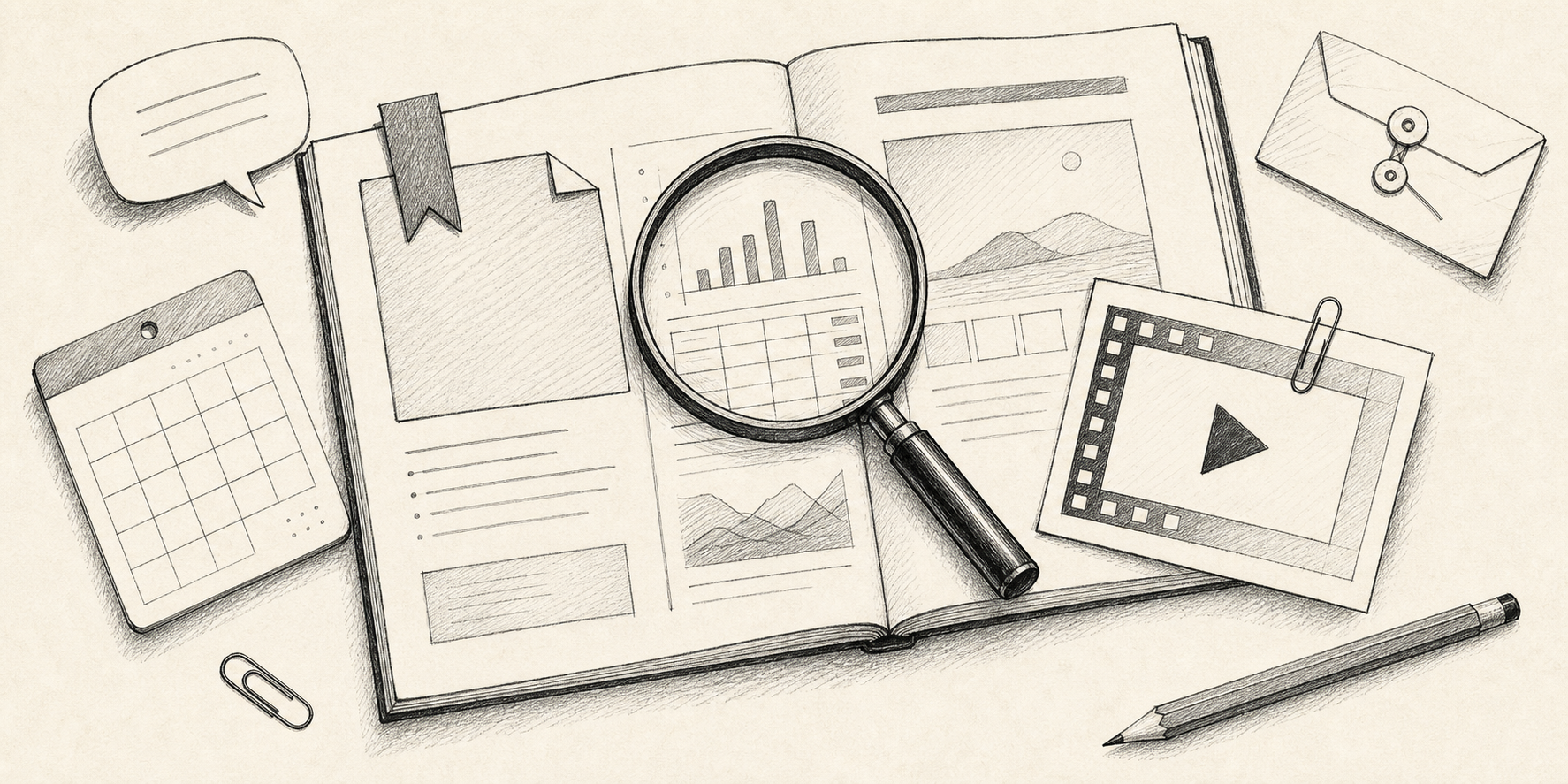
インタラクティブなホワイトペーパーでは、ページ閲覧、再閲覧、滞在時間、リンククリックなどを確認できます。ただし、これらの記録だけで購入意向や理解の完了を判断してはいけません。FeatPaperの閲覧者トラッキングで確認できる再閲覧ページ、長く見たページ、クリックしたリンクも、対話や資料改善のための観察情報として扱う方が安全です。
特定の図表ページの滞在が長いのは、関心があるからかもしれませんし、説明が分かりにくいからかもしれません。実装方法へ直接移動する人が多い場合、その情報が重要なのかもしれませんが、冒頭で十分に答えられず探している可能性もあります。
観察した行動 → 複数の理由 → 確認する問い、または修正するページ
最初のページで離脱が多いなら、導入が長すぎないか、ニュースレターの約束と内容が合っているかを確認します。再閲覧が多いセクションでは、説明、表、用語、補足資料を見直します。問い合わせリンクのクリックが少なくても、関心がないと断定しません。CTAが早すぎないか、求める行動が曖昧ではないか、別の次の一歩が必要ではないかを先に点検します。
良いインタラクティブホワイトペーパーは選択肢を減らします
良いインタラクティブホワイトペーパーは、選択肢を無限に増やしません。読者が今必要な問い、根拠、次の行動を、迷いを減らして見つけられるようにします。
機能一覧をつくる前に、最初の60秒で伝える結論を決めます。役割や関心に応じた経路を分け、静的な説明だけでは伝わりにくい一つか二つの場面を探します。その後で、ページナビゲーション、動画、Lead Form、CTAのどれが必要かを選びます。
ノーコード制作は出発を容易にします。しかし、実際に読まれる資料をつくるのは機能の数ではありません。読者が自分の問いから始め、根拠を確認し、次の行動を選べるように設計された順序です。