B2Bの会社紹介資料をFigmaでつくるとき、最も時間をかけて整えるのは表紙と最初のページではないでしょうか。ロゴの大きさや見出しの行間を調整し、会社沿革、製品紹介、機能、事例を順番に配置します。
しかし、顧客が会社の決めた順番で読むとは限りません。マーケティング担当者は活用事例から探し、実務担当者は製品の動きを先に見ます。意思決定者は適用範囲や費用を、セキュリティ担当者は技術条件を探します。同じ資料を開いても、最初の質問はそれぞれ異なります。
そのため、会社紹介資料の最初のCTAは最終ページの「お問い合わせ」ボタンではありません。読者が必要な内容へ進める目次と情報構造が先に必要です。
顧客が最初に探すものは何ですか?
多くの会社紹介資料は、ビジョン、創業の背景、沿革、組織、製品、機能、顧客、連絡先の順に進みます。会社が自社を説明するには自然な流れですが、初めて資料を受け取った顧客の質問は別の場所から始まるかもしれません。
- このサービスは自社の状況に関係しているか。
- 現在の業務はどのように変わるのか。
- 実際にはどの順番で使うのか。
- 似た環境ではどのように活用しているか。
- さらに知るには何を確認すればよいか。
情報構造をこの質問の順番に合わせると、顧客は会社の歴史をすべて読まなくても必要な内容を見つけられます。Figmaのテンプレートを選ぶ前に決めるべきなのは、色や図形ではなく、誰がどの質問を持って資料を開くかです。
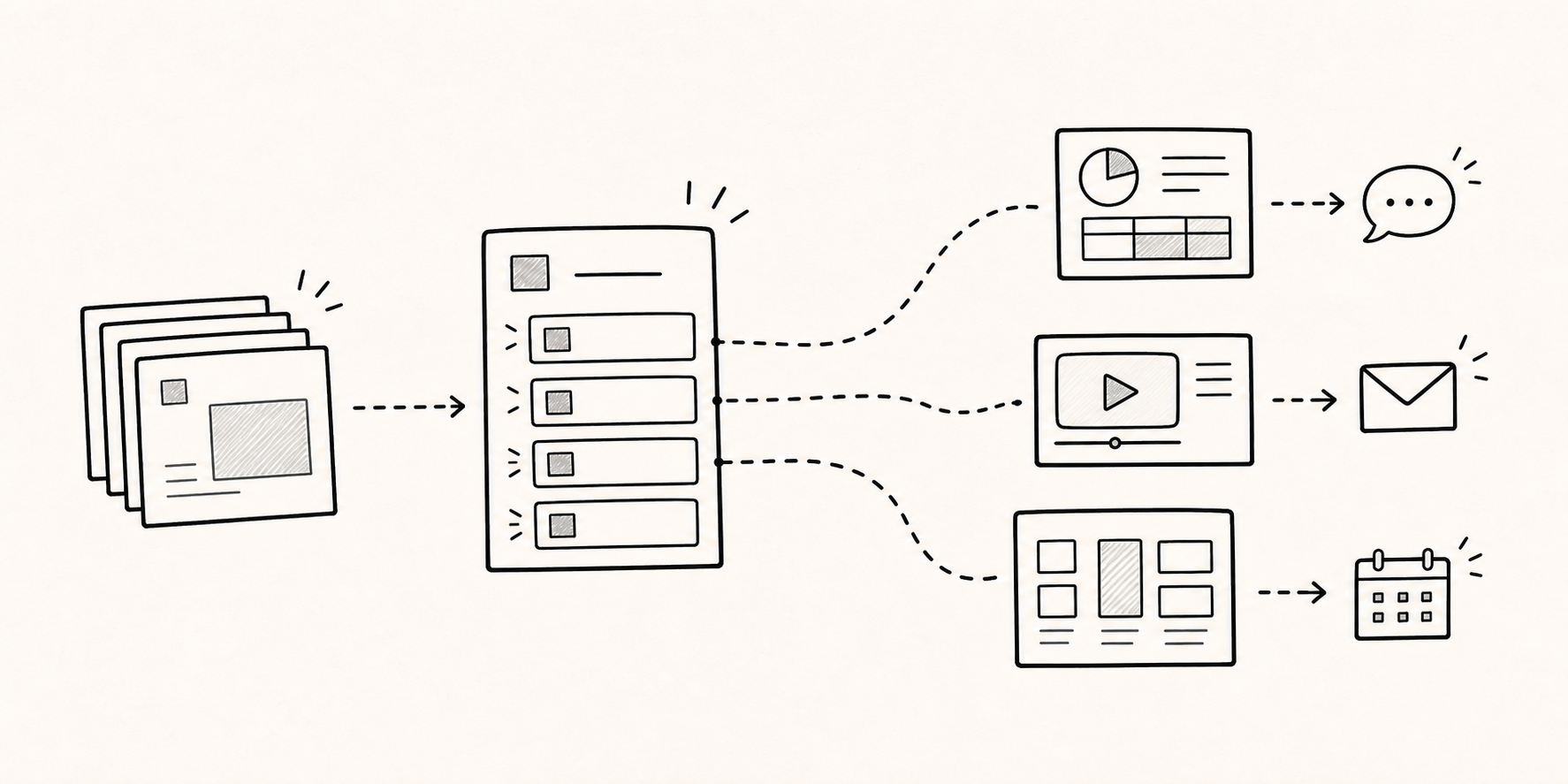
目次をページ一覧ではなく質問の地図にする
「会社紹介、サービス、主な機能、顧客事例、問い合わせ」と並べた目次は、何が入っているかを示します。しかし、どの項目が自分に必要なのかまでは分かりません。
同じ内容でも、読者の質問に置き換えると目次の役割が変わります。
会社紹介をどのようなチーム向けのサービスですか?に変える。サービス紹介を現在の業務はどう変わりますか?に変える。主な機能を実際にはどの順番で使いますか?に変える。顧客事例を似た環境ではどう活用していますか?に変える。導入案内を自社で最初に確認することは何ですか?に変える。問い合わせを次のステップはどう始めますか?に変える。
この目次はページ名を並べるだけでなく、読者が自分の経路を選ぶための画面になります。項目を増やすより、主要な選択肢を一つの画面で見渡せるようにし、それぞれが一つの質問に答えるようにします。
社内用語より、顧客が実際に使う言葉に近づけることも大切です。「統合管理機能」より「複数のチームが同じ最新資料を使う方法」の方が具体的で、「Analytics」より「どの内容が見直されたかを確認する方法」の方が次のページを想像しやすくなります。
一ページには一つの判断を残す
ミニマルな会社紹介資料とは、内容が少ない資料ではありません。一つの画面で読者が判断することを一つに絞った資料です。
機能、活用事例、期待できる変化、顧客ロゴ、問い合わせボタンを一つのページにまとめると、情報は増えても中心が見えにくくなります。各ページが一つの質問に答えていれば、必要な部分だけを読んでも流れを見失いません。
例えば、次のように分けられます。
- 表紙: 誰にどのような変化を提案する資料かを一文で示す。
- 目次: 読者が自分の質問に近い経路を選ぶ。
- 現在の状況: 顧客がすでに感じている業務上の不便を説明する。
- 解決の流れ: 機能一覧ではなく、業務がどう変わるかを示す。
- 活用場面: 職種や状況に応じた適用の文脈を示す。
- 確認できる根拠: 実際の画面、公開事例、検証可能な資料をつなぐ。
- 次の行動: 質問、デモ、相談、追加資料の依頼から適切な選択肢を示す。
すべての資料がこの順番に従う必要はありません。会社が話したい項目より、顧客が次に判断する内容を先に置くことが重要です。
CTAは質問が具体的になる場所に置く
最終ページにだけ「お問い合わせ」を置くと、必要な部分だけを確認した読者はそのボタンに出会わないことがあります。反対に、すべてのページで同じ相談ボタンを繰り返すと、十分な情報を得る前から判断を求める資料になります。
CTAでは大きさより、その時点で選べる行動が重要です。
- 目次や一枚の要約の後には、
業界別の活用場面を見る、使い方を先に確認するといった情報の選択肢を置く。 - 機能や業務フローの後には、
自社環境で確認することを質問する、短いデモを見るといった理解を助ける行動をつなぐ。 - 適用範囲や運用条件の後には、
社内検討用の資料を依頼する、相談可能な時間を見るといった会話への経路を用意する。
同じ「お問い合わせ」を繰り返すのではなく、読者がその時点で知りたいことに合わせて文言と行き先を変えます。CTAは大きなボタンではなく、その場で現実的に選べる次の行動です。
Figmaで構造をつくり、配布資料で行動をつなぐ
Figmaは編集元と視覚的な階層を管理する制作環境です。顧客に渡す資料は別の役割を持ちます。編集する人にはレイヤーやコンポーネントが必要ですが、読む人には道案内と質問する経路が必要です。
FeatPaperの公式Figmaプラグインガイドでは、選択したフレームをFeatPaper文書に変換し、ビューアやLead Formなどの共有設定を確認した後、リンクで配布する流れを説明しています。Calendly、スプレッドシート、動画などの外部ツールを文書体験につなぐ方法も案内されています。
そのため、Figmaでページを完成させるだけでは配布設計は終わりません。文書を移した後、次の点を確認します。
- 目次から必要な区間を見つけやすいか。
- 動画や補助資料は説明が必要な場所にあるか。
- 情報入力フォームを有効にする理由が明確か。
- 質問が生まれる場所で適切な連絡方法を選べるか。
- 編集元を更新した後、配布版をどの基準で更新するか。
Figmaを別の制作ツールに置き換える話ではありません。慣れた制作の流れを保ちながら、顧客が読む配布版に必要な選択肢を加える考え方です。
閲覧記録はテンプレートの点数ではない
配布後は訪問数やページ別の閲覧時間を参考に、資料の流れを見直せます。ただし、長く見られたページを良いページ、すぐ進まれたページを悪いページと分類することはできません。説明が役立ったために長く見たのかもしれず、分かりにくいために時間がかかったのかもしれません。
CTAがクリックされなかったことも、関心がないことを意味しません。必要な答えをすでに得たか、求める行動が大きすぎる、または曖昧だった可能性があります。
記録は次のような編集上の質問に使います。
- 重要な価値が後ろに置かれすぎていないか。
- 目次の文言と実際のページが合っているか。
- 複数の読者が同じ辺りで読むのを止めていないか。
- 事例や機能説明の後に自然な次の行動が見えるか。
- モバイル画面で見出し、本文、CTAが互いに邪魔していないか。
一人の記録はフォローアップの質問を選ぶ参考にします。同じ流れが複数の読者に現れたら、読者を判断する前に資料の構造を確認します。
共有前の確認事項
- 最初の画面だけで誰のための資料か分かるか。
- 目次が会社の組織ではなく、顧客の質問に沿っているか。
- 各ページに一つの主な判断や要点が残っているか。
- CTAは十分な説明の後に現れ、次に何が起こるかを具体的に示しているか。
- スマートフォンでも見出し、主な文、選択肢を無理なく読めるか。
これらの質問に答えにくい場合、新しいテンプレートを探すより、現在の資料の順番を変える方が先です。
テンプレートは見た目ではなく判断の順番です
ビジネス用のFigmaテンプレートを探すと、洗練された表紙、色、図形、グラフのスタイルが最初に目に入ります。こうした要素も大切ですが、役立つ会社紹介資料はページを速く複製できるかどうかだけでは決まりません。
読者が自分の質問を見つけ、必要なページに移動し、十分な情報を得た上で、負担の少ない次の行動を選べるようにすること。それが情報構造の役割です。
最初のCTAは最終ページの問い合わせボタンではありません。読者が迷わない目次と構造そのものが最初のCTAです。
CTAを置く場所を詳しく確認するには顧客向け文書の問い合わせCTAはどこに置くべきかを、Figma配布版の品質を確認するにはFigmaで作成したPDFをリンク共有する前に確認することを参照してください。
よくある質問
目次にはいくつの項目が適切ですか?
資料の長さと読者の役割によって異なります。固定の数を決めるより、主要な経路を一つの画面で確認できるか、各項目が異なる質問に答えているかを基準に減らします。
すべてのページにCTAが必要ですか?
必要ありません。要約、活用場面、導入案内など、読者の質問が具体的になる場所に異なる段階の選択肢を置く方が自然です。
既存のFigma会社紹介資料をリンク型文書に拡張できますか?
FeatPaperのFigmaプラグインを使うと、選択したフレームをFeatPaper文書に移し、ビューアと共有設定を確認してリンクで配布できます。その後、配布目的に合う外部ツールや連絡経路を構成します。
ネイティブレビューで確認すること
日本語の編集者による文体、Figmaと営業の用語、CTA表現の確認が残っています。レビューと別途のインデックス判断が完了するまで、このページはnoindexとインデックス保留を維持します。