製品デモ、短いGIF、代表者インタビューまで素材がそろうと、すべてを紹介資料に入れたくなります。動きがあれば静的なPDFより豊かに見え、説明も短くできそうだからです。
しかし、いくつものページが動き始めると、読者はどこを見ればよいか迷います。機能は目立っても、価格や導入条件を見落とすかもしれません。先に考えたいのは「どこに動画を足すか」ではなく、静止したままでは伝わりにくいのはどの場面かです。
何を動画で見せるべきか
動画が役立つのは、順序や変化そのものに意味がある場面です。ボタンを押した後に画面がどう変わるか、機器がどの順序で動くか、設定によって結果がどう変わるか。複数の画面にまたがる操作や、現場で製品が動く様子も動画で伝えやすい内容です。
一方、仕様、価格、対応範囲、比較表、日程は、必要なときにすぐ見直せることが大切です。こうした情報は文章や表で残します。動画は文書全体の代わりではなく、静止画だけでは伝わりにくい一場面を補うものです。
GIFと動画には別の役割を持たせる
GIFは、一つの動きを短く繰り返し見せるのに向いています。クリックするとメニューが開く様子や、設定を一つ変えたときの変化など、説明がなくても数秒で分かる場面です。
動画は、手順や背景まで見せたいときに使います。複数の画面を経て作業を終える流れ、実際の環境で製品が動く様子、担当者の説明が必要な場面などです。長いデモをそのまま置くのではなく、そのページの問いに答える部分だけを切り出します。読者が知りたいのは、いま検討している問いへの答えです。
重要な情報はプレーヤーの外に残す
音を出せない場所で文書を開く人もいます。モバイル回線が遅かったり、再生に失敗したりすることもあります。後から条件を一つ確かめるために、動画全体を見直すのも手間です。
そこで、再生前から三つの情報を見えるようにします。動画が答える問い、注目するポイント、再生しなくても分かる結論です。字幕と短い説明、内容が伝わる代表画像も添えます。価格、対応範囲、出典はプレーヤーの外ですぐ確認できるようにします。
動かす要素は一度に一つ
動画やGIFが同時に動くと、互いに視線を奪います。とくに自動再生や連続ループは、周囲の文章や表を読みにくくします。
まず一文で要点を示します。次に、読者が「実際にはどう動くのだろう」と思う位置に動画を置き、その下に条件と次の行動をまとめます。この順番なら、動画は飾りではなく説明の一部になります。
形式ごとに役割を一つ決める
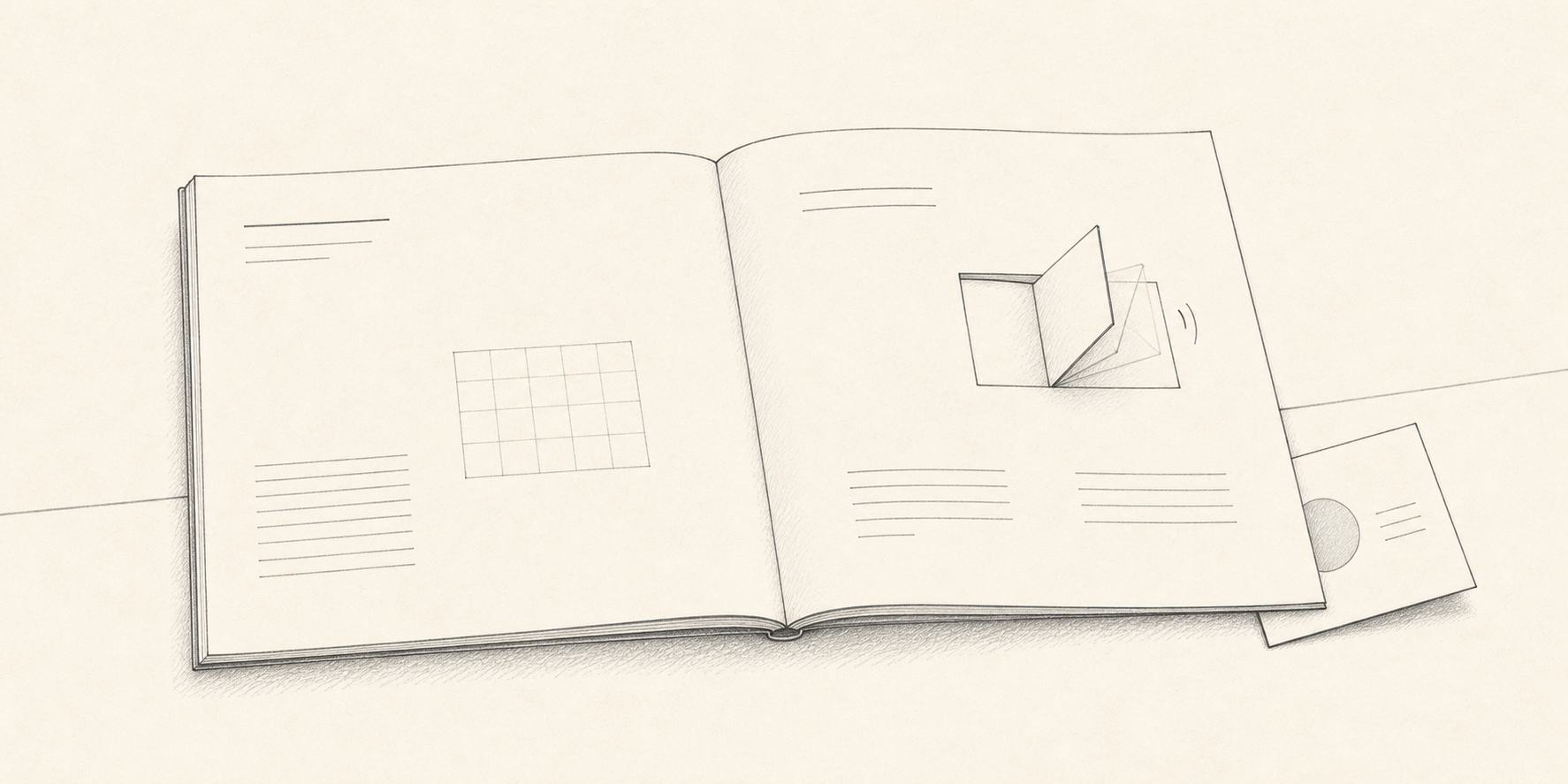
文書には、数値、条件、出典を後から確認できる形で残します。スライドは会議で話す順番を整えます。動画やGIFは、言葉や静止画では伝わりにくい変化を見せます。形式ごとの役割が決まっていれば、派生コンテンツも原文から離れにくくなります。
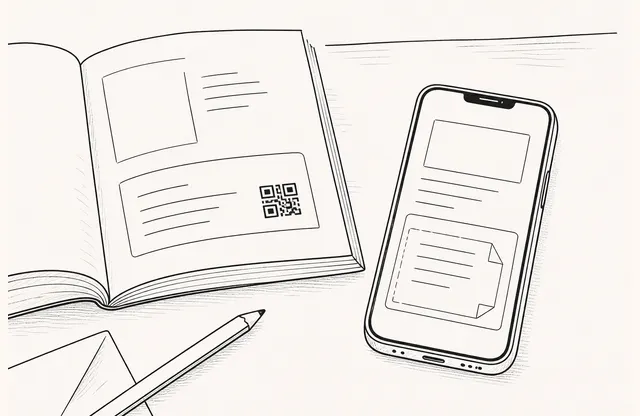
Feat AI Viewerでは、PDFの内容をモバイル向けの読み物、要約スライド、短い動画といった形式で見せる考え方が示されています。大切なのは、形式をいくつ作るかではなく、その場面でどの形式が読者の理解を助けるかです。変換後は、条件と出典が原文と合っているかを人が確認します。
公開前のチェックリスト
- 再生しなくてもページの要点が分かるか
- 音を消しても内容を追えるか
- モバイルで再生に失敗しても条件と結論が残るか
- 同時に動く要素が視線を奪い合っていないか
- 再生後に見る資料や次の行動が分かるか
大切なのは、すべてのページを動かすことではありません。読者がつまずく一場面だけに、必要な動きを置くことです。